
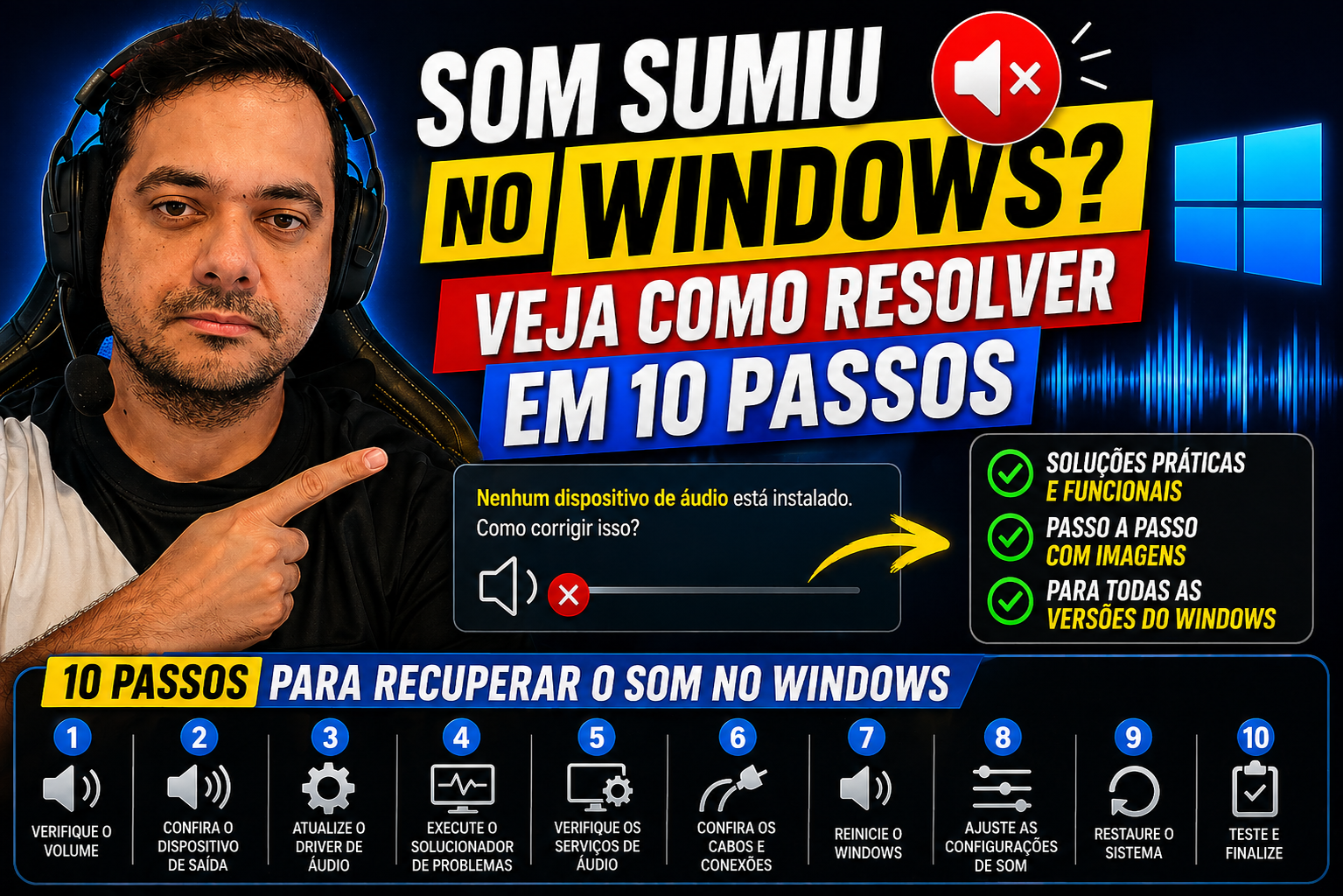
Som sumiu no Windows e você não sabe por onde começar? Você estava no meio de uma videoconferência ou assistindo a um tutorial importante quando percebeu: o computador ficou completamente mudo. Nenhum botão de mudo foi pressionado, nenhuma configuração foi alterada conscientemente. O ícone de áudio na barra de tarefas parece normal, mas o silêncio é total.
A boa notícia é que o sumiço de áudio no Windows é um dos problemas mais comuns reportados pelos usuários, e muito frequentemente a causa é de software, não de hardware. O alto-falante ou o fone de ouvido funcionam perfeitamente. O que falhou foi alguma configuração, serviço ou driver. Os tutoriais do Professor Diogo Puiatti sobre Windows mostram, caso após caso, que seguir uma sequência metódica de verificações resolve o problema sem precisar de técnico.
Os 10 passos abaixo estão organizados do mais simples ao mais avançado. Siga a sequência e, na maioria dos casos, você vai recuperar o áudio bem antes de chegar ao passo 10.
Som sumiu no Windows? Comece por estas verificações rápidas (Passos 1 a 3)
Volume, saída de áudio e conexões físicas
Antes de qualquer diagnóstico técnico, confirme o óbvio. O volume geral pode estar mutado na barra de tarefas, ou um aplicativo específico pode ter o som desligado no misturador de volume. Esses dois cenários, somados a um cabo de fone que saiu da porta sem você perceber, respondem por uma parcela surpreendente dos chamados de “Windows sem som”.
Para abrir o misturador de volume, clique com o botão direito no ícone de alto-falante na barra de tarefas e selecione “Abrir mixer de volume”. Você também pode chegar lá digitando sndvol na janela Executar (Windows + R). Verifique cada canal individualmente, incluindo o navegador ou o aplicativo de reunião. Um canal zerado passa despercebido facilmente.
Teste também a porta física: troque entre a entrada P2, USB e Bluetooth para eliminar a possibilidade de uma falha na entrada específica. Se o áudio voltar ao usar outra porta, o problema é de hardware pontual, não de software.
Revelando dispositivos de reprodução ocultos
O Windows tem o hábito de ocultar o dispositivo de áudio correto após uma atualização ou troca de hardware. O sistema continua funcionando, mas aponta para um dispositivo que não existe ou está desativado, situação que gera o erro “nenhum dispositivo de áudio instalado”.
O caminho para corrigir isso: clique com o botão direito no ícone de som, selecione “Som”, abra a aba “Reprodução” e clique com o botão direito na área em branco da janela. Marque as opções “Mostrar dispositivos desativados” e “Mostrar dispositivos desconectados”. Se o seu alto-falante ou fone aparecer com status desativado, clique com o botão direito sobre ele e selecione “Habilitar”. Em seguida, defina-o como dispositivo padrão.
Esse procedimento é especialmente eficaz após atualizações do Windows que reorganizam os dispositivos de reprodução disponíveis. Se o dispositivo de reprodução ausente reaparece e pode ser habilitado, o problema está resolvido sem necessidade de etapas adicionais. Para um guia oficial sobre como exibir dispositivos ocultos no Gerenciador de Dispositivos e outras vistas, veja a documentação da Microsoft sobre como exibir dispositivos ocultos no Windows.
Passo 4: usando o solucionador de problemas de áudio do Windows
Como abrir o diagnóstico no Windows 10 e 11
O Windows possui uma ferramenta nativa de diagnóstico que automatiza boa parte da investigação inicial. No Windows 10, siga o caminho: Configurações > Atualização e Segurança > Solucionar Problemas > Reprodução de Áudio. No Windows 11, acesse Configurações > Sistema > Som e clique em “Solucionar problemas de áudio comuns”.
A ferramenta verifica se os serviços de áudio estão ativos, se o dispositivo padrão está configurado corretamente e se há drivers básicos instalados. Ela aplica correções automáticas para problemas simples de configuração.
O que o diagnóstico resolve e onde ele falha
O solucionador de problemas de áudio é eficaz para erros de configuração superficiais. Ele não corrige drivers corrompidos nem desbloqueia serviços travados de forma profunda. Mesmo assim, preste atenção na mensagem exibida ao final da verificação: se aparecer algo como “serviço de áudio não está em execução”, isso aponta diretamente para o próximo passo desta lista.
Passos 5 e 6: reiniciando o serviço de áudio do Windows
Como reiniciar pelo services.msc
O serviço de áudio do Windows trava com frequência após hibernação prolongada, atualização interrompida ou falha de dependência. A solução é direta: pressione Windows + R, digite services.msc e pressione Enter.
Na lista de serviços, localize “Áudio do Windows” (audiosrv) e “Windows Audio Endpoint Builder” (AudioEndpointBuilder). Clique com o botão direito em cada um e selecione “Reiniciar”. Verifique também se o “Tipo de inicialização” de ambos está definido como “Automático”. Se estiver como “Manual” ou “Desabilitado”, o serviço não sobe junto com o sistema, e o som vai sumir novamente no próximo reinício.
Forçando o reinício via Prompt de Comando
Quando o botão “Reiniciar” no services.msc aparece acinzentado ou a interface não responde, use o Prompt de Comando como administrador. Execute os comandos na sequência abaixo:
net stop audiosrv
net stop AudioEndpointBuilder
net start AudioEndpointBuilder
net start audiosrv
Quem preferir o PowerShell pode usar: Restart-Service -Name audiosrv -Force. Após executar os comandos, reinicie o computador para confirmar que os serviços sobem automaticamente junto com o Windows. Se os serviços estiverem travando ou não respondendo de forma recorrente, há artigos técnicos que detalham causas comuns e procedimentos para restaurar serviços de áudio não responsivos, veja um guia prático sobre serviços de áudio não respondendo.
Passos 7 e 8: quando a atualização do Windows derrubou o som
Como identificar se o som sumiu no Windows após uma atualização
Atualizações específicas causaram perda de áudio em escala ampla nos últimos anos. A KB5016616 no Windows 10 e a versão 24H2 do Windows 11 são exemplos de releases que deixaram muitas máquinas sem som. As atualizações de segurança do Patch Tuesday de janeiro de 2025 também geraram falhas em dispositivos USB de áudio, vale consultar os comunicados oficiais da Microsoft para confirmar se seu sistema foi afetado.
Para verificar se esse é o seu caso, acesse Configurações > Windows Update e clique em “Exibir histórico de atualizações”. Compare a data em que o problema começou com a data da última atualização instalada. Se coincidirem, você tem um suspeito claro. A Microsoft publicou procedimentos de correção e diagnóstico para situações em que o áudio deixa de funcionar após uma atualização; siga as instruções oficiais para corrigir o áudio após uma atualização do Windows.
A opção de desinstalar a atualização problemática fica disponível em “Desinstalar atualizações”, dentro do histórico. Após remover, adie as atualizações automáticas temporariamente enquanto a Microsoft não lança o patch corretivo, como fez com a KB5050094 para o Windows 11 24H2.
Revertendo o driver de áudio no Gerenciador de Dispositivos
Pressione Windows + X, abra o Gerenciador de Dispositivos e expanda “Controladores de som, vídeo e jogos”. Clique com o botão direito no driver de áudio (normalmente “Realtek High Definition Audio” ou similar), acesse Propriedades e abra a aba “Driver”. Se a opção “Reverter Driver” estiver disponível, clique nela para restaurar a versão anterior.
Se o botão aparecer acinzentado, não há versão anterior salva no sistema e a reinstalação manual será necessária. Enquanto estiver nas propriedades do dispositivo, vale também abrir a aba “Aprimoramentos” e marcar “Desativar todos os aprimoramentos”, pois efeitos de equalização e supressão de ruído às vezes conflitam com drivers genéricos ou recém-atualizados. A Microsoft descreve passo a passo como desabilitar aprimoramentos de áudio para diagnosticar esse tipo de conflito.
Passos 9 e 10: reinstalando o driver Realtek do zero
Desinstalando o driver atual com segurança
No Gerenciador de Dispositivos, clique com o botão direito no driver de áudio e selecione “Desinstalar dispositivo”. Na janela de confirmação, marque a opção “Excluir o software de driver deste dispositivo” antes de confirmar. Não reinicie o computador ainda, tenha o novo driver já baixado antes de prosseguir para não ficar sem áudio durante o processo.
Para evitar que o Windows reinstale automaticamente uma versão incompatível, pressione Windows + R, digite gpedit.msc e navegue até Configuração do Computador > Modelos Administrativos > Componentes do Windows > Windows Update. Ative a política “Não incluir drivers com atualizações”. Essa opção está disponível apenas nas edições Pro e Enterprise do Windows, consulte a documentação da Microsoft para detalhes sobre efeitos e disponibilidade.
Baixando e instalando o driver oficial da Realtek
Acesse realtek.com, localize a seção “High Definition Audio Codecs” e baixe a versão para Windows 10/11 64 bits. Em 2025, a versão R2.82 ou superior tem sido amplamente recomendada, mas verifique a página oficial da Realtek para confirmar a versão mais atual no momento do download. Descompacte o arquivo ZIP, execute o Setup.exe, siga o assistente de instalação e reinicie.
Uma alternativa ainda mais precisa é baixar o driver diretamente do site do fabricante da sua placa-mãe ou notebook: ASUS, Dell, Lenovo e outras marcas oferecem pacotes otimizados para o hardware específico, o que reduz a chance de incompatibilidade. Após a instalação, abra o Gerenciador de Dispositivos e confirme que o driver aparece sem ícone de exclamação. Faça um teste de áudio em Configurações > Sistema > Som para validar que tudo voltou ao normal.
Quer resolver qualquer problema de áudio no Windows com confiança?
Tutoriais do Professor Diogo Puiatti para ir além do erro pontual
Seguir um guia resolve o problema imediato. Entender por que o driver de áudio do Windows funciona dessa forma, e por que um serviço trava após hibernação, permite resolver qualquer variação futura sem pesquisar do zero a cada ocorrência. Essa diferença entre “apagar incêndio” e “dominar a ferramenta” é o que os tutoriais em vídeo do Professor Diogo Puiatti constroem de forma consistente, cobrindo desde configurações básicas até diagnóstico avançado de hardware e software. Veja um tutorial completo sobre Como resolver quando o som do PC não funciona, Professor Diogo Puiatti e outros materiais práticos.
Os conteúdos usam linguagem direta e sem jargão técnico desnecessário. Cada aula inclui materiais para download que o aluno pode usar imediatamente, acompanhando o passo a passo na própria máquina.
Suporte direto para dúvidas do seu caso específico
Quando o problema não se encaixa em nenhum tutorial genérico, ter acesso a suporte contextualizado faz diferença. A comunidade de alunos do Professor Diogo Puiatti funciona como esse espaço: você descreve o que aconteceu no seu caso, compartilha a tela de erro e recebe orientação aplicada à sua situação. Para quem quer dominar o Windows de verdade, e não apenas resolver um problema de som por vez, esse é o caminho mais direto. Se você está com problemas específicos no Windows 11, consulte também o Guia Completo: Problemas no Windows 11 e Soluções, Professor Diogo Puiatti para procedimentos detalhados.
Conclusão
A lógica dos 10 passos é simples: sempre comece pelo mais básico. Volume mutado, dispositivo de reprodução oculto e serviço de áudio parado resolvem a maioria dos casos de som sumido no Windows. Só avance para reinstalação de drivers se as verificações iniciais não surtirem efeito.
O sumiço de áudio no Windows raramente indica falha de hardware, mas vale descartar essa possibilidade testando os alto-falantes ou fones em outro dispositivo antes de concluir que o problema é puramente de software. Seguir a sequência correta, da verificação de volume até a reinstalação do driver Realtek, resolve o problema sem formatar o sistema na grande maioria dos casos. O diagnóstico metódico é o que separa quem resolve em cinco minutos de quem passa horas tentando soluções aleatórias.
Para construir essa capacidade de diagnóstico de forma sólida e aplicável a outros problemas do Windows, os tutoriais do Professor Diogo Puiatti são o próximo passo natural. Se prefere um guia prático e direto para voltar o som do seu computador sem complicação, confira também Como voltar o som do seu computador sem complicação, Professor Diogo Puiatti.
Deixe um comentário