
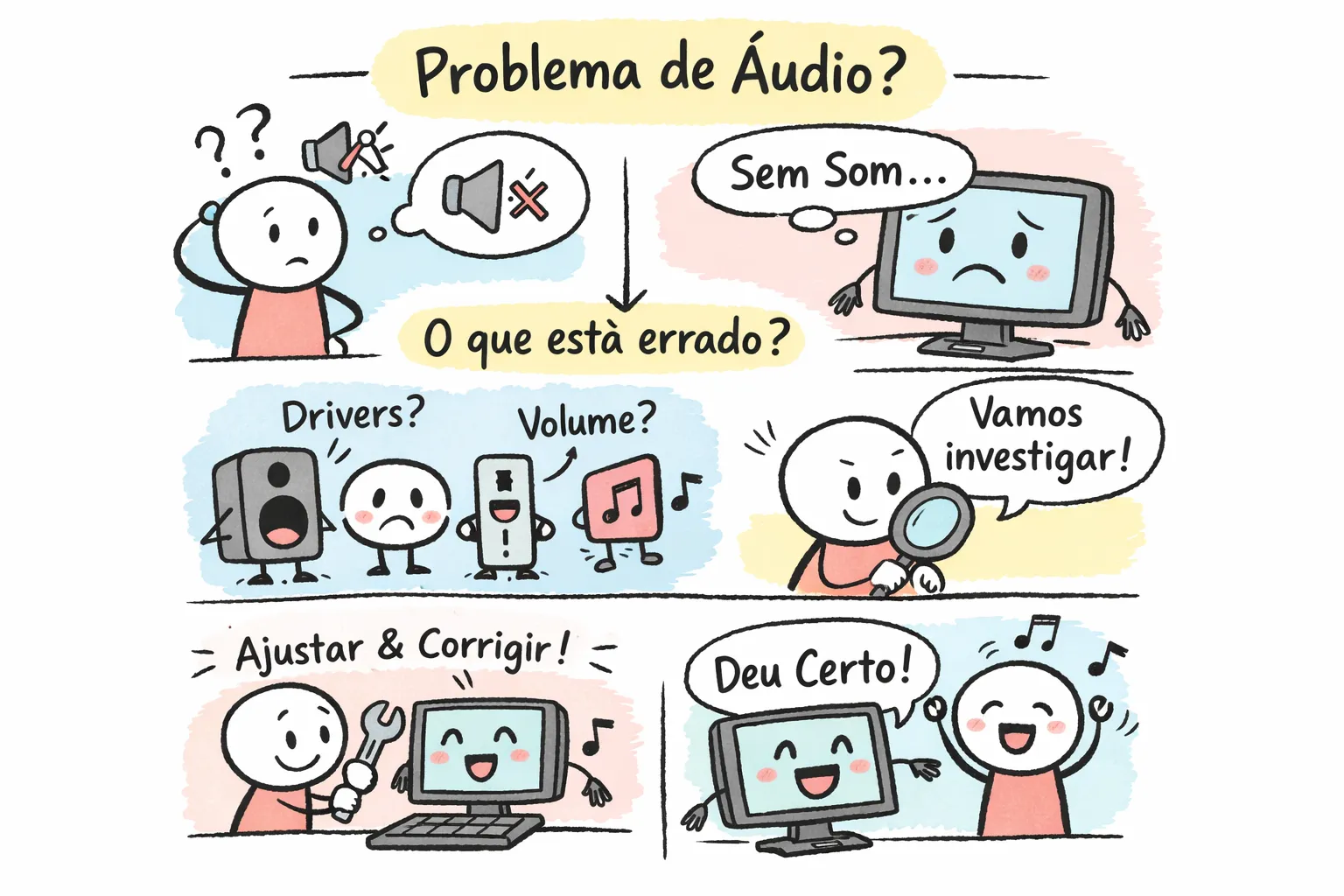
Você abre o navegador para assistir a um vídeo, entra em uma reunião de trabalho ou tenta ouvir uma música, e o computador não emite absolutamente nenhum som. Nenhuma notificação, nenhum áudio, nada. O ícone de som na barra de tarefas pode estar com um X vermelho, ou parecer completamente normal, mas o silêncio é total.
A boa notícia é que a grande maioria dos casos de som do PC não funciona tem solução simples. Quem acompanha o canal do Professor Diogo Puiatti sabe que o segredo está em seguir uma sequência lógica: começar pelo mais simples antes de partir para configurações avançadas. Pular etapas é o erro mais comum, e ele gera muito mais trabalho do que o necessário.
Aqui você encontra exatamente essa sequência, da verificação física ao reparo de arquivos de sistema, para resolver o problema sozinho em poucos minutos. Se ao final ainda houver dificuldades, há uma solução direta disponível.
Antes de tudo: descarte o problema físico
Antes de abrir qualquer configuração do Windows, elimine as causas de hardware. Um cabo mal encaixado ou um botão de volume físico desligado resolve o problema em segundos e não exige nenhum conhecimento técnico.
Verifique se o cabo P2 dos seus fones ou caixa de som está conectado na saída de áudio analógica do computador, geralmente marcada em verde. Se você usa caixa de som com fonte de energia própria, confirme que ela está ligada na tomada e que o volume físico no aparelho não está zerado. Dispositivos de áudio USB precisam estar em uma porta funcional, então tente trocar de porta se houver dúvida.
Para confirmar se o problema está no periférico ou no computador, faça um teste rápido: conecte os mesmos fones de ouvido no celular e reproduza qualquer áudio. Se funcionar no celular mas não no PC, o problema está no computador. Se não funcionar em lugar nenhum, o fone está com defeito e precisa ser substituído.
Quando o dispositivo funciona em outros aparelhos mas o PC não reconhece ao conectar, teste a entrada traseira do gabinete em vez da frontal. A entrada frontal é mais suscetível a desgaste e mau contato ao longo do tempo. Se a traseira funcionar, isso pode indicar mau contato ou desgaste na porta frontal. Para guias passo a passo e soluções rápidas específicas para notebooks sem som, veja o artigo Meu notebook não sai som? 10 soluções rápidas para resolver AGORA, Professor Diogo Puiatti.
Verificando o dispositivo de saída de áudio no Windows
O problema mais comum depois do hardware é simples: o Windows está enviando o som para o dispositivo errado. Isso acontece com frequência quando você conecta um monitor via HDMI, usa um headset USB ou alterna entre diferentes saídas de áudio.
Clique no ícone de volume na barra de tarefas. No Windows 10, um clique simples abre a barra de volume; clique na seta ao lado para ver e trocar o dispositivo ativo. No Windows 11, clique na seta ao lado da barra de volume para ver a lista de saídas disponíveis. Verifique se o dispositivo selecionado é realmente o que você quer usar, seja os alto-falantes do computador, os fones ou a saída por HDMI.
Se o dispositivo correto não aparecer na lista, acesse o Painel de Controle de Som. Clique com o botão direito no ícone de som e selecione Sons, depois vá na aba Reprodução. Clique com o botão direito em qualquer área vazia da lista e marque as opções “Mostrar dispositivos desabilitados” e “Mostrar dispositivos desconectados”. Dispositivos ocultos vão aparecer na lista. Clique com o botão direito no dispositivo desejado e selecione Habilitar e depois Definir como padrão.
Para instruções detalhadas sobre como selecionar diferentes dispositivos de saída de áudio no Windows 10 (útil especialmente em desktops com múltiplas portas e em máquinas corporativas), consulte a documentação do fabricante.
Quando aparece a mensagem “saída de áudio não reconhecida”, geralmente significa que nenhum dispositivo de reprodução está habilitado como padrão. Habilitar o dispositivo correto e defini-lo como padrão resolve o problema na maioria dos casos.
Reiniciando os serviços de áudio do Windows
O Windows gerencia o áudio por meio de dois serviços que precisam estar em execução simultânea: o Áudio do Windows (Windows Audio) e o Construtor de Pontos de Extremidade de Áudio do Windows (Windows Audio Endpoint Builder). O segundo detecta e inicializa os dispositivos de áudio; o primeiro controla o fluxo de som para os aplicativos. Se qualquer um deles parar, o áudio do computador para de funcionar por completo.
Para verificá-los, pressione Windows + R, digite services.msc e pressione Enter. Na lista de serviços, localize “Áudio do Windows” e verifique se a coluna Status mostra “Em execução”. Faça o mesmo para “Construtor de Pontos de Extremidade de Áudio do Windows”. Se qualquer um estiver parado, clique com o botão direito e selecione Iniciar. Se já estiver em execução, selecione Reiniciar.
Se quiser entender melhor a relação entre esses serviços e problemas comuns relacionados ao Endpoint Builder, há documentação e discussões técnicas sobre o funcionamento do Windows Audio e Windows Audio Endpoint Builder, que ajudam a diagnosticar falhas específicas.
Nas propriedades de cada serviço, confirme que o Tipo de inicialização está definido como “Automático”. Com qualquer outra configuração, o serviço pode não iniciar junto com o Windows após uma reinicialização. Se o problema persistir após reiniciar os dois serviços de áudio, reinicie também o serviço Chamada de Procedimento Remoto (RPC), pois os serviços de áudio dependem dele para funcionar corretamente. Reinicie o PC após fazer essas alterações.
Atualizando ou reinstalando o driver de áudio
Um driver de áudio desatualizado ou corrompido é uma das causas mais frequentes de problemas de som no Windows, especialmente após atualizações do sistema operacional. O processo para corrigir isso tem três caminhos: atualizar, reinstalar ou reverter para uma versão anterior.
Comece pelo Windows Update. No Windows 10, acesse Configurações, Atualização e Segurança, Windows Update, e clique em “Verificar se há atualizações”. Fique atento às atualizações opcionais, onde drivers de áudio Realtek e Intel HD Audio costumam aparecer. No Windows 11, o caminho é Configurações, Windows Update. Para instruções oficiais sobre como atualizar drivers de áudio no Windows, consulte o suporte da Microsoft.
Se atualizar não resolver, reinstale o driver. Abra o Gerenciador de Dispositivos (pressione Windows + X e selecione na lista), expanda Controladores de som, vídeo e jogos e localize seu dispositivo de áudio, que geralmente aparece como Realtek Audio ou Intel High Definition Audio. Clique com o botão direito e selecione Desinstalar dispositivo. Marque a opção de excluir o software do driver, se estiver disponível, e reinicie o PC. O Windows reinstala o driver padrão automaticamente. Se o driver padrão não funcionar bem, acesse o site do fabricante da sua placa-mãe ou do seu computador para baixar o driver específico.
Quando o problema surgiu logo após uma atualização de driver, a solução mais rápida é reverter. No Gerenciador de Dispositivos, clique com o botão direito no dispositivo de áudio, acesse Propriedades, vá na aba Driver e clique em Reverter Driver. Se o botão estiver cinza, não há versão anterior salva e você precisará reinstalar manualmente uma versão compatível. Teste o áudio imediatamente após qualquer uma dessas ações.
Ferramentas nativas do Windows para corrigir o áudio
Quando as etapas anteriores não resolveram, o Windows oferece ferramentas integradas que automatizam parte do diagnóstico e podem reparar arquivos de sistema corrompidos sem precisar instalar nada externo.
O solucionador de problemas de áudio é o ponto de partida. No Windows 10, acesse Configurações, Atualização e Segurança, Solucionar problemas, e clique em “Reproduzir áudio”. No Windows 11, vá em Configurações, Sistema, Som e clique em “Solucionar problemas” ao lado do dispositivo de saída. O solucionador identifica e corrige automaticamente problemas comuns como serviços parados e configurações incorretas, mas não repara arquivos corrompidos do sistema.
Para arquivos corrompidos, use o Prompt de Comando como administrador. Busque “cmd” no menu Iniciar, clique com o botão direito e selecione “Executar como administrador”. Execute primeiro o comando DISM para reparar a imagem do sistema:
- DISM /Online /Cleanup-Image /RestoreHealth: repara a imagem do Windows usando fontes online da Microsoft. Requer conexão com a internet e pode demorar alguns minutos.
- sfc /scannow: verifica e repara arquivos de sistema corrompidos. Execute este após o DISM concluir.
Aguarde cada comando terminar antes de executar o próximo. Reinicie o computador após a conclusão e teste o áudio. Esses dois comandos juntos resolvem problemas de áudio causados por corrupção de arquivos do sistema, algo que nenhuma reinstalação de driver consegue corrigir por conta própria. Para um guia passo a passo sobre como reparar arquivos de sistema corrompidos com DISM e SFC, veja recursos especializados que acompanham as etapas descritas acima.
Se você está começando agora com manutenção básica do Windows, pode ser útil revisar algumas Dicas Essenciais para Iniciantes em Informática para ganhar confiança antes de mexer em drivers e serviços.
Quando o problema vai além do que você consegue resolver sozinho
Existe um conjunto de sinais que indica uma falha mais profunda, seja de hardware irreversível ou de configuração que exige diagnóstico especializado. Reconhecer esses sinais cedo evita horas perdidas tentando soluções que não vão funcionar.
Os principais sinais de alerta são:
- O problema persiste após todas as etapas acima, incluindo reinstalação de drivers e reparo do sistema.
- O dispositivo de áudio não aparece em lugar algum no Gerenciador de Dispositivos, nem com a opção de mostrar dispositivos ocultos ativada.
- O problema surgiu após troca de hardware, formatação ou atualização de BIOS.
- Há ruídos físicos nos alto-falantes integrados, como chiado constante ou ausência completa de vibração mesmo com volume no máximo.
Nesses casos, vale buscar atendimento técnico especializado. O diagnóstico correto feito por quem conhece o ambiente economiza tempo e evita a frustração de aplicar soluções que não se encaixam no seu caso específico. Isso vale para qualquer configuração: Windows 10 ou 11, hardware convencional ou notebooks corporativos. Para assuntos relacionados à manutenção e otimização do sistema que podem envolver BIOS e ajustes de desempenho, consulte também Os Segredos para Otimizar o Desempenho do Seu PC, Professor Diogo Puiatti.
O Professor Diogo Puiatti oferece suporte técnico voltado a quem precisa resolver o problema sem tentativa e erro, com atenção especial a situações onde o tempo é crítico: uma reunião importante, uma aula online ou um prazo de trabalho que não pode esperar. Entre em contato diretamente para agendar um atendimento.
Conclusão
O diagnóstico de áudio no Windows segue uma lógica clara: hardware primeiro, depois dispositivo de saída, serviços, drivers e, por fim, ferramentas de reparo do sistema. Seguir essa ordem elimina a causa raiz rapidamente e evita passos desnecessários.
Na maioria dos casos em que o som do PC não funciona, as primeiras etapas já resolvem o problema. Cabo mal conectado, dispositivo de saída errado e serviço parado estão entre as origens mais frequentes dos chamados técnicos. Saber onde olhar primeiro faz toda a diferença.
Para quem ainda está com problema de áudio após seguir todas as etapas, ou quer garantir que tudo esteja configurado corretamente de uma vez por todas, o caminho mais direto é agendar um atendimento com o Professor Diogo Puiatti. Se preferir, há também recursos online que abordam cenários específicos como serviços de áudio que não respondem e guias avançados de diagnóstico.
Deixe um comentário