
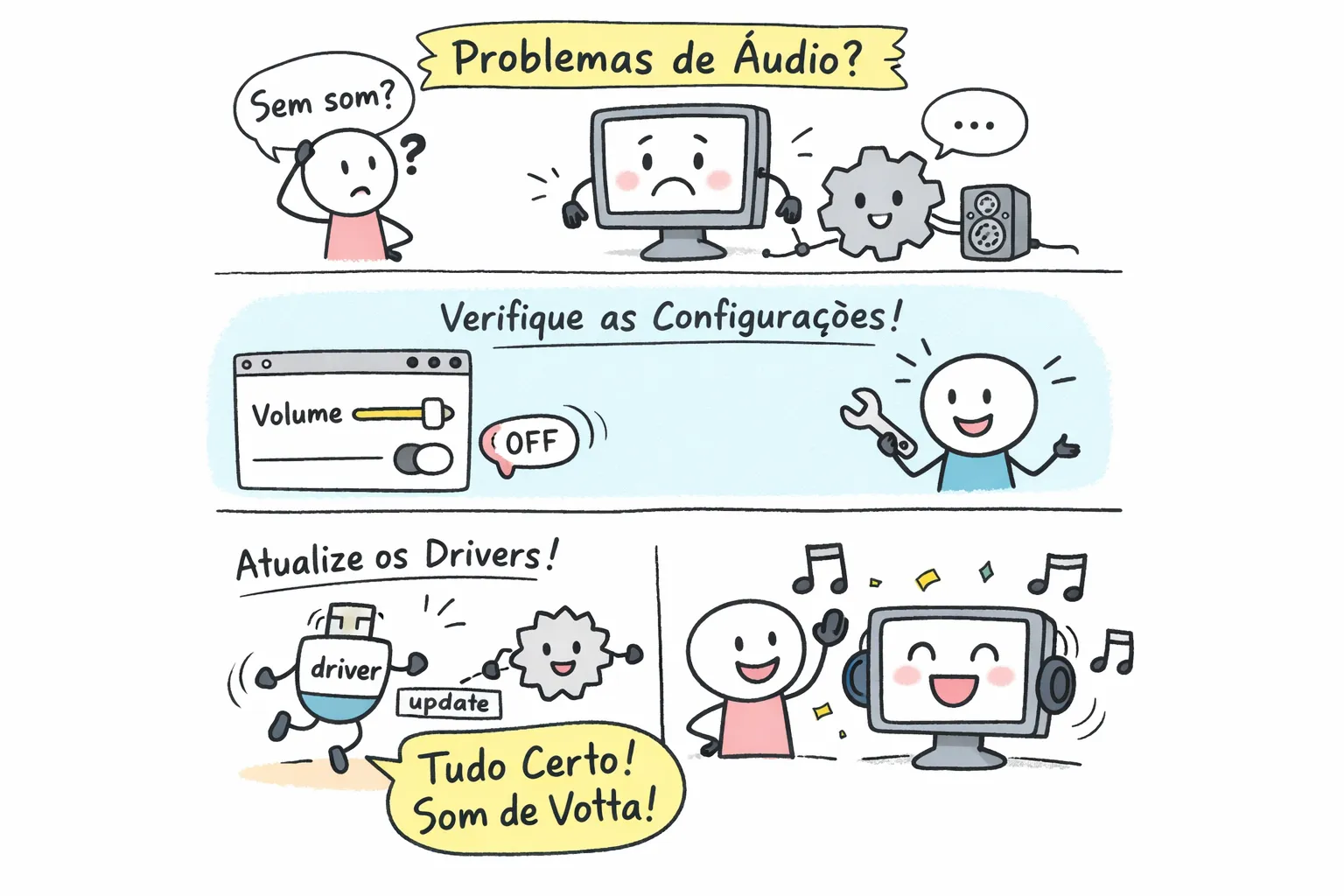
Você estava prestes a entrar em uma reunião importante ou assistir a um vídeo e percebeu que ficou sem som no computador do nada. Nenhuma notificação, nenhum bipe, nada. O pior é que não houve nenhuma mudança aparente: o sistema estava funcionando normalmente há alguns minutos. Essa situação é mais comum do que parece, e a boa notícia é que a causa quase sempre tem solução rápida.
A maioria dos casos de falta de áudio no Windows se resolve em menos de 15 minutos seguindo as etapas na ordem certa. O segredo está em começar pelo mais simples e avançar para o mais técnico somente quando necessário. Esse é o mesmo método de diagnóstico que o Professor Diogo Puiatti aplica nos tutoriais de hardware e software: sem pular etapas, sem suposições precipitadas.
Este guia vai percorrer o checklist completo, do volume básico até os serviços do sistema, de forma que qualquer pessoa consiga seguir sem conhecimento técnico avançado. Teste o áudio após cada grupo de ajustes antes de passar para o próximo passo.
Sem som no computador? Comece verificando o óbvio
Volume, mute e mixer de aplicativos
O ícone do alto-falante na barra de tarefas pode entrar em modo silencioso sem que o usuário perceba, especialmente após uma atualização automática do Windows. Clique no ícone, verifique se há um X vermelho indicando mudo e arraste o controle de volume para cima. Teste reproduzindo um vídeo curto ou uma música.
Se o sistema estiver com volume normal, mas um aplicativo específico não produzir som, o problema pode estar no mixer de volume. Clique com o botão direito no ícone do alto-falante e selecione Abrir Mixer de Volume. Cada app aberto aparece com um controle individual: confirme que nenhum está zerado ou em mudo. Esse passo resolve a maioria dos casos em que o som não funciona em apenas um programa, como o navegador ou um player específico.
Teste físico com fone de ouvido e cabos
Antes de alterar qualquer configuração, conecte um fone de ouvido no computador. Esse único teste separa o problema de hardware do problema de software em segundos. Se o fone produzir som e os alto-falantes não, o defeito está no hardware das caixas de som, seja cabo solto, falta de energia ou dano físico.
Se o fone também não funcionar, o problema está no sistema ou no driver. Nesse caso, teste os alto-falantes em outro dispositivo, como um celular ou outro computador, para confirmar se eles estão funcionando antes de continuar. Não pule essa verificação física: ela evita que você passe horas ajustando software quando o cabo está simplesmente mal encaixado.
Se você usa alto-falantes externos, vale seguir um procedimento específico para essas caixas: a solução de problemas de alto-falantes externos da Dell traz passos práticos para verificar conexões, alimentação e compatibilidade.
Sem som no computador por dispositivo de reprodução errado? Veja como corrigir
Como definir o dispositivo correto nas configurações de som
O Windows tem o hábito de trocar o dispositivo de saída padrão automaticamente quando você conecta um cabo HDMI, um monitor com caixa de som embutida ou um dispositivo Bluetooth. O resultado é que o áudio vai para um dispositivo que você não está usando, criando a impressão de que não há som algum. Isso acontece com muito mais frequência do que as pessoas imaginam.
Para corrigir, clique com o botão direito no ícone de som e selecione Configurações de som. Na seção Saída, escolha o dispositivo correto, como Alto-falantes ou Fones de ouvido. Se preferir o método clássico, pressione Win + R, digite mmsys.cpl e pressione Enter: o painel tradicional de reprodução abre e funciona da mesma forma no Windows 10 e 11.
Ativar dispositivos ocultos ou desabilitados
Um dispositivo de áudio pode estar listado como “Desabilitado” e por isso simplesmente não aparece nas opções de seleção. No painel de reprodução aberto pelo mmsys.cpl, clique com o botão direito em uma área vazia da lista e marque Mostrar dispositivos desabilitados. Se o seu dispositivo aparecer com um ícone acinzentado, clique com o botão direito nele e selecione Habilitar.
Após habilitar, clique com o botão direito no dispositivo e escolha Testar. Você deve ouvir um som de teste breve nos alto-falantes ou fones. Somente depois de confirmar o som é que vale definir esse dispositivo como padrão e fechar o painel.
Driver de áudio: o suspeito mais comum quando o PC fica sem som
Atualizar o driver pelo Windows Update e Gerenciador de Dispositivos
Um driver desatualizado ou corrompido responde por boa parte dos casos de ausência de áudio no Windows 10 e 11, principalmente após atualizações do sistema operacional. O Windows pode substituir ou corromper o driver de som durante um update sem nenhum aviso visível ao usuário.
Para verificar, pressione Win + X e selecione Gerenciador de Dispositivos. Expanda a seção Entradas e saídas de áudio, clique com o botão direito no dispositivo, geralmente identificado como Realtek ou Intel, e selecione Atualizar driver. Para drivers opcionais, acesse Configurações > Windows Update e clique em Verificar atualizações: o sistema distribui atualizações de áudio por essa via e muitos usuários esquecem de instalá-las.
Para instruções detalhadas sobre como proceder, consulte o artigo da Microsoft sobre como atualizar drivers de áudio no Windows.
Reinstalar ou reverter o driver para resolver conflitos
Quando uma atualização de driver é a causa do problema, reverter para a versão anterior costuma ser mais eficaz do que instalar uma versão ainda mais nova. No Gerenciador de Dispositivos, clique com o botão direito no dispositivo de áudio, abra Propriedades, acesse a aba Driver e clique em Reverter Driver. Reinicie o PC após a operação.
Se a opção de reverter estiver desativada ou não resolver, faça a reinstalação completa: clique com o botão direito no dispositivo, selecione Desinstalar dispositivo, confirme e reinicie o computador. O Windows reinstala o driver automaticamente durante a inicialização. Se o problema de driver de áudio persistir mesmo após a reinstalação automática, baixe o driver diretamente do site do fabricante da placa-mãe, escolhendo a versão compatível com sua edição do Windows.
Se o computador apresentar reinicializações ou desligamentos inesperados durante o processo, consulte o guia PC Desligando Sozinho? Veja Como Resolver no Windows 10/11, Professor Diogo Puiatti para entender causas e soluções relacionadas a energia e firmware.
Problemas de áudio que surgem logo após uma atualização do Windows são relatados com frequência; guias especializados sobre som ausente após atualização do Windows 10 podem ajudar a identificar conflitos específicos dessa situação.
Reinicie os serviços de áudio do Windows
Windows Audio e Windows Audio Endpoint Builder
Dois serviços do sistema controlam toda a reprodução de som no Windows: o Windows Audio e o Windows Audio Endpoint Builder. O primeiro gerencia a saída de áudio em geral; o segundo constrói e mantém os pontos de conexão entre o sistema e os dispositivos físicos, como alto-falantes e fones. Se um deles parar de funcionar, o computador fica completamente sem áudio sem exibir nenhum erro visível na tela, o que torna esse ponto fácil de ignorar no diagnóstico.
Para acessá-los, pressione Win + R, digite services.msc e pressione Enter. Na lista que abre, localize Windows Audio e Windows Audio Endpoint Builder rolando em ordem alfabética.
Como reiniciar e configurar inicialização automática
Com a lista de serviços aberta, clique com o botão direito em Windows Audio e selecione Reiniciar se o serviço estiver em execução, ou Iniciar se estiver parado. Repita o processo para o Windows Audio Endpoint Builder. Após reiniciar ambos, teste o som imediatamente.
Abra as Propriedades de cada serviço e confirme que o Tipo de inicialização está definido como Automático. Essa configuração garante que os serviços iniciem junto com o Windows em todos os boots futuros. Um detalhe importante: desativar o Endpoint Builder permanentemente faz os dispositivos de áudio desaparecerem completamente até o próximo reinício do sistema, então nunca altere essa configuração para Desabilitado.
Use a solução de problemas de áudio do Windows antes de desistir
Como executar no Windows 10 e no Windows 11
O Windows inclui uma ferramenta embutida que detecta e corrige automaticamente os problemas mais comuns de áudio. A maioria dos usuários ignora esse recurso e parte direto para soluções mais complexas sem necessidade. Vale executá-lo sempre que a causa do problema não estiver clara.
- Windows 11: pressione Win + S, busque “Obter ajuda”, abra o aplicativo e digite “Corrigir problemas de som”. Siga as instruções guiadas na tela.
- Windows 10: acesse Configurações, vá em Atualização e Segurança, selecione Solucionador de problemas, clique em Reprodução de áudio e depois em Executar.
Além da ferramenta nativa, guias de terceiros também reúnem passos e vídeos que podem complementar o diagnóstico; por exemplo, o guia da Avast para problemas de som no computador traz um checklist prático que pode ser útil como referência.
Limitações do solucionador e quando ir além dele
A ferramenta resolve conflitos de driver e configurações básicas com eficiência, mas não identifica falhas de hardware nem drivers de terceiros mal instalados. Execute o solucionador após cada grupo de ajustes realizados, em vez de aplicar todas as mudanças de uma vez e rodar o diagnóstico só no final.
Testar o áudio em aplicativos diferentes ajuda a isolar se o problema é global ou restrito a um programa específico. Experimente navegador, player de música e app de vídeo separadamente: se o som funcionar no player mas não no navegador, o problema está nas configurações daquele app em particular, não no sistema.
Quando o problema de áudio vai além do que você pode resolver sozinho
Sinais de que a causa é hardware e não software
Se todas as etapas anteriores foram aplicadas sem resultado, há sinais específicos que indicam problema físico. O mais claro é quando nenhum dispositivo de áudio aparece no Gerenciador de Dispositivos mesmo após reinstalar os drivers. Outro sinal é o erro “Nenhum dispositivo de saída de áudio instalado” persistindo após múltiplas reinicializações, indicação de que o sistema simplesmente não detecta nenhuma placa de som.
O problema pode estar na placa de som integrada da placa-mãe, em um conector de áudio danificado ou em um componente com defeito físico. Essas situações exigem inspeção presencial do hardware e estão além do que qualquer ajuste de software consegue corrigir.
Diagnóstico completo de áudio com o Professor Diogo Puiatti
Para quem chegou até aqui sem solução, o Professor Diogo Puiatti disponibiliza diagnóstico completo de problemas de áudio em computadores, identificando com precisão se a causa está no software, no driver ou no hardware físico. Essa é uma alternativa direta a levar o computador para uma assistência técnica sem saber o que está errado: com o diagnóstico estruturado, você chega com informação clara sobre o problema e economiza tempo e dinheiro.
Para casos especificamente relacionados a notebooks, consulte o material passo a passo em Meu notebook não sai som? 10 soluções rápidas para resolver AGORA, Professor Diogo Puiatti, que foca nas particularidades de laptops, conectores e drivers móveis.
O canal do Professor Diogo Puiatti reúne vídeos tutoriais passo a passo, materiais para download e uma comunidade ativa onde você pode tirar dúvidas e receber feedback personalizado. O aprendizado é prático, acessível e pensado para a realidade do usuário brasileiro. Se você está começando na área de informática, combine esses tutoriais com as Dicas Essenciais para Iniciantes em Informática para acelerar sua curva de aprendizado.
Conclusão
Ficar sem som no computador é frustrante, mas raramente exige uma visita à assistência técnica. Seguindo o checklist deste guia, do volume e mixer de aplicativos até os drivers, serviços e a solução de problemas de áudio do Windows, você isola a causa real sem desperdiçar tempo com configurações que não têm nada a ver com o problema.
Não existe mágica: é diagnóstico metódico, testando uma variável por vez. Se o problema persistir após todas as etapas ou se você quiser entender melhor como funciona o sistema de áudio do Windows, os tutoriais do Professor Diogo Puiatti estão disponíveis para aprofundar o conhecimento com didática acessível e suporte direto do professor.
Deixe um comentário