
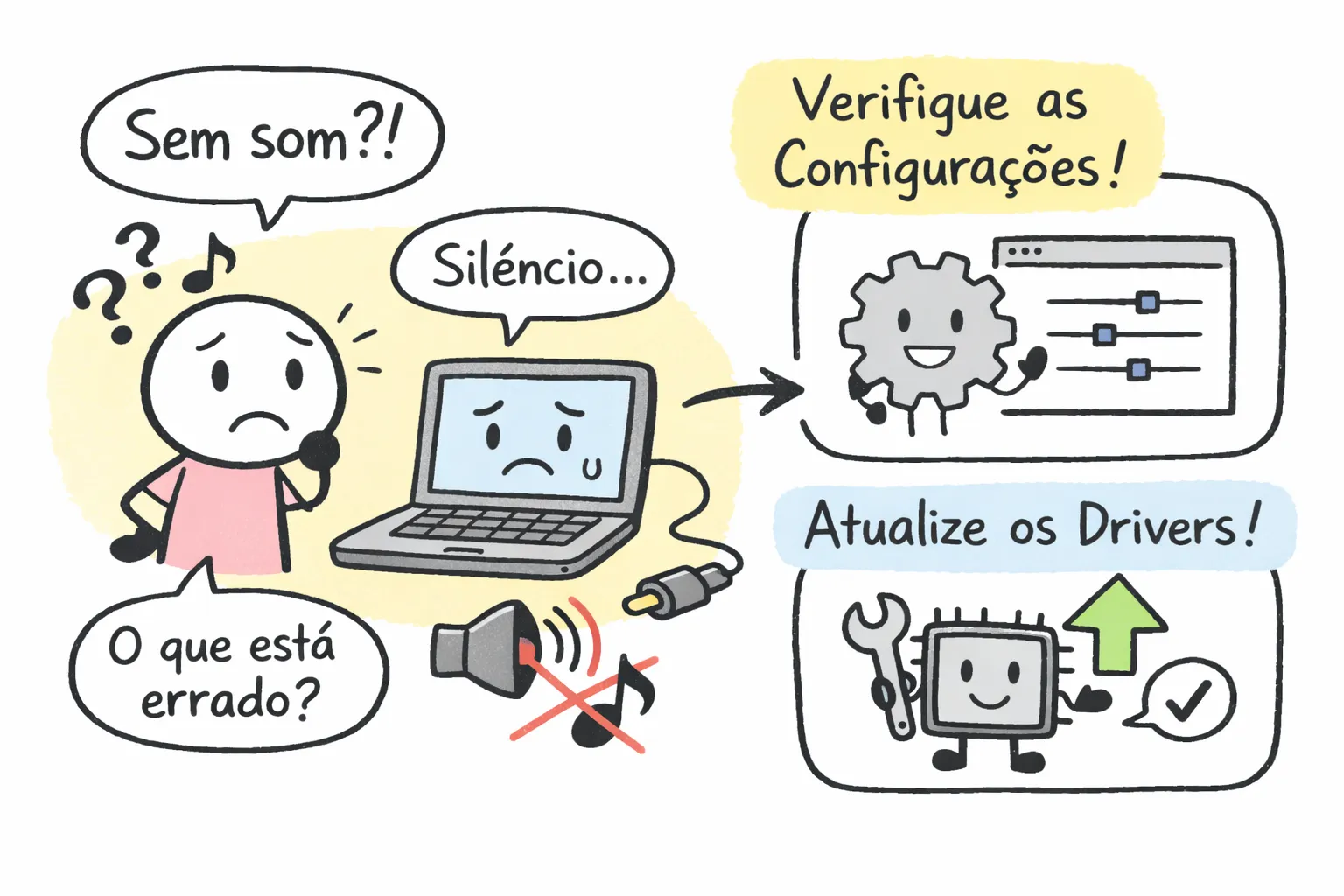
Meu notebook não sai som? Na maioria dos casos o problema se resolve em minutos com checagens simples: volume no mudo, saída de áudio errada ou fone preso no conector. Se você pesquisou “meu notebook nao sai som”, este guia traz passos práticos para localizar e corrigir a falha.
Veja como verificar volume e mudo, usar teclas físicas, desconectar fones e dispositivos Bluetooth, checar o mixer por aplicativo e identificar problemas de driver. Há um checklist com 10 passos, do mais simples ao mais avançado, aplicável a Windows, macOS e Linux. Mantenha esta página aberta enquanto testa cada item.
Resumo rápido
- Checagem rápida: verifique volume, mudo, teclas físicas e jack.
- Saída correta: confirme o dispositivo de reprodução no mixer (alto-falante interno, HDMI, Bluetooth).
- Reinicie serviços: reinicie o serviço de áudio e use o solucionador do sistema antes de alterar drivers.
- Atualize drivers: atualize ou reinstale o driver via Gerenciador de Dispositivos para reparar arquivos corrompidos.
- Teste hardware: isole alto-falantes com fones ou caixas externas e procure assistência se houver falha física.
Uma checagem rápida que resolve em minutos
Comece pelo básico: muitas vezes o problema está no mudo, no volume ou em um fone conectado. Clique no ícone de som na barra de tarefas e veja se há um X (mudo) ou se o dispositivo selecionado não é o alto-falante interno. No mixer por aplicativo verifique se algum programa está no mudo e ajuste o balanceamento se ouvir som só de um lado.
Use as teclas de função (Fn + tecla de som, normalmente entre F1 e F12) para tirar o mute físico, pois um atalho pode silenciar sem perceber. Desconecte fones e desligue o Bluetooth; se não voltar o som, reinicie o computador e depois reinicie os serviços de áudio. Abaixo está um checklist rápido, do mais simples ao mais avançado, para orientar seu passo a passo.
- Verificar volume e mudo: confira o ícone e as teclas físicas (30 s).
- Desconectar fones e cabos USB: remova plugues e teste (30 s).
- Reiniciar o notebook: reinicie e teste som (90 s).
- Selecionar saída: escolha alto-falantes integrados como padrão (30 s).
- Reiniciar serviços de áudio: reinicie o processo de som no sistema (2 min).
- Executar o solucionador de problemas do SO: use a ferramenta nativa de diagnóstico (3 min).
- Atualizar ou reinstalar o driver de áudio via Gerenciador de Dispositivos: procure e reinstale o driver (5 a 10 min).
- Testar com fone diferente: isole alto-falante usando outro fone ou caixa (1 min).
- Inspeção física: verifique jack e entradas por sujeira e mau contato (2 min).
- Levar à assistência: procure técnico se houver suspeita de falha de hardware (tempo varia).
Se os passos acima não resolverem, avance para reiniciar serviços e checar drivers. A seção seguinte explica como reiniciar serviços de áudio e usar ferramentas do sistema para um diagnóstico mais profundo.
Reinicie serviços e use as ferramentas do sistema
Antes de instalar drivers, tente reiniciar os serviços de áudio. No Windows, pressione Win + R, digite services.msc, localize “Windows Audio” e clique em Reiniciar; reinicie também “Windows Audio Endpoint Builder” quando disponível. Isso força o sistema a reavaliar processos e costuma liberar serviços travados. Se aparecer o erro conhecido de que o serviço de áudio não está em execução, há soluções específicas que podem ajudar a restaurar o serviço para o caso “o serviço de áudio não está em execução”.
Execute o solucionador de problemas do Windows e as ferramentas de diagnóstico do fabricante. Em Windows 11 vá em Configurações > Sistema > Solucionar problemas > Outros solucionadores > Reprodução de áudio; em Windows 10 acesse Configurações > Atualização e Segurança > Solução de Problemas > Reproduzir Áudio. Programas dos fabricantes, como Dell SupportAssist, documento da Lenovo sobre ausência de som e HP Support Assistant, aplicam correções automáticas e geram logs úteis para suporte; se o diagnóstico indicar falha de hardware, salve os logs antes de levar o equipamento.
Verifique também se um aplicativo não está monopolizando o dispositivo. Abra o mixer de volume (clique com o botão direito no ícone de som > Abrir mixer de volume, ou em Configurações > Som > Volume do aplicativo) e feche apps como Zoom, Discord ou DAWs. Em Propriedades de Reprodução > Avançado, desmarque “Permitir que aplicativos assumam controle exclusivo” e teste o áudio após cada mudança.
Atualize ou reinstale o driver de áudio
Se reiniciar serviços não resolver, o driver pode estar corrompido. Abra o Gerenciador de Dispositivos (Win + X > Gerenciador de Dispositivos), expanda “Entradas e saídas de áudio” ou “Controladores de som, vídeo e jogos” e localize o driver (por exemplo, Realtek). Clique com o botão direito, escolha Atualizar driver e deixe o Windows procurar; se não resolver, selecione Desinstalar dispositivo, marque para remover o software e reinicie o PC para forçar a reinstalação. Se preferir instruções detalhadas para instalar drivers Realtek manualmente, siga um guia passo a passo sobre como instalar o driver Realtek em Windows para instalar o driver Realtek.
Se a reinstalação automática falhar, baixe o driver no site do fabricante do notebook ou da placa de áudio. Identifique o modelo em Configurações > Sistema > Sobre e instale o pacote compatível com sua versão do Windows. Verifique também as Atualizações opcionais em Windows Update e prefira drivers assinados, evitando sites não oficiais.
Se o problema começou após uma atualização, considere reverter o driver ou usar Restauração do Sistema. Antes de qualquer alteração crie um ponto de restauração e faça backup rápido dos seus arquivos para evitar perda.
Ajuste da saída de áudio em Windows, macOS e Linux
Uma saída incorreta é causa comum: o som pode estar sendo enviado para HDMI, fone Bluetooth ou uma saída desativada. No Windows, clique no ícone de som e selecione “Abrir configurações de som” para escolher a saída desejada, ou vá em Painel de Controle > Som > Reprodução e ative “Mostrar dispositivos desativados” para ver alto-falantes ocultos. Defina o alto-falante do notebook como padrão e clique em Testar.
No macOS, abra Preferências do Sistema > Som > Saída e selecione o dispositivo apropriado. Use o atalho da barra de menus para alternar rapidamente entre fones e alto-falantes e desconecte dispositivos USB/Thunderbolt que possam sequestrar o áudio. Se souber o que faz, reinicie o serviço de áudio com sudo killall coreaudiod para resetar o Core Audio quando estiver detectado sem som.
No Linux, instale e abra pavucontrol para uma interface gráfica de seleção de saída, ou use pactl list short sinks e pactl set-default-sink no terminal; em sistemas com PipeWire os comandos podem variar. Para testes locais, use speaker-test ou aplay. Se a seleção de saída não resolver, siga para os testes de hardware descritos a seguir.
Testes de hardware para identificar alto-falantes danificados
Quando o software não resolve, isole o hardware com testes seguros antes de abrir o aparelho. Conecte fones com fio, caixas externas USB ou Bluetooth e teste saída por HDMI; se o som funcionar por essas alternativas, a falha provavelmente está nos alto-falantes internos ou nas conexões. Se quiser uma leitura adicional sobre causas e soluções para “notebook sem som”, há um guia prático que complementa estes passos notebook sem som: possíveis causas e solução. Esses passos ajudam a confirmar se o problema é físico.
Documente o comportamento: qual dispositivo reproduz som, há ruídos, estalos ou silêncio, e se o volume varia. Essas informações agilizam o diagnóstico técnico. Verifique o conector de áudio e retire sujeira com ar comprimido; um jack preso pode manter o sistema acreditando que um fone está conectado.
Se tiver habilidade para abrir o aparelho, teste alto-falantes aplicando cuidadosamente uma pilha AA de 1,5 V nos terminais para ouvir um clique; isso indica cone e bobina funcionando. Meça resistência com multímetro — alto-falantes de notebook costumam apresentar entre 4 e 8 ohms; leitura infinita ou zero indica bobina aberta ou curto. Sempre desligue, retire a bateria quando possível e descarregue estática antes de mexer; se notar corrosão, cheiro de queimado ou leituras anormais, pare e procure um técnico qualificado.
Quando procurar assistência e como o Professor Diogo Puiatti pode ajudar
Procure assistência quando a suspeita recair sobre hardware. Se o som for intermitente após todas as checagens de software, vários componentes não responderem ou houver dano físico visível, evite reparos caseiros que possam agravar o problema ou invalidar a garantia. Antes de levar o equipamento, reúna registros: gravações curtas, capturas de tela das configurações e a lista dos passos já tentados. Se você também estiver lidando com outros sintomas, como o PC desligando sozinho, informe ao técnico no atendimento.
A equipe do Professor Diogo Puiatti realiza triagem remota, diagnóstico técnico com relatório e orçamento transparente, além de substituição por peças compatíveis com garantia. No atendimento presencial testamos o som antes e depois de qualquer intervenção e explicamos as diferenças entre peças originais e genéricas para você decidir. Como solução temporária, fones com fio, adaptadores USB ou caixas Bluetooth mantêm a produtividade até o reparo.
Estimativas práticas: diagnóstico inicial em 24 a 48 horas e troca de alto-falantes entre 2 e 5 dias úteis, dependendo da peça. Antes do atendimento, faça backup, remova senhas temporariamente para diagnóstico e retire periféricos e cartões. Se, após seguir as 10 checagens, o som não voltar, agende um diagnóstico com a equipe para encaminhar o reparo adequado. Se você é iniciante ou quer reforçar boas práticas antes de levar o equipamento, veja nossas dicas essenciais para iniciantes em informática e também orientações para otimizar o desempenho do seu PC.
Passos para agir hoje
Siga o checklist acima; se o som não voltar após as 10 checagens, agende um diagnóstico com a equipe do Professor Diogo Puiatti para suporte e reparo.
Deixe um comentário