
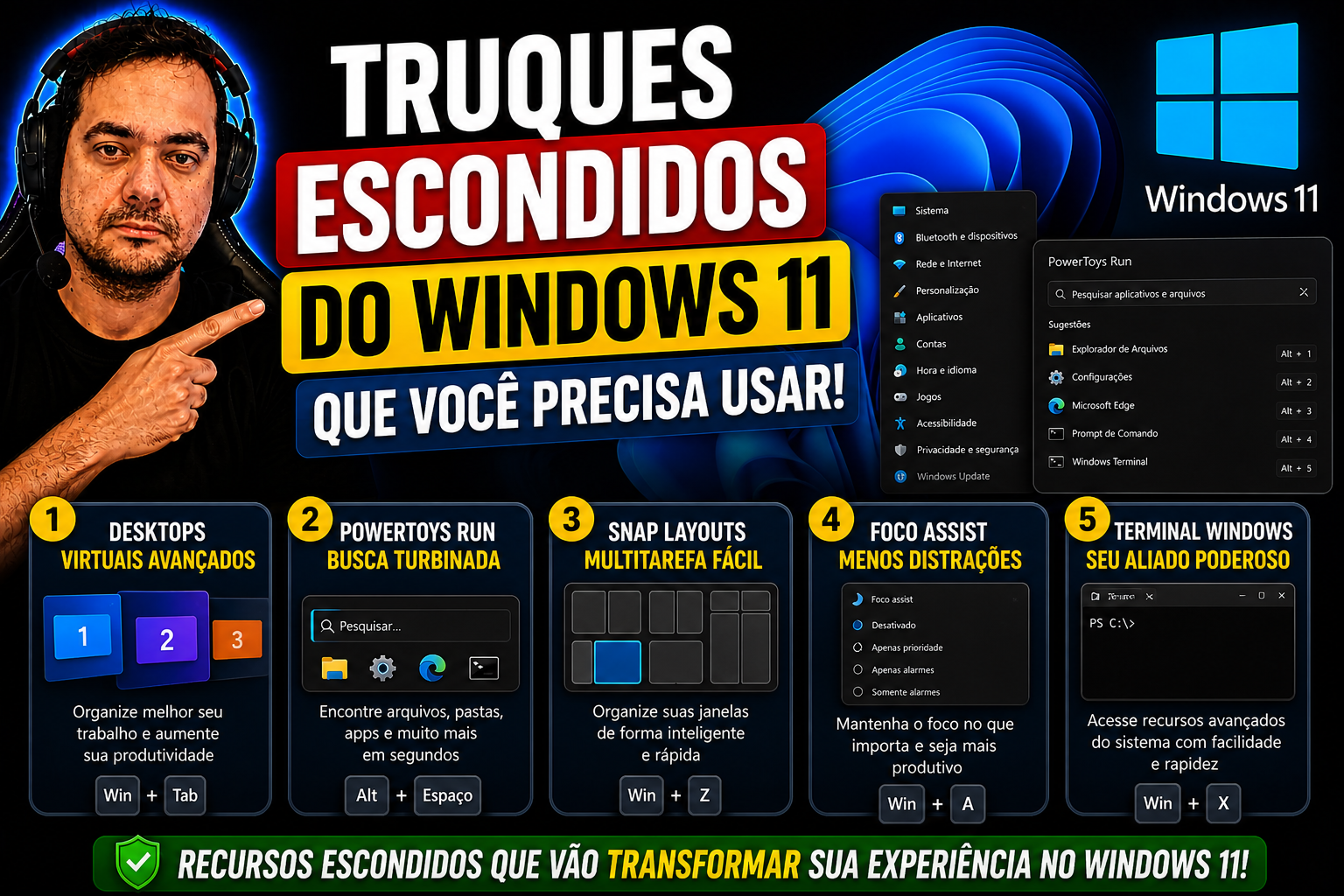
Você usa o Windows 11 todos os dias, mas provavelmente passa horas fazendo tarefas do jeito mais lento possível, sem saber que o sistema já tem as ferramentas certas instaladas. Esses truques escondidos do Windows 11 estão em menus pouco visitados e podem ser ativados com dois ou três cliques, sem exigir conhecimento técnico avançado.
A Microsoft redesenhou o Windows 11 de fora para dentro, mas enterrou boa parte das funcionalidades novas em configurações que ninguém visita por conta própria. Tutoriais em vídeo, como os que o Professor Diogo Puiatti publica regularmente, mostram que qualquer usuário, seja iniciante ou intermediário, consegue dominar esses recursos sem dificuldade.
Este artigo apresenta seis grupos de funcionalidades ocultas do Windows 11, cada um com instruções diretas para ativar e usar agora mesmo. Escolha os que mais se encaixam na sua rotina e os resultados aparecem nas primeiras horas de uso.
1. Truques escondidos do Windows 11: histórico de área de transferência
O problema é clássico: você copia um texto, precisa copiar outro, e o primeiro some para sempre. O Windows 11 resolve isso de forma nativa, sem instalar nenhum aplicativo extra, com o histórico da área de transferência.
Como ativar o histórico da área de transferência
O caminho é direto: abra as Configurações com Windows + I, vá em Sistema, depois Área de transferência, e ative a chave “Histórico da área de transferência”. A partir daí, o sistema começa a guardar tudo que você copia.
Para acessar os itens salvos, pressione Windows + V. O painel exibe texto, imagens e links copiados durante a sessão. Clique em qualquer item para colar e use o ícone de alfinete para fixar os que você usa com frequência; eles não desaparecem quando o PC reinicia.
Como sincronizar a área de transferência entre dois PCs
Dentro das mesmas configurações, existe a opção “Sincronizar entre dispositivos”. Com ela ativa, o que você copia no computador do trabalho fica disponível para colar no notebook de casa, sem precisar mandar e-mail para si mesmo ou usar serviços externos.
A sincronização exige login com a mesma conta Microsoft nos dois dispositivos. É um detalhe simples, mas que muita gente deixa passar e acaba ignorando o recurso desnecessariamente.
2. Snap Layouts avançados para organizar janelas como um profissional
Arrastar janelas manualmente para dois lados da tela é a versão mais básica da multitarefa. O Snap Layouts vai além: ele organiza duas, três ou quatro janelas em um layout fixo, com poucos cliques, e ainda lembra das combinações que você usa.
Como abrir e usar o menu de layouts
Pressione Windows + Z com qualquer janela aberta, ou passe o mouse sobre o botão maximizar no canto superior direito. Um menu de layouts aparece com quatro opções em monitores comuns e seis em telas ultrawide. Clique na zona onde quer encaixar a janela atual.
Depois que a primeira janela ocupa seu espaço, o Snap Assist entra em ação e sugere os outros aplicativos abertos para preencher as áreas restantes. O resultado é um espaço de trabalho organizado em segundos, sem arrastar nada manualmente. Para mais detalhes sobre como usar Snap Layouts e Snap Groups, consulte a documentação da Microsoft.
Snap Groups e personalização via PowerToys
O Windows memoriza os grupos de janelas encaixadas como Snap Groups. Eles aparecem na barra de tarefas agrupados, e ao passar o mouse sobre o grupo, o sistema mostra a miniatura do layout inteiro. Isso significa que você pode alternar entre um conjunto de janelas para reunião e outro para desenvolvimento com um único clique.
Para criar zonas completamente personalizadas com grade livre, instale o Microsoft PowerToys direto da Microsoft Store (gratuito, sem cadastro). Dentro do app, o FancyZones permite desenhar as zonas da forma que fizer sentido para o seu monitor. Você também pode ajustar o comportamento padrão do Snap em Configurações, Sistema, Multitarefa, onde encontra a opção de redimensionar janelas adjacentes ao mesmo tempo.
3. Foco de Sessão: o modo anti-distração que já vem no Windows 11
Notificações aparecem, sons interrompem o raciocínio, e antes de perceber você já está em outra aba. O Foco de Sessão, dentro do aplicativo Relógio nativo do Windows 11, cria blocos de concentração sem instalar nada extra.
Como configurar e iniciar uma sessão de foco
Abra o aplicativo Relógio pelo menu Iniciar e selecione a aba “Sessões de foco” no painel lateral. Defina a duração que preferir, o padrão é 30 minutos com intervalos automáticos de 5 minutos, e clique em Iniciar. O sistema silencia as notificações automaticamente e exibe o temporizador na tela. A Microsoft tem um artigo explicando o recurso em detalhe: Foco: manter a tarefa sem distrações no Windows.
A integração com o Spotify está disponível diretamente nessa tela. Conecte sua conta e selecione a playlist que prefere para trabalhar. A partir daí, ao iniciar uma sessão, o Spotify abre automaticamente com a música escolhida, sem você precisar trocar de app.
Conectar o Foco de Sessão ao Não Perturbe
Durante a sessão, o Windows ativa o modo Não Perturbe automaticamente. Notificações ficam suspensas, mas você pode configurar exceções em Configurações, Sistema, Notificações, para permitir que aplicativos prioritários, como ligações ou mensagens urgentes, ainda passem. Vale também ajustar o som do alerta de intervalo nas configurações do Relógio para algo que não tire você do estado de foco de vez.
Quando o bloco termina, o sistema toca um alerta discreto para marcar a hora do intervalo. A transição é suave, sem interromper bruscamente o fluxo de trabalho, o que faz diferença especialmente em sessões longas acima de 90 minutos.
4. Atalhos de teclado ocultos que economizam tempo todo dia
Não estamos falando de Ctrl+C e Ctrl+V. São combinações menos conhecidas que eliminam passos desnecessários em fluxos reais de trabalho, especialmente para quem usa o PC por horas seguidas.
Atalhos para captura, janelas e multitarefa
- Windows + Shift + S: abre a captura seletiva de tela sem precisar abrir o Snipping Tool. Selecione a área desejada e ela vai direto para a área de transferência, pronta para colar.
- Windows + Tab: exibe todas as janelas abertas e desktops virtuais em uma tela única, facilitando a navegação entre tarefas sem usar o mouse.
- Windows + Ctrl + D: cria um novo desktop virtual em um segundo. Útil para separar contextos: e-mail em um desktop, projeto em outro, comunicação em um terceiro.
- Windows + Ctrl + Seta direita/esquerda: alterna entre desktops virtuais sem tocar no mouse.
Atalhos de recuperação e controle do sistema
Windows + Ctrl + Shift + B é o atalho que você vai querer lembrar quando a tela travar ou começar a piscar. Ele reinicia apenas o driver de vídeo, sem fechar nenhum aplicativo, poupando o tempo que levaria para reiniciar o computador inteiro. Todo seu trabalho aberto fica intacto.
Windows + D minimiza todas as janelas de uma vez e mostra a área de trabalho. Pressionar de novo restaura tudo exatamente como estava. É o caminho mais rápido para acessar um arquivo salvo na área de trabalho sem fechar nada.
| Atalho | Ação | Vantagem |
|---|---|---|
| Win + Ctrl + D | Criar novo desktop virtual | Mais rápido que o menu |
| Win + Ctrl + Shift + B | Reiniciar driver de vídeo | Evita reiniciar o PC inteiro |
| Win + Shift + S | Captura seletiva de tela | Sem abrir aplicativo extra |
Para consultar a lista oficial de atalhos, vale conferir a página da Microsoft com os principais atalhos de teclado no Windows. Se preferir uma referência para imprimir e consultar rapidamente, veja também o Guia completo de Atalhos do Windows.
5. Recursos de segurança e armazenamento que merecem sua atenção
O Windows 11 tem três recursos automáticos que protegem o PC e liberam espaço sem que você precise fazer nada manualmente. Muitos usuários passam anos com o sistema instalado sem nunca tê-los ativado.
Bloqueio Dinâmico e Sensor de Armazenamento
O Bloqueio Dinâmico usa Bluetooth para bloquear o PC automaticamente quando você se afasta com o celular. Para ativar, vá em Configurações, Contas, Opções de entrada, e marque a opção “Permitir que o Windows bloqueie automaticamente o dispositivo quando você estiver ausente”. Funciona com Android e iPhone, desde que o celular esteja pareado via Bluetooth com o computador. Vale lembrar que o bloqueio depende da queda de sinal Bluetooth combinada com inatividade do sistema, então o alcance varia conforme a versão do Bluetooth e os obstáculos físicos do ambiente. Não substitui o bloqueio manual quando você precisar de segurança imediata. A documentação oficial sobre o recurso está disponível em: Bloqueio Dinâmico (Dynamic Lock).
O Sensor de Armazenamento fica em Configurações, Sistema, Armazenamento. Ativado, ele apaga arquivos temporários, esvazia a lixeira e libera espaço em intervalos que você define: diário, semanal ou mensal. Para quem trabalha com muitos arquivos grandes, é uma limpeza automática que vale bastante.
Device Portal: o painel avançado do PC
O Device Portal é o recurso mais avançado desta lista e tem alguns pré-requisitos. Ele fica em Configurações, Sistema, Para desenvolvedores, e exige que o Modo de Desenvolvedor esteja ativado, além de privilégios de administrador. Está disponível nas edições Pro, Enterprise e IoT do Windows 11. Com tudo configurado, você monitora CPU, memória, GPU e processos em execução em tempo real, diretamente pelo navegador, sem abrir o Gerenciador de Tarefas.
É o recurso certo para quem sente o PC lento sem saber a causa. Use com atenção, principalmente a opção de acesso remoto a arquivos, que deve ser configurada com senha e autenticação para não criar uma brecha de segurança. Se preferir ajustes práticos para acelerar o sistema em poucos passos, confira o artigo Otimização notebook: 14 ajustes em 30 minutos, que complementa bem o diagnóstico oferecido pelo Device Portal.
6. Onde continuar aprendendo com tutoriais em vídeo acessíveis
Ler sobre um recurso é um bom começo, mas ver o passo a passo em vídeo com os menus na tela acelera o aprendizado. No Windows 11, menus mudam de lugar a cada atualização grande, e um vídeo gravado recentemente mostra o caminho certo, não o de seis meses atrás.
Por que tutoriais em vídeo fazem diferença para quem usa Windows 11
Um vídeo atualizado mostra exatamente o menu certo, sem ambiguidade sobre qual opção clicar. Ouvir a explicação ao mesmo tempo que vê os cliques na tela reduz erros de configuração, especialmente para quem está aprendendo recursos como o Device Portal ou o FancyZones do PowerToys pela primeira vez.
Outro fator prático: recursos experimentais do Windows 11 mudam com frequência entre atualizações. Um tutorial gravado recentemente reflete o estado atual do sistema, o que faz diferença quando você não encontra a opção onde o artigo disse que estaria. A Microsoft explica como obter as novas experiências para o Windows 11 em seu portal de novidades: como obter as novas experiências para o Windows 11.
Como o Professor Diogo Puiatti ensina esses recursos
O Professor Diogo Puiatti publica tutoriais em vídeo passo a passo sobre informática com linguagem acessível, adaptada ao contexto brasileiro. Os conteúdos cobrem desde atalhos de teclado até recursos mais avançados como Snap Layouts, Foco de Sessão e PowerToys, com materiais para download que reforçam o que foi ensinado nos vídeos.
O diferencial está no contato direto com o professor: alunos tiram dúvidas, recebem feedback personalizado e fazem parte de uma comunidade ativa de aprendizado. Quem quer dominar os truques escondidos do Windows 11 além deste artigo pode acompanhar os tutoriais e aprender no próprio ritmo, com suporte real.
Dos seis grupos de recursos apresentados aqui, a maioria já está instalada no seu computador agora: histórico da área de transferência, Snap Layouts, Foco de Sessão, atalhos ocultos e Sensor de Armazenamento não exigem nenhum download. O PowerToys é gratuito na Microsoft Store, e o Device Portal exige ativar o Modo de Desenvolvedor. Nenhum deles exige pagamento ou configuração arriscada. A única coisa que faltava era saber onde encontrá-los.
Ative hoje esses truques escondidos do Windows 11 e veja a produtividade subir nas primeiras horas de uso. Quando perceber quanto tempo estava perdendo no caminho longo, vai querer explorar todos os outros recursos também.
Deixe um comentário