
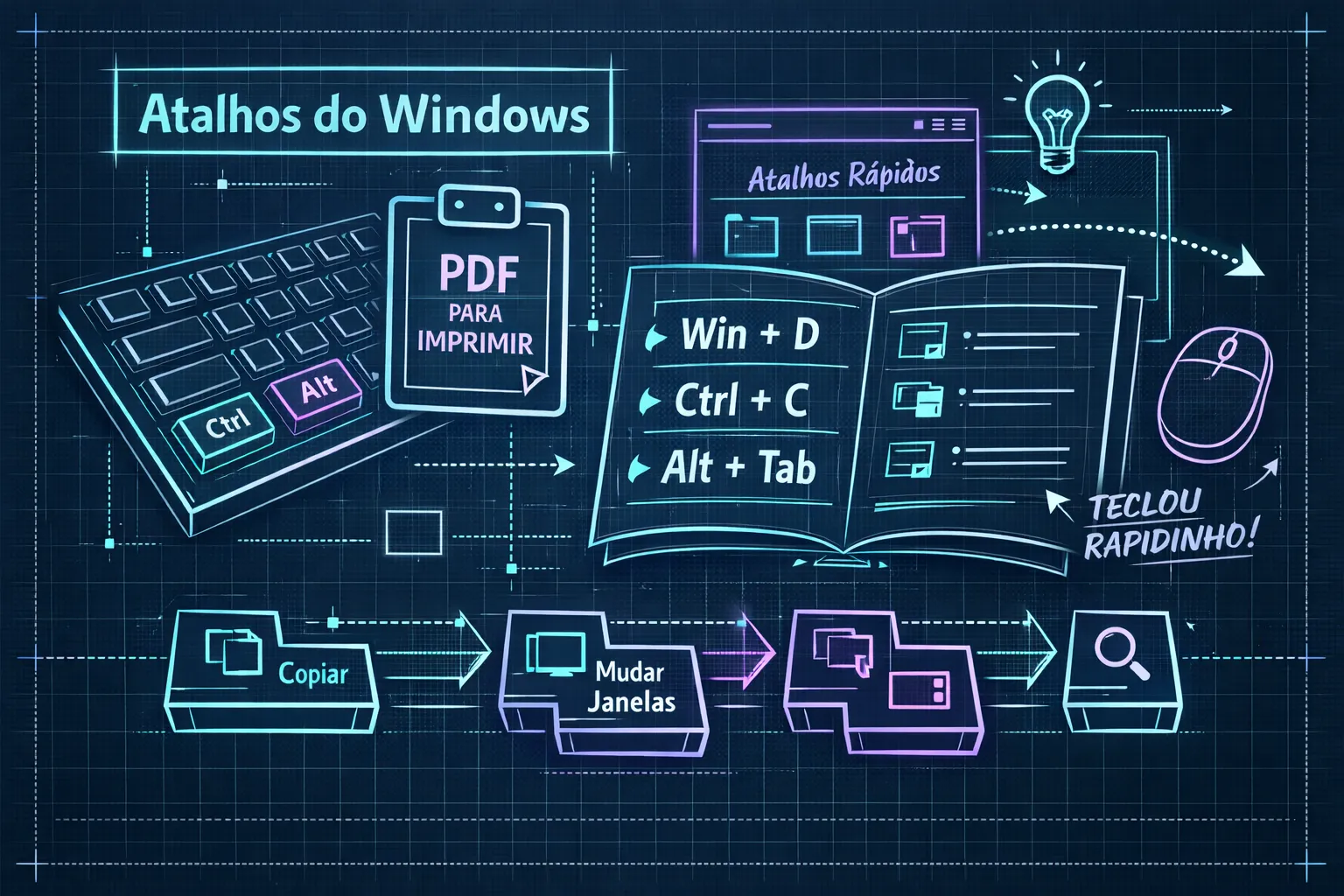
Quantas vezes por dia você pega o mouse para copiar um texto, trocar de janela ou abrir o Explorador de Arquivos? Os atalhos do Windows existem exatamente para eliminar esses movimentos repetitivos, mas a maioria dos profissionais ainda usa o computador quase que exclusivamente com o mouse. O resultado é invisível no dia a dia, mas real: minutos perdidos que se acumulam em horas ao longo da semana.
Este guia reúne as combinações de teclas mais úteis do Windows, organizadas por categoria, com distinção entre o que funciona apenas no Windows 10, apenas no Windows 11 ou em ambos. Ao final, você encontra um cheatsheet em PDF pronto para imprimir, dicas para usá-lo na transição, e uma estratégia simples para transformar conhecimento em hábito. O Professor Diogo Puiatti compilou este material a partir de anos ensinando informática prática para profissionais brasileiros que precisam de resultado rápido, sem enrolação.
Por que usar atalhos do Windows acelera qualquer tarefa
O tempo que se perde sem combinações de teclas
Cada vez que você larga o teclado para pegar o mouse, o gesto em si custa entre 1 e 2 segundos. Parece pouco, mas um profissional administrativo que alterna entre documentos, e-mail e planilhas pode repetir esse movimento centenas de vezes por dia, numa estimativa conservadora. Somando, chegamos facilmente a 5 ou 10 minutos diários gastos só com a troca de ferramenta.
Pense em uma tarefa simples: copiar um trecho de um documento Word para um e-mail. Com o mouse, você clica para selecionar, abre o menu de contexto, escolhe “Copiar”, alterna para o e-mail e repete o processo para colar. Com o teclado, são quatro teclas: Ctrl + A (ou seleção manual com Shift), Ctrl + C, Alt + Tab e Ctrl + V. A diferença parece pequena, mas a consistência diária é o que muda o fluxo de trabalho.
Quem mais se beneficia das teclas de atalho no dia a dia
Profissionais que trabalham com documentos, planilhas e múltiplas abas abertas ao mesmo tempo são os que ganham mais com esse hábito. É o caso de quem atua em funções administrativas ou jurídicas, gerencia negócios próprios e acumula tarefas do financeiro ao atendimento, ou simplesmente lida com grandes volumes de informação no computador todos os dias.
Iniciantes têm uma vantagem real aqui: aprender as combinações certas desde o começo evita o vício do mouse, que leva anos para quebrar. Um exemplo concreto é o Ctrl + C e o Ctrl + V, quem os adota no primeiro dia de uso nunca mais perde tempo abrindo menus de contexto. Se você está começando, veja também Dicas Essenciais para Iniciantes em Informática para um caminho prático e sem enrolação.
Atalhos do Windows essenciais de navegação e edição de texto
Navegação entre janelas, apps e arquivos
Antes de qualquer lista, vale entender a lógica: os atalhos de navegação servem para mover você entre contextos sem tirar os dedos do teclado. Três combinações cobrem a maioria das situações no trabalho do dia a dia. (Para referência rápida com mais exemplos, confira uma lista com 50 atalhos úteis.)
- Alt + Tab: alterna entre os aplicativos abertos. Mantenha Alt pressionado para visualizar todos e solte na janela desejada.
- Win + E: abre o Explorador de Arquivos diretamente, sem precisar clicar na barra de tarefas.
- F3: ativa a barra de busca dentro do Explorador de Arquivos para localizar arquivos rapidamente.
Seleção e edição de texto sem tirar as mãos do teclado
Os quatro atalhos mais fundamentais do Windows são Ctrl + C (copiar), Ctrl + X (recortar), Ctrl + V (colar) e Ctrl + A (selecionar tudo). Em sistemas mais antigos ou terminais, Ctrl + Insert copia e Shift + Insert cola, caso os atalhos padrão não funcionem.
Ctrl + Z desfaz a última ação e é um dos mais usados. Menos conhecido, o Ctrl + Y refaz o que foi desfeito, economizando tempo quando você exagera no Ctrl + Z. Para selecionar palavras inteiras de uma vez, use Ctrl + Shift + seta direcional: ele avança ou recua palavra por palavra enquanto seleciona o texto.
Dois atalhos merecem destaque especial. O F2 renomeia o arquivo selecionado no Explorador sem precisar clicar com o botão direito, o que acelera muito a organização de pastas. Já o Shift + Delete exclui o arquivo permanentemente, sem passar pela Lixeira: use com atenção, pois não há como desfazer.
Controle de janelas e funções do sistema em segundos
Organizar janelas sem usar o mouse
O Windows tem um recurso chamado Snap que encaixa janelas nas bordas da tela automaticamente. Para usá-lo pelo teclado, pressione Win + seta direcional: a seta para cima maximiza, para baixo minimiza, e as setas laterais dividem a tela entre dois programas lado a lado. Essa combinação é especialmente útil quando você precisa comparar dois documentos ou digitar em um enquanto consulta outro.
- Win + D: mostra a área de trabalho minimizando tudo. Pressionar novamente restaura todas as janelas.
- Win + M e Win + Shift + M: minimizar todas as janelas e restaurar todas, respectivamente.
- Alt + F4: fecha a janela ativa. Funciona também para fechar caixas de diálogo quando você quer sair de um programa rapidamente.
Acessar configurações e segurança do sistema rapidamente
Win + L bloqueia o computador imediatamente. Para quem trabalha em escritório compartilhado ou em home office com outras pessoas em casa, esse atalho é um hábito de segurança que leva dois segundos e evita situações constrangedoras. Sair para buscar um café e deixar o computador desbloqueado não é uma boa prática em nenhum ambiente.
Ctrl + Shift + Esc abre o Gerenciador de Tarefas diretamente, sem passar pela tela do Ctrl + Alt + Delete. É muito mais rápido quando um programa trava e você precisa encerrá-lo. Para acessar as Configurações do Windows, use Win + I: funciona em todas as versões recentes. Para uma referência oficial e completa dos atalhos, consulte a lista de atalhos no site da Microsoft.
Atalhos do Windows menos conhecidos que fazem grande diferença
Histórico da área de transferência: copiar mais de um item de vez
A maioria das pessoas não sabe que o Windows guarda um histórico de tudo que você copiou, não apenas o último item. O atalho Win + V abre esse histórico em uma janela flutuante, mostrando os últimos itens copiados para que você cole qualquer um deles. Por padrão, o recurso vem desativado: para ligar, vá em Configurações, depois Sistema, depois Área de Transferência e ative o toggle “Histórico da área de transferência”.
O caso de uso prático é direto: imagine que você precisa montar um e-mail copiando trechos de três documentos diferentes. Sem o histórico, você precisaria alternar entre cada documento toda vez. Com o Win + V ativo, você copia os três trechos seguidos e cola cada um na ordem certa, sem sair do e-mail. Se quiser um passo a passo sobre como gerenciar esse recurso, há um guia útil sobre como gerenciar o histórico da área de transferência no Windows.
Áreas de trabalho virtuais e captura de tela avançada
Win + Ctrl + D cria uma nova área de trabalho virtual, e Win + Ctrl + seta esquerda/direita alterna entre elas. A ideia é separar contextos: um desktop para trabalho, outro para pesquisa pessoal ou reuniões, sem fechar nenhuma janela. Profissionais que participam de muitas reuniões online enquanto mantêm documentos abertos vão reconhecer o valor disso imediatamente.
Para capturar apenas uma parte específica da tela, o atalho Win + Shift + S abre uma ferramenta de seleção que salva a região escolhida direto na área de transferência. Você cola onde quiser: no e-mail, no documento ou no chat. E para criar uma nova pasta sem clicar com o botão direito, Ctrl + Shift + N faz isso em um segundo dentro do Explorador de Arquivos.
Diferenças entre Windows 10 e Windows 11 (e uma nota sobre o teclado ABNT2)
O que mudou com o Windows 11
A maioria dos atalhos clássicos funciona igual nas duas versões, mas alguns mudaram de função com a reformulação da interface do Windows 11. Saber essas diferenças evita frustração quando um atalho “não funciona” como esperado.
| Atalho | Windows 10 | Windows 11 |
|---|---|---|
| Win + A | Abre Central de Ações com notificações | Abre só as Configurações Rápidas (Wi-Fi, volume, Bluetooth) |
| Win + N | Sem função específica | Abre a Central de Notificações |
| Win + Z | Não disponível | Abre o menu de Snap Layouts para organizar janelas em grade |
| Win + C | Abria a Cortana | Abre o Microsoft Copilot (dependendo da configuração) |
Teclado ABNT2: o que o usuário brasileiro precisa saber
O teclado padrão brasileiro ABNT2 tem algumas teclas em posições diferentes do layout internacional americano. A posição do ponto e vírgula, do apóstrofo e de teclas de acento muda entre os dois layouts, o que pode fazer com que atalhos que envolvem esses caracteres se comportem de forma inesperada se o layout errado estiver ativo.
O atalho Win + Espaço alterna entre os layouts de teclado configurados no sistema. Se você está digitando normalmente e de repente as letras saem erradas ou acentos não aparecem, é provável que o layout tenha trocado sem querer. A recomendação prática é manter apenas o layout ABNT2 configurado no Windows: vá em Configurações, Hora e Idioma, Digitação, Configurações avançadas do teclado e remova qualquer layout extra. Se precisar de um tutorial passo a passo sobre como configurar o teclado ABNT e ABNT2, esse guia é direto e voltado para usuários brasileiros.
Como memorizar atalhos do Windows e aprender com vídeos passo a passo
Estratégia para fixar novos atalhos sem sobrecarregar
Tentar aprender todas as combinações de uma vez não funciona. A abordagem mais eficiente para ganhar produtividade com os atalhos do Windows é escolher um por semana e usá-lo conscientemente até se tornar automático. Na semana seguinte, adicione outro. Em dois meses, você terá incorporado oito ou dez combinações que realmente usa, o que já representa uma diferença significativa no fluxo de trabalho.
Imprimir o cheatsheet de atalhos do Windows organizado por categoria e deixá-lo visível na mesa nos primeiros dias ajuda muito na transição. Toda vez que você perceber que está usando o mouse para uma ação que poderia ser feita pelo teclado, substitua deliberadamente: esse gesto repetido é o que forma o hábito.
O material de apoio deste artigo inclui um PDF pronto para impressão em A4, com as categorias deste guia organizadas de forma limpa. Baixe o cheatsheet em PDF, imprima e deixe ao lado do teclado nos próximos dias.
Os tutoriais do Professor Diogo Puiatti para praticar com a tela na frente
Ler uma lista de atalhos é um bom começo, mas ver cada combinação sendo usada em vídeo, no contexto real de um documento ou planilha, acelera muito o aprendizado. A diferença entre saber que o atalho existe e saber exatamente quando e como usá-lo é o que separa quem leu um artigo de quem realmente mudou o jeito de trabalhar.
Os tutoriais do Professor Diogo Puiatti cobrem exatamente isso: demonstrações práticas com linguagem clara, sem jargão técnico, voltadas para o contexto profissional brasileiro. No canal, você encontra aulas específicas sobre atalhos do Windows aplicados em situações reais, como organizar arquivos no Explorador, montar relatórios no Word e navegar entre abas no Excel sem soltar o teclado. Acesse para assistir às aulas, baixar materiais complementares como 5 Ferramentas Gratuitas Indispensáveis para o Dia a Dia e tirar dúvidas diretamente com o professor.
Conclusão
Os atalhos do Windows apresentados neste guia estão organizados em categorias justamente para que você não precise aprender tudo de uma vez. Comece pelos atalhos de edição básica, que já aparecem dezenas de vezes por dia, e vá expandindo para navegação, gerenciamento de janelas e recursos avançados conforme o hábito se consolida.
O cheatsheet em PDF funciona como ferramenta de transição: ele fica na mesa nos primeiros dias e vai sendo consultado cada vez menos à medida que os atalhos passam para o automático. Para quem aprende melhor vendo do que lendo, os tutoriais em vídeo do Professor Diogo Puiatti complementam este guia com exemplos aplicados no contexto real do trabalho. Para dicas sobre como otimizar o desempenho do seu PC e garantir que o sistema responda rápido às suas novas rotinas, confira o material complementar do professor.
Agora, antes de continuar o seu dia: escolha um atalho desta lista que você ainda não usa e aplique nas próximas horas. Só um. Esse é o primeiro passo para transformar conhecimento em hábito.
Deixe um comentário