
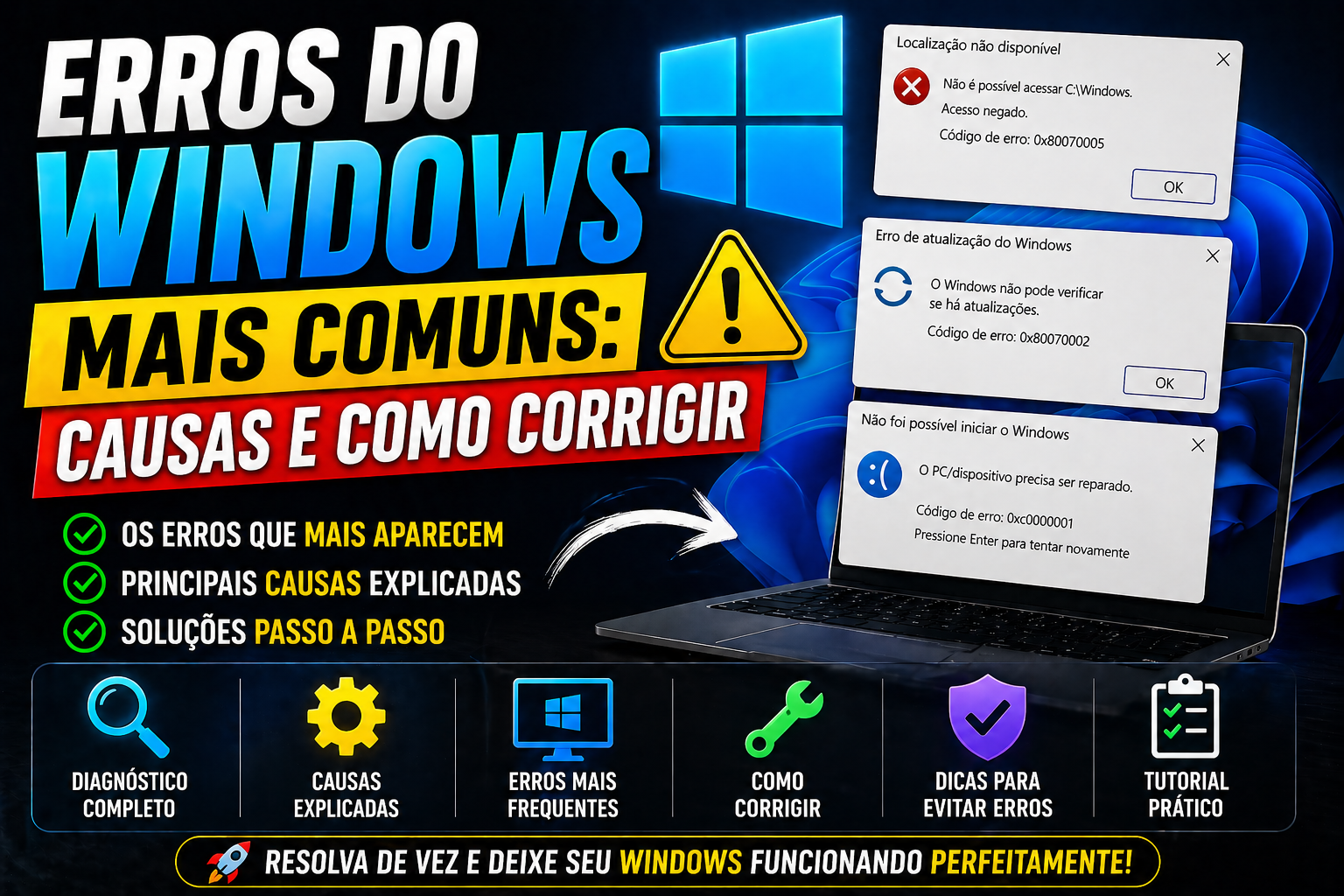
Abrir o computador e se deparar com uma tela preta no Windows é uma das situações mais frustrantes para qualquer usuário. O problema parece grave, mas muitos casos têm solução direta. Identificar a causa certa é o que separa cinco minutos de correção de horas perdidas tentando coisas que não funcionam.
Este guia segue uma lógica de diagnóstico progressivo: você vai aprender a distinguir se o problema é de software ou hardware, aplicar correções imediatas, entrar no Modo de Segurança, corrigir drivers e reparar arquivos de sistema. Para quem prefere acompanhar cada etapa visualmente, os tutoriais em vídeo do Professor Diogo Puiatti cobrem esses cenários com demonstrações passo a passo, especialmente úteis para quem não tem experiência técnica avançada.
Diagnóstico inicial: o problema é de software ou hardware?
Antes de tentar qualquer correção, você precisa responder uma pergunta simples: a tela preta aparece antes ou depois da tela de login do Windows? Essa distinção muda completamente o caminho de solução e evita que você perca tempo aplicando correções no lugar errado.
Quando a tela preta aparece antes do login
Se o monitor fica preto assim que o computador liga, sem mostrar o logo do Windows e sem cursor visível, a causa provável é física ou de boot. Os suspeitos mais comuns são o cabo HDMI ou DisplayPort conectado na saída errada (na placa-mãe em vez da GPU dedicada), uma configuração de BIOS/UEFI alterada que desabilitou o PCIe, ou arquivos de inicialização corrompidos. O primeiro teste a fazer é simples: troque o cabo de vídeo por outro e experimente uma porta de saída diferente na placa de vídeo.
Quando a tela preta aparece depois do login
Se o Windows começa a carregar normalmente, passa pela tela de login, mas a área de trabalho não aparece, o problema quase certamente é de software. A presença do cursor já é um sinal positivo: significa que o sistema está respondendo e que a correção tende a ser mais simples. Tela preta com cursor visível aponta para explorer.exe travado ou driver gráfico incompatível. Tela completamente sem resposta, mesmo depois do login, pode indicar um problema mais sério, incluindo falha de hardware na GPU ou RAM.
Primeiros socorros: soluções imediatas sem reiniciar o PC
Se você consegue ver o cursor piscando em uma tela preta após o login, não precisa reiniciar o computador imediatamente. Os dois procedimentos abaixo resolvem muitos casos rapidamente.
Reiniciar o explorer.exe pelo Gerenciador de Tarefas
O explorer.exe é o processo responsável por renderizar a área de trabalho, a barra de tarefas e o menu Iniciar. Quando ele trava por causa de uma falha de atualização ou conflito de software, a tela fica preta mesmo com o Windows funcionando normalmente por baixo. Pressione Ctrl + Shift + Esc para abrir o Gerenciador de Tarefas, localize “Explorador de Arquivos” na aba Processos, clique com o botão direito e selecione “Reiniciar”. Se essa opção não aparecer, acesse “Arquivo” no canto superior esquerdo, clique em “Executar nova tarefa”, digite explorer.exe e pressione Enter.
Verificar cabos e conexão física do monitor
Para telas que ficam pretas antes do login, o passo mais simples também é o mais ignorado: verifique onde o cabo de vídeo está conectado. Em computadores com GPU dedicada (NVIDIA, AMD ou Intel Arc), o cabo deve estar na saída da placa de vídeo, não nas portas da placa-mãe. Teste outro cabo HDMI ou DisplayPort e, se possível, conecte o monitor a outra saída disponível na GPU. Em fóruns de suporte técnico como o Reddit r/Windows, essa é uma das causas apontadas com mais frequência pelos próprios usuários, e das mais fáceis de descartar. (Para um guia mais completo sobre diagnóstico físico e de conexões, veja Tela do PC preta: diagnóstico e soluções.)
Tela preta no Windows: como acessar o Modo de Segurança
O Modo de Segurança é o ambiente de diagnóstico mais importante do Windows. Nele, o sistema carrega apenas os drivers essenciais da Microsoft, sem drivers de terceiros, sem programas de inicialização e sem antivírus. Se o Windows iniciar normalmente no Modo de Segurança, o problema está em um software ou driver instalado pelo usuário.
Três caminhos para entrar no Modo de Segurança
O método mais direto, quando você ainda consegue ver a tela de login, é manter a tecla Shift pressionada e clicar em “Reiniciar” no menu Iniciar. O Windows vai abrir o ambiente de recuperação. Siga o caminho: Solucionar problemas, Opções avançadas, Configurações de inicialização, Reiniciar. Após reiniciar, pressione F4 para o Modo de Segurança básico ou F5 para o Modo de Segurança com Rede (recomendado se você precisar baixar drivers).
Se a tela está completamente preta e você não consegue chegar até o menu Iniciar, force o desligamento do computador duas ou três vezes seguidas: ligue, espere iniciar e desligue segurando o botão de liga/desliga por dez segundos. Após as interrupções, o Windows detecta a falha de boot e, na maioria das configurações, abre automaticamente o Ambiente de Recuperação do Windows. A partir daí, o caminho é o mesmo: Solucionar problemas, Opções avançadas, Configurações de inicialização.
Existe ainda um terceiro método pelo utilitário msconfig: pressione Win + R, digite msconfig, acesse a aba “Inicialização”, marque “Inicialização segura” com a opção “Minimal” e reinicie. Lembre-se de desmarcar essa opção depois de resolver o problema, ou o Windows vai continuar iniciando no Modo de Segurança.
O que fazer dentro do Modo de Segurança
Com o Modo de Segurança ativo, você tem acesso ao Gerenciador de Dispositivos para corrigir drivers, ao Painel de Controle para desinstalar programas recentes e ao Prompt de Comando para executar reparos de sistema. Se a área de trabalho aparecer normalmente nesse modo, confirme: o culpado é um software ou driver de terceiros instalado no sistema. As próximas duas seções cobrem exatamente o que fazer a partir daqui.
Corrigindo o driver gráfico que causa a tela preta no Windows
Driver gráfico incompatível ou corrompido é a causa mais comum de tela preta após o login no Windows 10 e 11. Isso acontece com frequência após atualizações automáticas que instalam uma versão de driver com conflito. A correção passa por remover o driver atual e reinstalá-lo de forma limpa.
Reverter ou remover o driver pelo Gerenciador de Dispositivos
Dentro do Modo de Segurança, clique com o botão direito no menu Iniciar e abra o Gerenciador de Dispositivos. Expanda “Adaptadores de vídeo”, clique com o botão direito na sua GPU e acesse Propriedades. Na aba “Driver”, clique em “Reverter Driver” para restaurar a versão anterior, essa opção só aparece se houver uma versão anterior salva pelo Windows. Para uma remoção mais completa, o DDU (Display Driver Uninstaller, disponível em guru3d.com) elimina todos os resíduos do driver antes da reinstalação.
Reinstalar o driver limpo pelo site da fabricante
Após remover o driver antigo, baixe a versão mais recente diretamente nos sites oficiais: nvidia.com para placas NVIDIA, amd.com/support para Radeon e intel.com/support para Intel. Evite instalar drivers gráficos pelo Windows Update: ele tende a instalar versões genéricas que podem não ser compatíveis com a sua GPU específica. Os fabricantes recomendam essa abordagem justamente para garantir compatibilidade total com o hardware. Após a reinstalação, reinicie normalmente e verifique se a área de trabalho volta ao funcionamento correto.
Reparando arquivos de sistema com SFC e DISM
Se corrigir o driver não resolver, o próximo passo é verificar a integridade dos arquivos de sistema. Arquivos corrompidos, inclusive os responsáveis pela inicialização gráfica do Windows, podem causar tela preta no Windows 11 de forma intermitente ou persistente.
Sequência correta: DISM antes do SFC
Abra o Prompt de Comando como administrador: pressione Win + S, digite “Prompt de Comando”, clique com o botão direito no resultado e selecione “Executar como administrador”. Execute os comandos DISM nessa ordem, aguardando a conclusão de cada um antes de prosseguir:
DISM /Online /Cleanup-Image /CheckHealthDISM /Online /Cleanup-Image /ScanHealthDISM /Online /Cleanup-Image /RestoreHealth
O terceiro comando conecta aos servidores da Microsoft para baixar arquivos limpos. O tempo de conclusão varia conforme a conexão e o estado do sistema, podendo chegar a 30 minutos em alguns casos. Depois que ele concluir, execute sfc /scannow e aguarde. A razão para essa ordem é técnica: o DISM prepara os arquivos de referência que o SFC vai usar para substituir os corrompidos. Executar o SFC antes do DISM pode resultar em erros que o próprio SFC não consegue corrigir sozinho. (Para ver a execução do comando DISM na prática, assista a um tutorial prático sobre o comando DISM para resolver problemas do SFC.)
Quando o Windows não inicia para executar os comandos
Se a tela preta bloqueia completamente o acesso ao sistema, crie um pendrive bootável com a ferramenta de criação de mídia da Microsoft em outro computador. Inicialize o PC pelo USB, selecione “Reparar o computador” e acesse o Prompt de Comando dentro das opções de recuperação. Os comandos DISM e SFC funcionam nesse ambiente com parâmetros offline, substituindo o caminho padrão pelo drive onde o Windows está instalado.
Reparos avançados e quando buscar orientação especializada
Se os comandos SFC e DISM não resolverem o problema, você ainda tem duas opções antes de considerar formatação ou troca de hardware.
Restauração do sistema e reparo de inicialização
A Restauração do Sistema desfaz alterações feitas a partir de uma data específica, incluindo instalações de drivers, atualizações e mudanças de configuração. Acesse pelo atalho Win + R, digitando rstrui, ou pelo ambiente de recuperação no pendrive bootável. Escolha um ponto de restauração anterior ao início do problema e aguarde o processo. Se não houver pontos disponíveis, o reparo de inicialização automático, acessível pelo menu “Reparar o computador” no pendrive, pode corrigir arquivos de boot corrompidos sem apagar dados.
Se mesmo após todos esses passos a tela preta persistir, especialmente se o problema ocorrer até no Modo de Segurança, a causa provável é de hardware: GPU defeituosa, módulo de RAM com problema ou superaquecimento. Nesses casos, o caminho certo é levar o equipamento a um técnico para diagnóstico físico.
Aprenda cada etapa com demonstração visual
Seguir um tutorial em texto é prático, mas acompanhar cada clique visualmente elimina a dúvida de “estou no lugar certo?”. Os tutoriais em vídeo do Professor Diogo Puiatti cobrem desde a navegação pelo Modo de Segurança até o uso correto dos comandos no Prompt de Comando, com linguagem acessível e demonstrações que tornam cada etapa mais clara, especialmente quando uma mensagem de erro inesperada aparece no meio do processo.
Conclusão: da tela preta de volta ao Windows funcionando
A lógica deste guia é sempre a mesma: diagnóstico primeiro, correção depois. A maioria dos casos de tela preta no Windows tem origem em quatro fontes: driver gráfico com problema, explorer.exe travado, arquivo de sistema corrompido ou falha de hardware. Cada uma tem uma correção específica, e seguir a ordem do mais simples ao mais avançado economiza tempo e evita o risco de agravar o problema.
Na prática, a maior parte dos usuários resolve o problema ainda nas primeiras etapas: reiniciar o explorer.exe, reverter um driver ou rodar o SFC e o DISM. Formatação e troca de peças são necessárias principalmente quando há falha confirmada de hardware, não como recurso imediato. Se quiser ver cada procedimento sendo executado antes de repetir no seu computador, Como corrigir erros do Windows: 7 soluções eficazes e os tutoriais do Professor Diogo Puiatti abordam exatamente esses cenários.
Deixe um comentário