
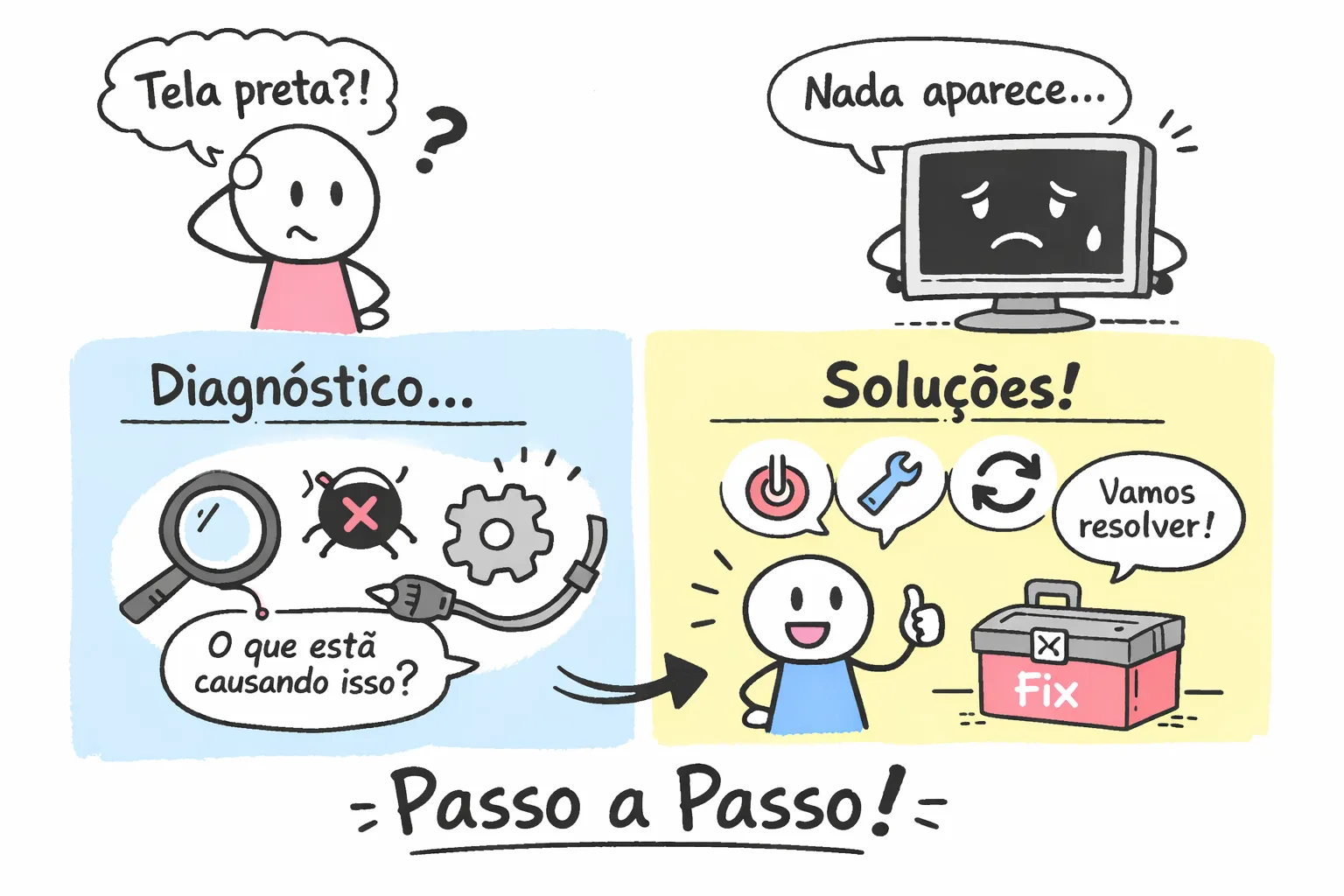
O PC está ligado, as ventoinhas giram, o LED de energia acende, mas a tela do PC fica preta e não mostra absolutamente nada. Ou então o Windows começa a carregar, exibe o logo e, de repente, a imagem desaparece. Se você está passando por isso agora, este guia vai te ajudar a identificar a causa e resolver o problema com passos seguros e práticos.
A lógica aqui é simples: começar pelo mais fácil e ir avançando até identificar a origem real do problema. Muitos casos de tela do PC preta são resolvidos pelos primeiros testes, cabos, drivers e reinicialização do driver gráfico, sem necessidade de abrir o gabinete ou formatar o sistema.
Por que a tela fica preta? Entenda as duas origens do problema
Antes de sair testando qualquer coisa, vale entender que um computador sem imagem pode ter duas origens completamente diferentes: um problema físico em algum componente ou uma falha de software no sistema. Essa distinção importa porque o caminho de solução é diferente para cada caso.
Falhas físicas que cortam a imagem
O cabo de vídeo é o suspeito número um. Um cabo HDMI, DisplayPort ou VGA solto, dobrado ou danificado interrompe o sinal antes mesmo de chegar ao monitor.
Além do cabo, a RAM mal encaixada ou com contatos oxidados impede o boot completo, e a placa de vídeo desencaixada do slot PCI-E também causa ausência total de imagem desde o início. Fontes de alimentação genéricas ou desgastadas são outra causa frequente: elas não sustentam os componentes com voltagem estável, especialmente em PCs com GPUs mais novas.
Nesses casos de hardware, o computador geralmente liga sem mostrar nada, ou exibe o splash screen por alguns segundos e congela. Não há cursor visível, nenhum sinal de sistema operacional ativo. Para uma leitura complementar sobre causas comuns e soluções práticas para tela preta ao ligar o PC, confira um guia detalhado sobre tela preta ao ligar o PC: o que pode ser e como resolver.
Problemas de software e drivers
Quando o problema é de software, o cenário costuma ser diferente: o Windows começa a carregar normalmente, mas a tela preta do PC aparece logo após a tela de login, às vezes com um cursor visível. O cursor piscando no fundo preto é um detalhe revelador: indica que o sistema operacional iniciou, mas o driver gráfico falhou. Atualizações automáticas do Windows 10 ou 11 são uma causa comum, pois podem instalar versões de driver incompatíveis com o hardware específico da máquina. Arquivos de sistema corrompidos e configurações de resolução incompatíveis com o monitor também entram nessa categoria.
Checklist inicial para tela do PC preta: o que testar sem abrir o gabinete
Antes de qualquer coisa mais elaborada, faça esses testes básicos. Eles resolvem uma boa parcela dos casos de tela sem imagem relatados em suporte técnico, especialmente quando a origem é cabos, entradas ou o driver gráfico.
Verifique cabos, entrada e monitor
Desconecte e reconecte firmemente o cabo de vídeo nas duas extremidades: na placa de vídeo e no monitor. Se tiver outro cabo disponível, teste com ele. Verifique também se o monitor está na entrada correta: muitos modelos têm HDMI 1, HDMI 2 e DisplayPort, e selecionar a entrada errada resulta em tela preta com a mensagem “sem sinal”. Conectar o PC a uma TV via HDMI é uma forma rápida de descobrir se o problema está no monitor ou no computador.
Brilho, suspensão e o atalho que reativa o driver
Verifique se o monitor não está com o brilho zerado: parece óbvio, mas acontece. Pressione Enter ou mova o mouse para descartar o modo de suspensão. Se o sistema estiver ativo mas sem imagem, use o atalho Windows + Ctrl + Shift + B: ele reinicia o driver gráfico em segundos, emite um bipe de confirmação e a tela pisca brevemente.
Segundo a documentação oficial da Microsoft, esse atalho funciona no Windows 10 e 11 sem fechar aplicativos abertos e é indicado como primeira tentativa quando há suspeita de problema no driver de vídeo. Em casos de corrupção persistente do driver, ele pode não resolver sozinho, mas é sempre o ponto de partida mais rápido e seguro.
Driver de vídeo e tela do PC preta: como verificar e corrigir pelo Windows
O driver gráfico corrompido ou desatualizado é uma das causas mais comuns de tela preta ao iniciar após uma atualização do sistema. A boa notícia: dá para resolver sem formatar. Para um aprofundamento sobre o tema, veja também o guia completo sobre tela preta no PC com outras dicas e procedimentos.
Como acessar e interpretar o Gerenciador de Dispositivos
Pressione Windows + X e abra o Gerenciador de Dispositivos. Expanda a categoria “Adaptadores de vídeo” e observe se há um ícone de exclamação amarelo ao lado da placa gráfica. Esse ícone confirma que o driver está com problema. Para ver a versão atual instalada, digite dxdiag na busca do menu Iniciar, execute o programa e vá até a aba “Exibição”: lá aparecem o nome do dispositivo, o fabricante, a data e a versão do driver. Compare essa informação com o site oficial do fabricante da sua GPU (NVIDIA, AMD ou Intel) para saber se há uma versão mais recente disponível.
Atualizar ou reinstalar o driver passo a passo
Você tem três caminhos possíveis:
- Atualização automática pelo Gerenciador de Dispositivos: clique com o botão direito na placa de vídeo, selecione “Atualizar driver” e depois “Pesquisar automaticamente”.
- Windows Update: acesse Configurações, vá em Windows Update e verifique a seção “Atualizações opcionais”, onde drivers certificados aparecem separadamente.
- Instalação manual pelo site do fabricante (mais completa): baixe o instalador direto do site da NVIDIA, AMD ou Intel, desinstale o driver atual marcando a opção “excluir software de driver” e instale o novo a partir do arquivo baixado.
Também existem guias práticos que explicam como atualizar drivers gráficos passo a passo; um bom exemplo está disponível no site da Avast, com instruções para atualizar drivers de vídeo de forma segura: como atualizar drivers de placa de vídeo. Após qualquer uma dessas opções, reinicie o PC e confirme pelo dxdiag se a versão foi atualizada.
Testando componentes internos: RAM, GPU e fonte
Se os testes anteriores não resolveram a tela do PC preta, o problema pode estar em algum componente físico. Você consegue isolar a causa antes de precisar de um técnico.
Como testar a memória RAM
Desligue o PC completamente, desconecte o cabo de energia e abra o gabinete. Remova um módulo de RAM de cada vez e ligue o PC para verificar se o problema muda. Limpe os contatos dourados com uma borracha branca macia, um pano seco ou álcool isopropílico: oxidação nesses contatos é uma causa conhecida de falha no boot, frequentemente citada nos guias de suporte de fabricantes de memória. Se houver dois slots de memória, teste cada módulo sozinho em um único slot por vez para identificar qual peça está causando o problema.
Verificando placa de vídeo e fonte de alimentação
Remova a GPU do slot PCI-E, limpe os contatos e reencaixe firmemente, garantindo que o clipe de travamento se feche. Verifique também se os conectores de alimentação da placa (6 ou 8 pinos) estão bem encaixados na GPU. Se o seu processador tiver vídeo integrado, remova a placa dedicada completamente e conecte o monitor diretamente na saída de vídeo da placa-mãe: se a imagem aparecer, a GPU está com problema. Fontes genéricas de baixa qualidade são causa frequente de tela preta, especialmente em PCs com placas de vídeo mais potentes: se você tiver outra fonte disponível, vale o teste. Problemas relacionados à fonte e desligamentos inesperados são abordados em mais detalhes no artigo PC Desligando Sozinho? Veja Como Resolver no Windows 10/11, que pode ajudar a identificar sintomas elétricos que afetam a imagem.
Como acessar seus arquivos se o Windows não inicializa
Uma das maiores preocupações de quem enfrenta um computador sem imagem é a perda de dados. Antes de tomar qualquer decisão mais drástica, tente estas opções.
Modo de segurança e reparo de inicialização
Para acessar o ambiente de recuperação do Windows 11 quando o PC não chega à tela de login, ligue o computador e, quando o logo aparecer, force o desligamento segurando o botão de energia. Repita esse processo três vezes: na quarta tentativa, o Windows entra automaticamente no ambiente de recuperação (WinRE). Lá, vá em “Solucionar problemas”, depois “Opções avançadas” e escolha “Configurações de inicialização” para acessar o Modo de Segurança.
No modo de segurança, os drivers gráficos carregam em versão básica, o que elimina o problema de driver e permite copiar arquivos para um pendrive. A opção “Reparo de inicialização” no mesmo menu tenta corrigir arquivos de boot corrompidos de forma automática. Para mais casos e soluções relacionadas a erros do Windows que impedem o login, veja também o artigo Como corrigir erros do Windows: 7 soluções eficazes.
Live USB e remoção do disco como último recurso
Se o modo de segurança não estiver acessível, crie um pendrive bootável com Ubuntu usando o Rufus em outro PC: baixe a ISO em ubuntu.com, abra o Rufus, selecione o pendrive e a ISO, e clique em START. Com o pendrive pronto, insira no PC com problema, entre na BIOS (geralmente F2 ou Delete), defina o boot pelo USB e escolha “Try Ubuntu” para iniciar sem instalar. No ambiente live, o disco do PC aparece em “Outros locais” no gerenciador de arquivos: copie os arquivos para um HD externo ou outro pendrive. Se precisar de um passo a passo para criar o pendrive inicializável, há um tutorial prático em PDF com instruções claras: tutorial para criar pendrive inicializável do Ubuntu.
Outra alternativa é remover o HD ou SSD e conectá-lo via adaptador USB em outro computador para acessar os dados diretamente. Em qualquer caso, salve os arquivos recuperados em um dispositivo separado, nunca no mesmo disco que está sendo analisado.
Quando o problema exige análise profissional de hardware
Existe um ponto onde os testes caseiros chegam no limite. Reconhecer esse ponto evita que você agrave o dano tentando mais trocas às cegas.
Sinais de falha grave que não se resolvem em casa
Fique atento a estes sinais que indicam dano físico real:
- Artefatos visuais como linhas coloridas, pixels distorcidos ou texturas estranhas mesmo após reinstalar o driver, o que aponta para dano na VRAM ou solda fria na GPU.
- Erros de tela azul repetitivos como “VIDEO_TDR_FAILURE” mesmo após reinstalação limpa do driver. A Microsoft mantém orientações sobre como diagnosticar e corrigir erros relacionados ao driver gráfico e estados de energia do dispositivo: informações sobre o erro VIDEO_TDR_FAILURE / Driver Power State.
- Tela preta com cursor mesmo no modo de segurança, descartadas as causas de software.
- Sinais físicos visíveis: capacitores estufados na placa-mãe, oxidação nos contatos, marcas de queima na fonte ou cheiro característico.
Nesses casos, continuar testando sem o equipamento adequado aumenta o risco de danos em outros componentes, especialmente quando a fonte está instável e afeta a placa-mãe e a GPU ao mesmo tempo.
Análise profissional de hardware com o Professor Diogo Puiatti
Para quem chegou até aqui sem resolver, o Professor Diogo Puiatti oferece um serviço de análise de hardware que identifica defeitos ocultos, inclusive falhas intermitentes que não aparecem em testes básicos. O diagnóstico cobre todos os componentes envolvidos na tela sem imagem: GPU, RAM, fonte, placa-mãe e monitor, com identificação precisa do que precisa ser substituído e o que ainda está funcionando bem.
É a escolha certa para quem não quer arriscar mais danos tentando trocas sem certeza. Entre em contato para agendar a análise ou acesse o canal do Professor para mais conteúdos sobre hardware e manutenção de computadores.
Conclusão
O diagnóstico de tela do PC preta funciona em camadas: comece pelo mais simples, com cabos, brilho e o atalho de reset do driver gráfico. Avance para software, atualizando ou reinstalando o driver de vídeo. Só então passe para os componentes internos, testando RAM, GPU e fonte de alimentação um de cada vez. Seguindo esse caminho, muitos casos são resolvidos sem necessidade de formatar ou trocar peças.
Quando os testes não resolverem, os sinais físicos visíveis ou os erros persistentes de BSOD indicam que chegou a hora de buscar análise profissional. O serviço de diagnóstico do Professor Diogo Puiatti existe exatamente para isso: identificar o que não aparece na superfície e evitar que um problema simples se torne um dano maior por falta de diagnóstico preciso.
Comece agora pelo primeiro passo: verifique os cabos, use o atalho Windows + Ctrl + Shift + B e observe se a tela responde. Em muitos casos, a tela do PC preta tem solução mais próxima do que parece.
Perguntas frequentes sobre tela do PC preta
Por que minha tela do PC fica preta com cursor visível?
Cursor visível na tela preta indica que o sistema operacional iniciou, mas o driver gráfico falhou ao carregar a interface. Tente o atalho Windows + Ctrl + Shift + B para reiniciar o driver. Se não resolver, acesse o Modo de Segurança e reinstale o driver de vídeo.
O que fazer quando a tela fica preta ao iniciar o Windows?
Primeiro, descarte problemas de cabo e entrada do monitor. Em seguida, tente o atalho de reset do driver gráfico. Se o problema persistir, use o ambiente de recuperação do Windows (WinRE) para acessar o Modo de Segurança e atualizar ou reinstalar o driver.
Tela preta no PC pode ser problema de hardware?
Sim. RAM mal encaixada, GPU fora do slot, cabo de vídeo danificado e fonte de alimentação instável são causas físicas frequentes. Se a tela preta aparecer desde o início, sem nenhum sinal de sistema operacional, teste cada componente conforme descrito na seção de hardware deste guia.
Como recuperar arquivos com a tela do PC preta?
Acesse o Modo de Segurança pelo ambiente de recuperação do Windows e copie os arquivos para um pendrive. Se não for possível, crie um pendrive bootável com Ubuntu e acesse o disco pelo ambiente live. Como último recurso, remova o disco e conecte-o via adaptador USB em outro computador. Se os arquivos foram excluídos acidentalmente, há guias úteis sobre como recuperar arquivos apagados da lixeira do PC que podem ajudar em etapas adicionais de recuperação.
Deixe um comentário