
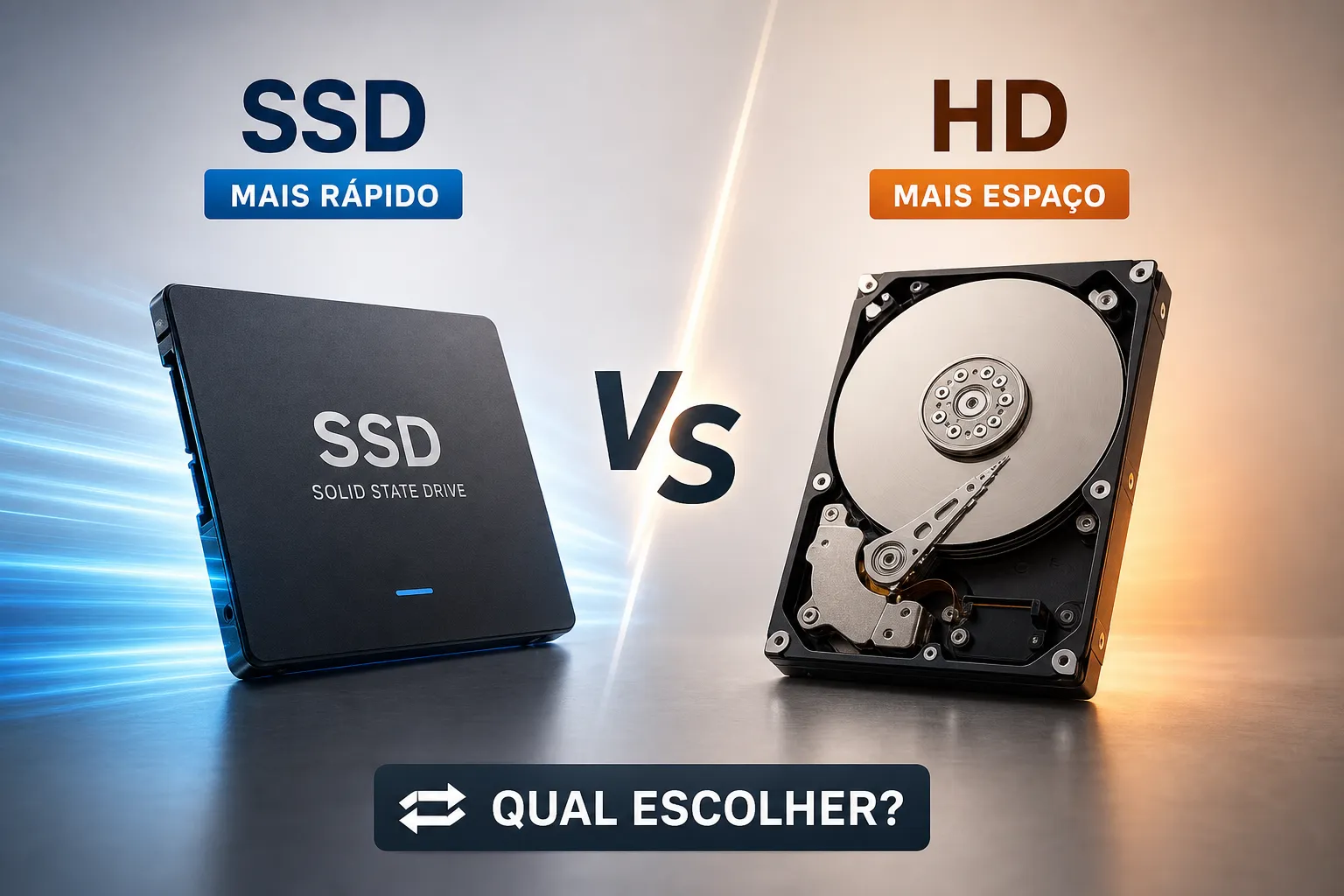
Você pressiona o botão para ligar o computador, vai buscar um café, volta e a tela ainda está carregando. O vídeo da aula congela exatamente na parte mais importante da explicação. O Excel demora cinco segundos para abrir um arquivo simples. Se esse cenário parece familiar, vale investigar se o gargalo é o disco rígido mecânico ainda instalado no seu computador, verifique o uso de CPU e RAM no Gerenciador de Tarefas antes de concluir, mas na maioria dos casos o HD é o principal culpado. Neste artigo, comparamos SSD vs HD: qual é melhor para o seu uso, quanto custa a troca em 2026 e como fazê-la sem perder nenhum dado.
Alunos dos cursos online do Professor Diogo Puiatti frequentemente relatam, como percepção pessoal, que trocar o HD por um SSD foi o upgrade que mais transformou a experiência de aprendizado, tornando vídeos, downloads e exercícios práticos muito mais ágeis. Não é difícil entender o motivo. Ao longo deste artigo, você vai encontrar a explicação técnica das duas tecnologias, os critérios práticos de escolha para cada perfil de uso e um checklist detalhado de migração, tudo em linguagem direta e com dados reais de 2026.
Como SSD e HD funcionam de formas completamente diferentes
O que acontece dentro do HD quando você abre um arquivo
Um HD mecânico funciona como um toca-discos antigo: há um prato metálico que gira em alta velocidade e uma cabeça de leitura que se move fisicamente para encontrar os dados gravados. Para abrir um arquivo, o disco precisa girar até a posição certa enquanto a cabeça se posiciona com precisão milimétrica. Todo esse movimento mecânico acontece antes de qualquer dado chegar ao processador.
Essa movimentação física é exatamente o que causa a lentidão e a fragilidade do HD. Um impacto ou uma queda, mesmo suave, pode danificar a cabeça de leitura ou riscar o prato. É por isso que laptops com HD mecânico ficam lentos com o tempo e são particularmente vulneráveis ao transporte descuidado.
Como o SSD armazena dados sem nenhuma peça móvel
O SSD (disco de estado sólido) funciona como um pendrive avançado: os dados ficam gravados em chips eletrônicos chamados memória NAND. Não há partes móveis, não há prato girando, não há cabeça de leitura se deslocando. Quando você abre um arquivo, o sistema acessa o dado diretamente no chip, sem esperar nenhum mecanismo físico se mover.
A ausência de peças móveis é o que permite a velocidade radicalmente superior, a operação completamente silenciosa e a maior resistência a quedas e vibrações. Essa diferença fundamental está por trás de todos os outros pontos discutidos neste artigo, velocidade, durabilidade, preço e decisão de compra.
SSD vs HD: qual é melhor em velocidade no dia a dia
Tempo de inicialização com números reais
Em benchmarks reais, um computador com HD mecânico leva cerca de 90 segundos para o Windows iniciar completamente. O mesmo computador com um SSD SATA reduz esse tempo para 18 a 23 segundos. Com um SSD NVMe, o sistema sobe em 10 a 15 segundos. Com um boot por dia, a diferença entre HD e NVMe representa cerca de 8 a 10 minutos poupados por semana apenas na inicialização.
Para quem assiste aulas, faz downloads de materiais e abre planilhas com frequência, essa diferença é sentida o tempo todo, não apenas no boot.
Velocidade de leitura e escrita em MB/s
Os números de desempenho ficam ainda mais evidentes na comparação direta: um HD mecânico lê dados a cerca de 97 MB/s; um SSD SATA chega a 434 MB/s; um SSD NVMe ultrapassa 3.300 MB/s. Na prática: transferir um arquivo de vídeo de 10 GB leva cerca de 1 a 2 minutos em um HD com leitura sequencial ideal, e esse tempo pode subir bastante em acessos aleatórios, enquanto em um NVMe o mesmo arquivo é transferido em poucos segundos.
Abrir um projeto no Excel com dezenas de abas, carregar um software de edição de imagem ou simplesmente navegar entre pastas responde de forma completamente diferente. A diferença não é incremental: ela muda a percepção de uso do computador.
NVMe, SATA ou HD: qual faz sentido para cada situação
A diferença prática entre SSD NVMe e SSD SATA, e quando cada um vale a pena
O NVMe usa a interface PCIe, muito mais rápida que o padrão SATA. Este último foi desenvolvido na era dos HDs mecânicos e carrega essa limitação de banda. Para uso doméstico e cursos online, a diferença entre os dois no cotidiano nem sempre é perceptível durante a navegação simples. Ainda assim, em 2026 os preços de NVMe e SATA estão bastante próximos em muitos modelos, consulte os valores atuais nas varejistas locais antes de decidir, e o NVMe costuma ser a escolha mais vantajosa para quem está comprando agora.
A maioria dos notebooks lançados nos últimos anos usa o fator de forma M.2 para instalar o SSD. Antes de comprar, verifique se o seu notebook aceita NVMe via PCIe ou apenas SATA, pois os dois usam o mesmo conector M.2, mas não são intercambiáveis. Esse ponto está detalhado no checklist de migração mais adiante.
Quando o HD ainda faz sentido em 2026
Ser honesto aqui é importante: o HD não morreu. Ele ainda tem espaço como disco de armazenamento secundário, ideal para backups, arquivos antigos e coleções de vídeos. Para guardar 4 TB ou 8 TB de dados a baixo custo, o HD continua sendo a opção mais barata por GB disponível no mercado.
A regra prática é simples: SSD para o sistema operacional e programas do dia a dia; HD (se quiser) para armazenamento massivo de arquivos que raramente são acessados. Usar HD como disco principal do sistema em 2026 não faz sentido para quem busca produtividade real.
Preço por GB em 2026 e o custo-benefício real no Brasil
Quanto custa SSD vs HD nas varejistas brasileiras em 2026
Os preços de SSD NVMe caíram drasticamente nos últimos anos. O custo por GB de NVMe saiu de aproximadamente US$ 0,15 em 2021 para cerca de US$ 0,04 em 2026, tornando este um dos melhores momentos para fazer essa troca. Nas principais varejistas brasileiras, KaBuM, Mercado Livre e Amazon Brasil, um SSD NVMe de 1 TB pode ser encontrado a partir de R$ 250 (preços verificados em julho de 2026, com variação significativa conforme marca e geração). Pesquise os valores atuais nessas plataformas antes de fechar a compra, pois as ofertas mudam com frequência.
Para armazenamento em HDs de alta capacidade (4 a 8 TB), o custo por GB fica entre R$ 0,12 e R$ 0,18, ainda mais barato para quem precisa de volume. A diferença de preço entre SSD e HD continua existindo, mas o ganho de desempenho justifica amplamente o investimento no SSD para o disco principal.
O que você ganha por cerca de R$ 300 investidos em SSD
Com cerca de R$ 250 a R$ 350, é possível instalar um SSD NVMe de 1 TB que transforma completamente a experiência de uso do computador. Compare isso com o custo de comprar um computador novo para obter a mesma melhoria de desempenho: o upgrade de armazenamento é, proporcionalmente, um dos investimentos mais baratos e impactantes em hardware.
Para quem faz cursos online e usa o computador para estudo diário, esse investimento tem retorno imediato. Vídeos que congelam, downloads lentos e programas que travam são barreiras reais no processo de aprendizado. Um computador ágil muda a qualidade do estudo, não apenas a velocidade dele.
Durabilidade: quanto tempo cada um aguenta e o que pode falhar
TBW e MTBF explicados sem complicação técnica
TBW significa Terabytes Written, ou seja, o total de dados que o SSD consegue gravar ao longo da vida útil antes de as células de memória começarem a se desgastar. Um SSD consumidor de 1 TB tem TBW típico entre 75 e 150 TB. Para um usuário doméstico que grava cerca de 20 a 40 GB por dia, isso representa mais de cinco anos de uso tranquilo, muitas vezes bem mais.
O MTBF (Tempo Médio entre Falhas) é uma estatística de confiabilidade baseada em população, não uma garantia individual. SSDs consumidores ficam entre 1 e 2 milhões de horas de MTBF, similar à maioria dos HDs. O que muda é a natureza da falha possível: eletrônica no SSD, mecânica no HD.
Como o HD falha versus como o SSD falha
O HD falha por desgaste mecânico: rolamentos, cabeça de leitura, motor. Esse tipo de falha é especialmente sensível a quedas e vibrações. A vida útil típica de um HD em uso doméstico normal é de 3 a 5 anos. O SSD falha por desgaste eletrônico das células NAND, que acontece de forma gradual e mais previsível, geralmente ultrapassando os 5 anos com facilidade para uso comum.
A mensagem prática é a mesma para os dois: backup regular é obrigatório, sem exceção. Nenhuma tecnologia de armazenamento é infalível, e perder dados por falta de backup é um erro que acontece com iniciantes e profissionais experientes igualmente.
Checklist para migrar do HD para o SSD sem perder nada
Antes de comprar: como verificar a compatibilidade do seu computador
Antes de gastar qualquer dinheiro, verifique quatro pontos no seu notebook ou PC: o tipo de slot disponível (M.2 NVMe, M.2 SATA ou SATA tradicional de 2,5″), a chave física do conector (Key M para NVMe, Key B para SATA, ou B+M para ambos), se o BIOS/UEFI suporta NVMe e o comprimento máximo do SSD aceito pelo slot (geralmente 2280, ou seja, 80 mm).
Para verificar com precisão, use o Crucial System Scanner ou consulte o manual de serviço do modelo específico do seu computador. Notebooks mais antigos, especialmente modelos de 6ª e 7ª geração de fabricantes como Dell e HP, podem aceitar apenas M.2 SATA e não NVMe. Comprar o SSD errado é um erro fácil de evitar com cinco minutos de verificação antes da compra.
Passo a passo da migração com ferramentas gratuitas
Você não precisa reinstalar o Windows do zero. Ferramentas gratuitas fazem a clonagem do sistema atual para o SSD novo com segurança. As principais opções são: EaseUS Partition Master (função “Migrar SO”), WinToHDD para clonagem disco a disco e Clonezilla para quem usa Linux.
O processo segue estas etapas em ordem:
- Faça backup dos dados importantes em um HD externo ou serviço de nuvem antes de qualquer coisa.
- Conecte o SSD novo ao computador (via adaptador USB-para-M.2 se o notebook tiver apenas um slot).
- Abra a ferramenta escolhida e execute a clonagem selecionando o HD como origem e o SSD como destino.
- Após a conclusão, acesse o BIOS/UEFI (geralmente pela tecla F2, Del ou F12 na inicialização) e defina o SSD como disco de boot prioritário.
- Reinicie e verifique se o Windows iniciou normalmente pelo SSD. Se a partição não ocupou todo o espaço do SSD, expanda-a com o GParted ou pelo Gerenciamento de Disco do próprio Windows.
O erro mais comum nesse processo é não definir o SSD como prioridade de boot no BIOS antes de reiniciar com os dois discos conectados. Se o sistema iniciar pelo HD antigo, o computador vai parecer que nada mudou. A configuração do BIOS é o passo que ninguém deve pular.
SSD vs HD: qual é melhor, e a escolha mais impactante para o seu computador
Para sistema operacional e programas do dia a dia, o SSD, de preferência NVMe, é a resposta clara quando se pergunta SSD vs HD: qual é melhor em 2026. Para armazenamento massivo de arquivos que você raramente acessa, o HD ainda tem espaço como opção secundária de baixo custo. Usar os dois juntos é a configuração ideal para quem precisa de desempenho e capacidade ao mesmo tempo.
Um computador mais ágil não transforma só a produtividade no trabalho, ele muda a qualidade do estudo. Para quem está acompanhando cursos práticos de informática, a fluidez faz diferença real entre absorver o conteúdo com clareza e perder o raciocínio esperando a tela carregar. Depois de fazer o upgrade, vale explorar os tutoriais práticos do Professor Diogo Puiatti para aprender a usar o computador com ainda mais eficiência e aproveitar ao máximo o desempenho do SSD novo.
A troca do HD para o SSD é um dos investimentos mais impactantes que alguém pode fazer no próprio computador. Agora você tem o que precisa para agir com segurança: a diferença técnica entre as tecnologias, os critérios de escolha para o seu perfil e o checklist completo de migração. É hora de colocar em prática.
Deixe um comentário