
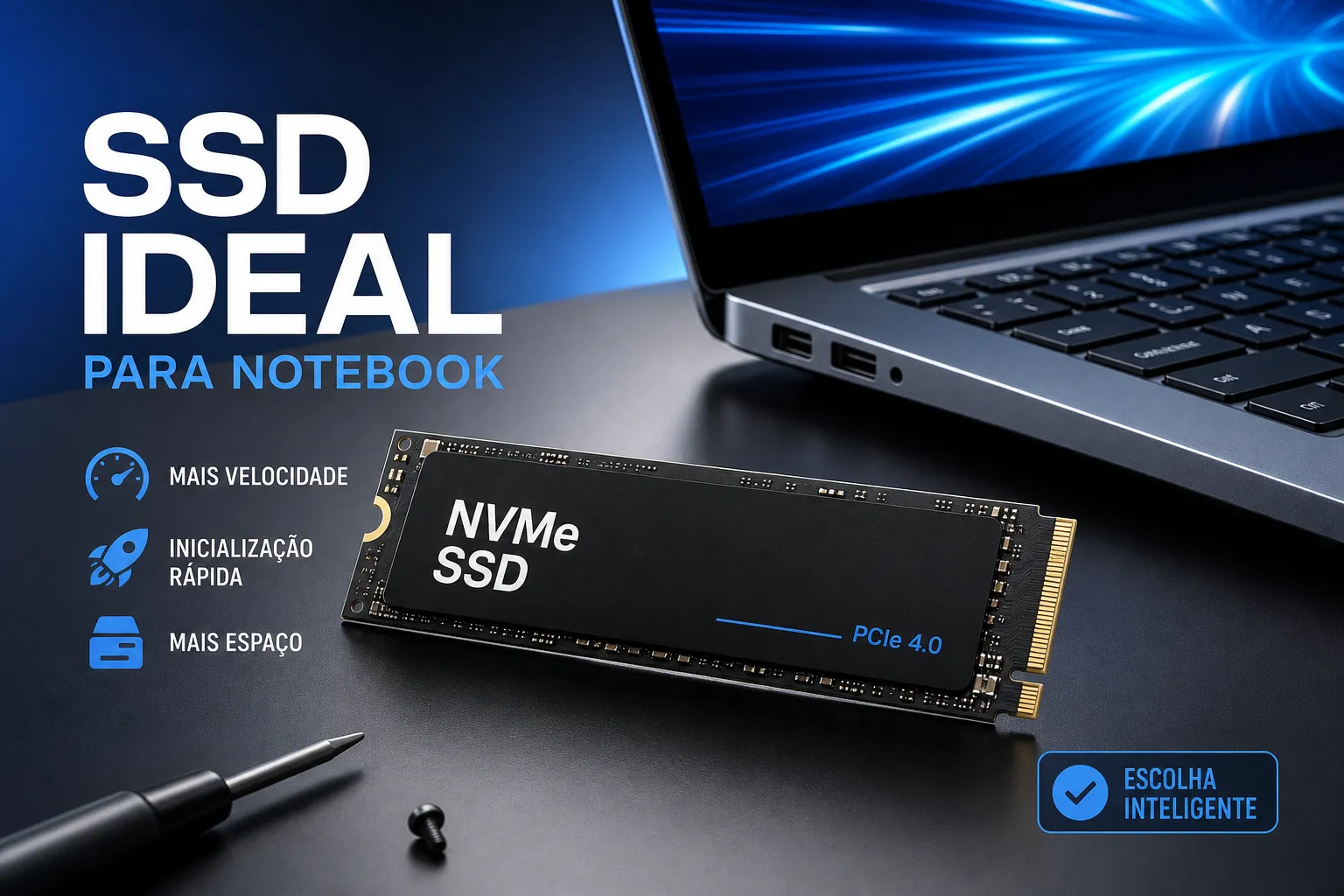
Escolher o melhor SSD para notebook pode transformar completamente a experiência de quem trabalha e estuda no computador. O boot que demorava dois minutos cai para menos de vinte segundos, os programas abrem sem espera e o equipamento finalmente acompanha o ritmo de quem o usa. Quem acompanha os conteúdos do Professor Diogo Puiatti sabe que, antes de dominar qualquer ferramenta digital, o hardware precisa estar à altura da tarefa.
Este artigo mostra como identificar o melhor SSD para o seu notebook em 2026: qual interface verificar, qual capacidade faz sentido para o seu perfil de uso, quais modelos se destacam este ano e como instalar tudo sem erro. Antes de olhar qualquer modelo, porém, é preciso entender a diferença entre as tecnologias disponíveis.
NVMe ou SATA: como escolher o melhor SSD para notebook no seu caso
A diferença de velocidade que você vai sentir (ou não) no uso comum
Um SSD SATA chega a aproximadamente 550 MB/s em leitura sequencial. Um NVMe PCIe 3.0 opera em torno de 3.500 MB/s, e o PCIe 4.0 pode ultrapassar 7.400 MB/s. Os números impressionam, mas na prática, em tarefas como navegação, Word, planilhas e videoconferência, os dois tipos entregam uma experiência muito parecida, e muito mais ágil do que qualquer HD mecânico. O ganho real do NVMe aparece quando você abre muitos programas ao mesmo tempo, exporta vídeos ou trabalha com arquivos grandes. Em testes com arquivos RAW de alta resolução, a exportação pode ser de 3 a 5 vezes mais rápida no NVMe quando o disco é o gargalo, conforme benchmarks publicados por sites como Tom’s Hardware e Notebookcheck.
No boot do Windows 11, a diferença entre SATA e NVMe PCIe 4.0 costuma ser de poucos segundos, já que o processo depende de CPU, BIOS e serviços do sistema, não só do armazenamento. Para quem usa o notebook para Office e cursos online, o SATA já entrega uma experiência excelente. Para quem edita vídeo, trabalha com design ou roda softwares pesados, o NVMe justifica o custo mais alto.
Quando o SATA ainda é a escolha certa em 2026
Notebooks mais antigos com baia SATA 2,5″ não têm slot M.2. Nesses casos, substituir o HD mecânico por um SSD SATA já representa um salto enorme na percepção de velocidade, mesmo sem NVMe. Modelos como o Crucial BX500 e o Samsung 870 QVO, ambos com 560/530 MB/s e 1 TB, são as escolhas mais indicadas para essa situação. O custo menor e a instalação direta, sem precisar verificar geração de PCIe, são vantagens concretas para quem quer o upgrade mais simples possível.
Como saber se seu notebook aceita M.2 NVMe, M.2 SATA ou só SATA 2,5″
Onde encontrar a especificação certa
O primeiro passo é localizar o modelo exato do notebook: ele está na etiqueta na base do aparelho ou nas configurações do sistema, em “Sobre este PC”. Com o modelo em mãos, acesse a página de suporte do fabricante ou o manual em PDF e procure pelos termos “Storage”, “M.2”, “PCIe”, “NVMe” e “SATA”. Essa etapa é crítica porque encaixe físico e compatibilidade elétrica são coisas diferentes: um SSD NVMe pode caber fisicamente no slot M.2 do notebook e não funcionar se o slot suportar apenas SATA. Se não quiser buscar pelo manual, o software CPU-Z mostra o modelo da placa-mãe na aba “Mainboard”, e esse dado é suficiente para localizar as especificações corretas no site do fabricante. Para uma explicação técnica sobre as diferenças entre NVMe, SATA e a interface PCIe, vale consultar uma comparação detalhada sobre NVMe vs SATA e a interface PCIe.
O tamanho do módulo M.2 importa: 2242, 2260 e 2280
Os números no nome do módulo M.2 indicam largura e comprimento. A largura é sempre 22 mm; os dois últimos números indicam o comprimento: 42 mm, 60 mm ou 80 mm. A maioria dos notebooks aceita o formato M.2 2280 (80 mm), mas modelos ultrafinos às vezes usam o 2242. Comprar o tamanho errado significa que o parafuso de fixação não vai encaixar, ou o SSD vai ficar solto dentro do compartimento. Outro ponto importante: um SSD PCIe 4.0 funciona em slot PCIe 3.0, mas opera na velocidade menor suportada pelo notebook. Você não perde funcionalidade, apenas deixa de aproveitar a velocidade máxima do drive.
Os critérios que realmente definem qual é o melhor SSD para notebook
Capacidade: quanto espaço você realmente precisa
Para uso com Office, navegação, cursos online e arquivos administrativos, 512 GB já resolve com folga. O sistema operacional com os programas instalados consome mais espaço do que a maioria das pessoas espera, mas 512 GB ainda oferece espaço confortável para documentos, projetos e arquivos de trabalho. Para quem lida com fotos em alta resolução, vídeo ou mantém bibliotecas grandes, 1 TB é o ponto de equilíbrio entre custo e espaço em 2026. Em muitos casos, a diferença de preço entre 512 GB e 1 TB nos modelos NVMe diminuiu bastante nos últimos anos, o que torna o 1 TB uma escolha fácil para quem ainda tem dúvida.
TBW e garantia: o que indicam sobre durabilidade
TBW (Terabytes Written) representa o volume total de escrita que o fabricante garante antes de falhas. Para uso comum em notebook, mesmo valores mais modestos de TBW são suficientes por vários anos, porque o uso diário de escrita em disco é menor do que a maioria imagina. O que pesa mais na escolha é a garantia oficial no Brasil: Samsung oferece 5 anos em seus modelos mais populares e é frequentemente apontada como uma das marcas mais confiáveis do segmento, de acordo com análises de RMA de distribuidores especializados. Kingston também oferece 5 anos em linhas específicas, embora revisões independentes apontem variação de componentes entre lotes em algumas versões, o que pode afetar a consistência. Crucial e WD figuram como opções confiáveis com boa cobertura de suporte.
Os melhores SSDs para notebook em 2026 por perfil de uso
Melhor custo-benefício para trabalho, estudo e uso geral
O Lexar NM790 se destaca como opção agressiva em preço no segmento NVMe em 2026, vale conferir os valores atualizados em varejistas brasileiros, pois os preços variam com frequência. Para quem quer NVMe com um pouco mais de segurança de marca, o WD Green SN350 (PCIe 3.0, 2.400 MB/s, entre R$ 738 e R$ 778) é uma escolha sólida. Ambos atendem bem quem usa o notebook para cursos online, planilhas, documentos, videoconferências e multitarefa moderada, sem precisar gastar em modelos de alto desempenho que não seriam aproveitados nesse perfil de uso. Para quem busca o melhor SSD para notebook com orçamento ajustado, essas duas opções são o ponto de partida ideal. Para comparar modelos e opções do mercado, veja também um guia de melhores SSDs que reúne recomendações e faixas de preço.
Melhor SSD NVMe para notebook com uso pesado: edição de vídeo, design e softwares exigentes
Quem trabalha com scrubbing de timeline, cache de renderização e exportação de projetos pesados precisa de velocidade real no armazenamento. O Kingston NV3 (PCIe 4.0, até 6.000 MB/s, cerca de R$ 950) e o ADATA XPG Gammix S70 Blade (PCIe 4.0, até 7.400 MB/s, entre R$ 1.199 e R$ 1.239) são os mais rápidos da lista. O Kingston NV3 equilibra bem desempenho e preço nesse segmento; o Gammix S70 Blade é voltado a quem precisa extrair o máximo em velocidade sequencial e o notebook suporta PCIe 4.0. Para comparar os dois, vale observar benchmarks de leitura/escrita 4K aleatória, que refletem melhor o desempenho no dia a dia do que as velocidades sequenciais máximas. Se quiser testar o desempenho real do seu SSD após a instalação, você pode usar ferramentas de benchmark como o CrystalDiskMark, aprenda a usá-lo no guia do Professor Diogo Puiatti sobre CrystalDiskMark.
Melhor SSD para upgrade de notebook com baia SATA apenas
O Crucial BX500 e o Samsung 870 QVO, ambos SATA III com 560/530 MB/s em 1 TB, são as escolhas mais indicadas para quem não tem slot M.2. O Samsung 870 QVO leva vantagem em modelos de maior capacidade e conta com o respaldo da garantia e suporte Samsung no Brasil. O Crucial BX500 historicamente tem sido posicionado como modelo de entrada com preço competitivo, mas vale comparar valores atuais nos principais varejistas antes de decidir. Para quem está saindo de um HD mecânico, os ganhos em tempo de boot e abertura de aplicativos são expressivos nos dois casos, benchmarks de migração HDD para SSD SATA costumam mostrar reduções de 60% a 80% no tempo de inicialização, o que coloca a preferência pessoal e o preço do momento como fatores decisivos entre eles.
Como instalar o SSD no notebook sem erros
Antes de abrir o notebook: o que preparar
Separe uma chave Philips do tamanho correto para os parafusos da base do notebook, escolha uma superfície plana e não carpetada para trabalhar, e faça um backup dos arquivos importantes antes de qualquer coisa. Se o objetivo é manter o Windows e todos os programas instalados sem precisar reinstalar tudo do zero, baixe um software de clonagem gratuito para Windows, como o AOMEI Partition Assistant Standard, antes de abrir o equipamento. Se preferir um passo a passo de clonagem e cópia de partições no Windows 11, consulte um tutorial prático sobre como clonar disco no Windows 11. Desligue o notebook completamente e retire a bateria quando o modelo permitir.
Passo a passo da instalação e como manter o sistema sem reinstalar
O processo de clonagem deve ser feito antes da instalação física. Conecte o SSD novo ao notebook via adaptador USB externo (para M.2 ou SATA 2,5″) e abra o software de clonagem. Selecione o disco antigo como origem e o SSD como destino e aguarde o processo terminar antes de qualquer outra ação.
Com a clonagem concluída, abra o compartimento de armazenamento do notebook (geralmente parafusos na base), encaixe o SSD no slot correto e fixe o parafuso de retenção no caso de M.2. Feche o notebook, ligue e entre na BIOS/UEFI para definir o SSD clonado como o primeiro dispositivo de inicialização. O Windows deve iniciar normalmente, já com todos os programas e arquivos no lugar. Se estiver trabalhando com um modelo Samsung ATIV Book específico e precisar de instruções de formatação ou reinstalação, há um guia prático sobre como formatar o Samsung ATIV Book 3 NP370E4K que pode ajudar em procedimentos semelhantes.
Notebook mais rápido é só metade da equação
O que muda quando o computador para de ser o obstáculo
Com o melhor SSD para notebook instalado, o boot é rápido, os programas abrem sem espera e o trabalho flui de um jeito que antes parecia impossível com aquele equipamento. Mas muita gente ainda perde tempo com processos manuais que poderiam ser automatizados, arquivos desorganizados ou recursos do Windows e do pacote Office que nunca foram explorados. O hardware elimina o gargalo de velocidade mecânica, o conhecimento das ferramentas é o que faz o restante do potencial aparecer.
Como os cursos do Professor Diogo Puiatti ajudam a tirar o máximo do equipamento
O Professor Diogo Puiatti oferece cursos práticos de informática com vídeos passo a passo, materiais para download e suporte direto, voltados a quem quer usar o computador com mais eficiência no trabalho e nos estudos. Depois de atualizar o SSD, o próximo passo natural é dominar as ferramentas que você já tem instaladas: Excel, Word, Windows, Google Drive e muito mais. Acesse os cursos e conteúdos em professorpuiatti.com.br e continue a evolução que começou com o upgrade de hardware. Para acelerar ainda mais o fluxo de trabalho, veja também as recomendações de 14 ajustes para otimizar o notebook que podem ser aplicados em poucos passos.
Conclusão: encontre o melhor SSD para notebook para o seu perfil
Antes de comprar qualquer SSD, verifique a compatibilidade do seu notebook: se o slot é M.2 NVMe, M.2 SATA ou SATA 2,5″, e qual tamanho de módulo é suportado. Com essa informação em mãos, defina a capacidade certa para o seu uso, 512 GB para uso geral, 1 TB para quem precisa de mais espaço, e priorize marcas com boa garantia no Brasil.
Em 2026, o Lexar NM790 e o WD Green SN350 atendem a maioria dos perfis com ótimo custo-benefício no segmento NVMe. Para notebooks com baia SATA, o Crucial BX500 e o Samsung 870 QVO continuam sendo as opções mais seguras para upgrade. Com o SSD certo instalado e o conhecimento para usar bem as ferramentas digitais, o computador deixa de ser um limitador e passa a ser um aliado real, confira comparativos e listas de modelos em guias de mercado como este sobre melhores notebooks com SSD, compare preços atualizados nos varejistas e dê o próximo passo.
Deixe um comentário