
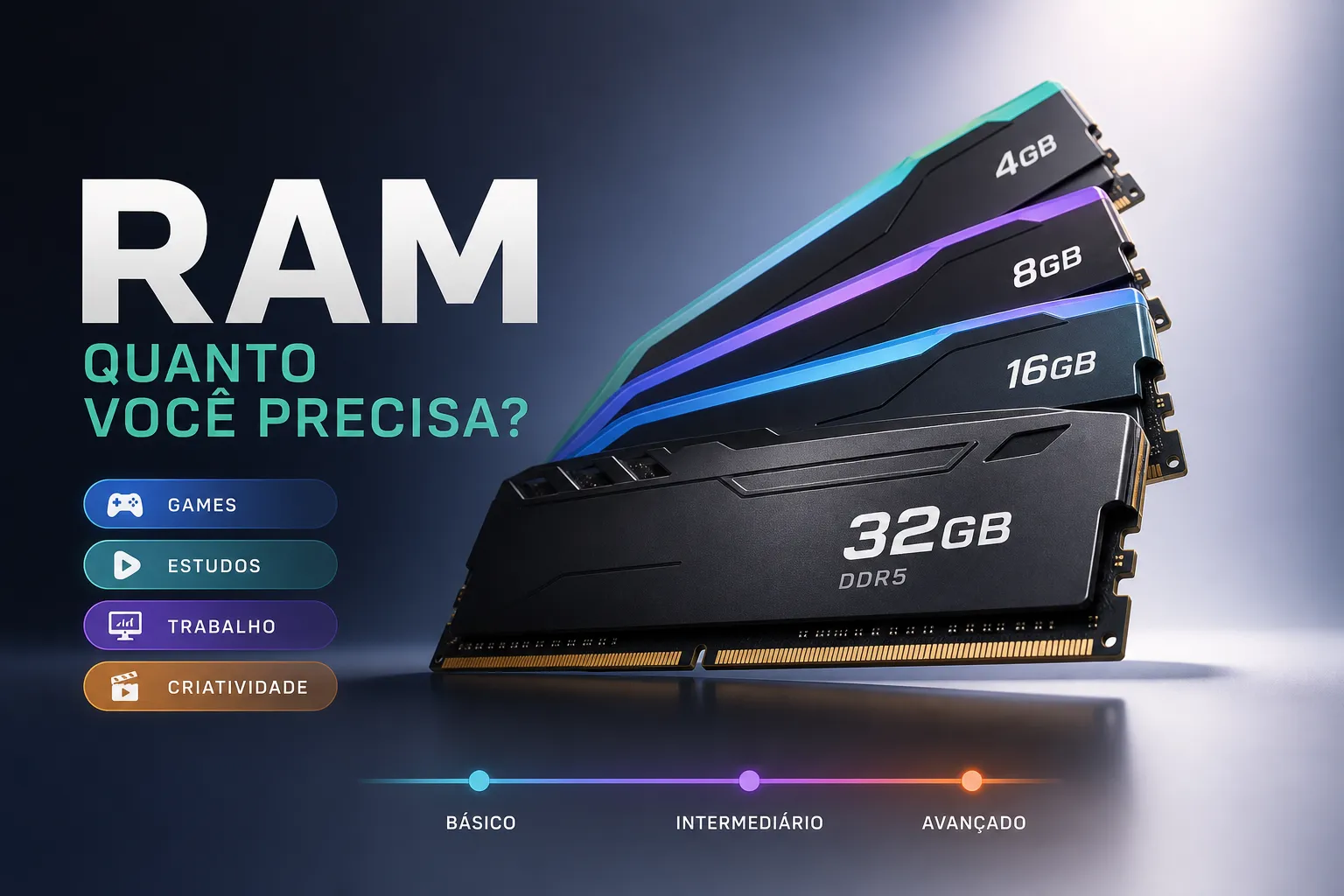
Na hora de comprar um computador ou planejar um upgrade, a dúvida que mais aparece não é sobre processador nem sobre placa de vídeo. É sobre memória RAM. Muita gente pesquisa exatamente isso: “quanto de memória RAM eu preciso?”, e a resposta honesta é que não existe um número mágico que serve para todo mundo, porque a quantidade certa depende diretamente do que você faz na máquina.
Quem usa o computador para trabalhar com documentos e planilhas tem uma necessidade. Quem joga ou faz streaming tem outra. Quem edita vídeo profissionalmente tem outra ainda. Depois de anos ajudando alunos a entenderem melhor seus computadores aqui no canal do Professor Diogo Puiatti, essa continua sendo uma das dúvidas mais recorrentes, e ela merece uma resposta clara.
Neste guia, você vai saber exatamente quantos GB de RAM escolher para o seu perfil de uso, como verificar o que seu computador está consumindo agora e o que considerar antes de comprar um novo pente de memória.
Uso básico e Office: 8 GB ainda dá conta em 2026?
Cada programa aberto no seu computador consome uma fatia da RAM disponível. Com 10 abas abertas no Chrome, o navegador sozinho consome entre 1,4 GB e 1,8 GB. O Firefox chega a ultrapassar 2,1 GB na mesma situação. Antes de você abrir qualquer programa, o Windows 11 já consome mais de 4 GB rodando em segundo plano.
Para quem usa basicamente editor de texto, planilhas simples, e-mail e poucas abas no navegador, algo como até cinco abas abertas e dois ou três aplicativos leves ao mesmo tempo, 8 GB ainda funciona. O problema é que a margem é pequena. Quando a RAM enche, o computador começa a usar o HD ou SSD como memória temporária, processo chamado de “swap”, e o resultado prático é lentidão visível: janelas demoram para responder, o sistema trava entre uma tarefa e outra. Se isso acontece com frequência, vale seguir as orientações do artigo Como liberar memória RAM no Windows 11 (9 dicas práticas), Professor Diogo Puiatti para ganhar desempenho sem gastar um centavo imediatamente.
O novo mínimo confortável para uso profissional em 2026 é 16 GB. A própria Microsoft tornou esse o requisito obrigatório para os PCs com Copilot+, a linha de computadores com IA integrada ao Windows 11. Se você planeja usar os recursos de inteligência artificial do sistema operacional, como o Recall ou o Click to Do, seu PC precisa ter pelo menos 16 GB de RAM DDR5 ou LPDDR5. Com 8 GB, o sistema funciona, mas sem acesso às funções de IA locais. Essa mudança foi formalizada por diversas publicações técnicas e confirmações da indústria, que destacam a exigência de 16 GB para recursos avançados de IA no Windows (Microsoft definiu 16 GB como requisito mínimo para recursos de IA do Windows).
Quanto de memória RAM eu preciso para jogos e streaming?
Títulos modernos como Cyberpunk 2077 e Alan Wake 2 consomem entre 9 GB e 11 GB de RAM sozinhos durante a partida. Com o sistema operacional e o Discord abertos ao mesmo tempo, o consumo total chega facilmente a 13-14 GB. Rodar esses jogos com 8 GB de RAM resulta nos famosos “stutters”: travamentos bruscos durante o jogo, quedas de FPS e, em alguns títulos, impossibilidade de iniciar sem erros.
Para quem joga sem fazer mais nada simultaneamente, 16 GB é suficiente para 99% dos jogos em 2026. A diferença de FPS médio entre 16 GB e 32 GB é pequena na maioria dos títulos. A diferença aparece de verdade nos “1% lows”, os momentos de pior performance, em que 32 GB reduz significativamente os travamentos em jogos como Cyberpunk 2077.
O ponto em que 32 GB deixa de ser luxo e vira necessidade é para quem faz streaming ao vivo. Com OBS, Discord e um navegador abertos junto com o jogo, o consumo simultâneo pode chegar a 15-22 GB. Quem joga títulos com mods pesados, como Cities: Skylines ou The Sims 4 modificado, também se beneficia de 32 GB, e para cenários com mods muito intensos, 64 GB passa a ser a recomendação mais segura.
Quanto de memória RAM eu preciso para editar vídeo (1080p e 4K)?
No Premiere Pro e no DaVinci Resolve com projetos em 1080p, 16 GB é o mínimo absoluto para o software abrir e rodar. Na prática, porém, muitos editores e a própria documentação da Adobe apontam 32 GB como o mínimo para uma edição fluida e estável, especialmente porque, sem placa de vídeo dedicada, a GPU integrada consome de 2 a 4 GB da RAM total, deixando ainda menos memória disponível para o editor. Benchmarks empíricos e testes de requisitos do Premiere Pro mostram que 32 GB oferece margem confortável para timelines e pré-visualizações (benchmarks empíricos de requisitos do Premiere Pro).
Para projetos 4K, o consumo sobe bastante. Em edições com codecs de alta qualidade como ProRes ou BRAW, 64 GB é o padrão profissional recomendado. O mesmo vale quando o After Effects está aberto junto com o Premiere: a Adobe coloca 32 GB como mínimo para 4K, mas editores que trabalham profissionalmente com esses formatos frequentemente relatam problemas com menos de 64 GB.
A tradução prática: se você edita vídeos para o YouTube em 1080p no computador de casa, 32 GB resolve bem e evita surpresas. Se você já trabalha ou pretende trabalhar com 4K de forma profissional, planejar 64 GB desde o início evita dor de cabeça no futuro próximo.
Como checar agora o quanto de RAM seu computador está usando
Antes de comprar qualquer coisa, vale verificar o que está acontecendo no seu computador hoje. No Windows 10 e 11, o processo é direto: pressione Ctrl + Shift + Esc para abrir o Gerenciador de Tarefas, clique na aba “Desempenho” e selecione “Memória”. O gráfico mostra o consumo em tempo real.
O número que importa está na linha “Em uso”. Se, durante o seu uso normal, esse valor já está acima de 70-80% da RAM disponível, uma atualização vai trazer diferença perceptível no dia a dia. Como regra prática, muitos especialistas em hardware consideram esse patamar como o sinal de que um upgrade terá impacto real. Se você quiser um diagnóstico passo a passo para quando a memória chega a 100%, veja o artigo Memória RAM em 100%: como diagnosticar e resolver agora, Professor Diogo Puiatti.
O Gerenciador de Tarefas também mostra na seção “Slots usados” quantos slots de RAM seu computador possui e quantos estão ocupados. Essa informação é essencial antes de comprar um pente novo, especialmente em notebooks, onde muitos modelos têm apenas um ou dois slots físicos, e alguns têm a memória soldada diretamente na placa-mãe, sem possibilidade de upgrade. Para instruções detalhadas de como verificar os slots sem abrir o aparelho usando o próprio Windows, consulte este guia prático sobre como verificar os slots de RAM no Windows 11.
Antes de comprar: o que você precisa saber sobre dual-channel, DDR4 e DDR5
Dois pentes de RAM menores funcionam melhor do que um pente único do mesmo tamanho total. Essa configuração se chama dual-channel, e a diferença prática é relevante: dois pentes funcionam como duas pistas paralelas de dados, enquanto um pente único usa só uma. Em jogos, o ganho fica entre 12% e 20% em títulos limitados pelo processador. Em edição de vídeo, benchmarks mostram ganho de até 17% em tarefas de codificação e preview. Para entender o funcionamento técnico e os ganhos reais do dual-channel, vale a leitura do guia técnico sobre como o dual-channel funciona comparado ao single-channel.
A regra é simples: se você vai comprar 16 GB, compre dois pentes de 8 GB. Se for 32 GB, dois pentes de 16 GB. Dar preferência ao dual-channel sempre que possível é uma das decisões mais fáceis para melhorar o desempenho. Vale lembrar que essa opção só está disponível quando o notebook ou desktop tem dois slots livres, modelos com memória soldada ou slot único não permitem essa configuração.
Quanto à escolha entre DDR4 e DDR5: seu processador e placa-mãe já definem qual tipo é compatível. Não é possível colocar DDR5 em uma placa-mãe DDR4 e vice-versa. Para quem está montando um PC novo em 2026, DDR5 é o caminho natural, com ganho de 5-10% em jogos e diferença mais expressiva em edição de vídeo 4K.
Para quem vai apenas adicionar mais memória ao computador atual, o correto é comprar o mesmo tipo e velocidade já instalados. No Brasil, pentes DDR4 de 8 GB custam entre R$ 120 e R$ 180 nas principais lojas, e os de 16 GB ficam na faixa de R$ 220 a R$ 300.
Nos notebooks, verifique os slots disponíveis antes de comprar qualquer pente. Para conferir sem abrir o aparelho, o utilitário gratuito CPU-Z, na aba SPD, mostra quantos slots existem e quais estão ocupados. Se a lista mostrar apenas um slot e ele estiver cheio, a memória provavelmente é soldada e não permite upgrade. Se você ainda estiver em dúvida sobre qual notebook escolher para 2026, o guia Como escolher um notebook: guia prático para 2026, Professor Diogo Puiatti traz recomendações atuais e práticas.
Quanto de RAM eu preciso? O resumo rápido para a sua decisão
Em resumo: quanto de memória RAM eu preciso? A resposta muda conforme o seu perfil de uso. Veja as recomendações:
- Uso básico, Office e navegação: 16 GB (o novo confortável; 8 GB ainda funciona, mas com limitações crescentes)
- Jogos sem streaming: 16 GB como mínimo real; 32 GB para quem joga títulos pesados ou com mods; 64 GB para setups com mods muito intensos
- Streaming ao vivo junto com jogos: 32 GB (necessidade, não luxo)
- Edição de vídeo em 1080p: 32 GB para trabalho fluido e consistente
- Edição de vídeo em 4K: 32 GB a 64 GB, dependendo dos codecs e ferramentas usadas
Sobre o dual-channel: prefira sempre dois pentes em vez de um, quando o seu hardware permitir. É uma das melhorias de maior custo-benefício para qualquer perfil de uso, desde que haja dois slots disponíveis na máquina.
Ter a quantidade certa de RAM é o ponto de partida. O próximo passo é saber usar bem os programas que rodam nela. Se quiser continuar nessa linha prática, o canal do Professor Diogo Puiatti tem aulas sobre Office, produtividade, hardware e muito mais, em português, com suporte direto e linguagem acessível para todos os níveis.
Deixe um comentário