
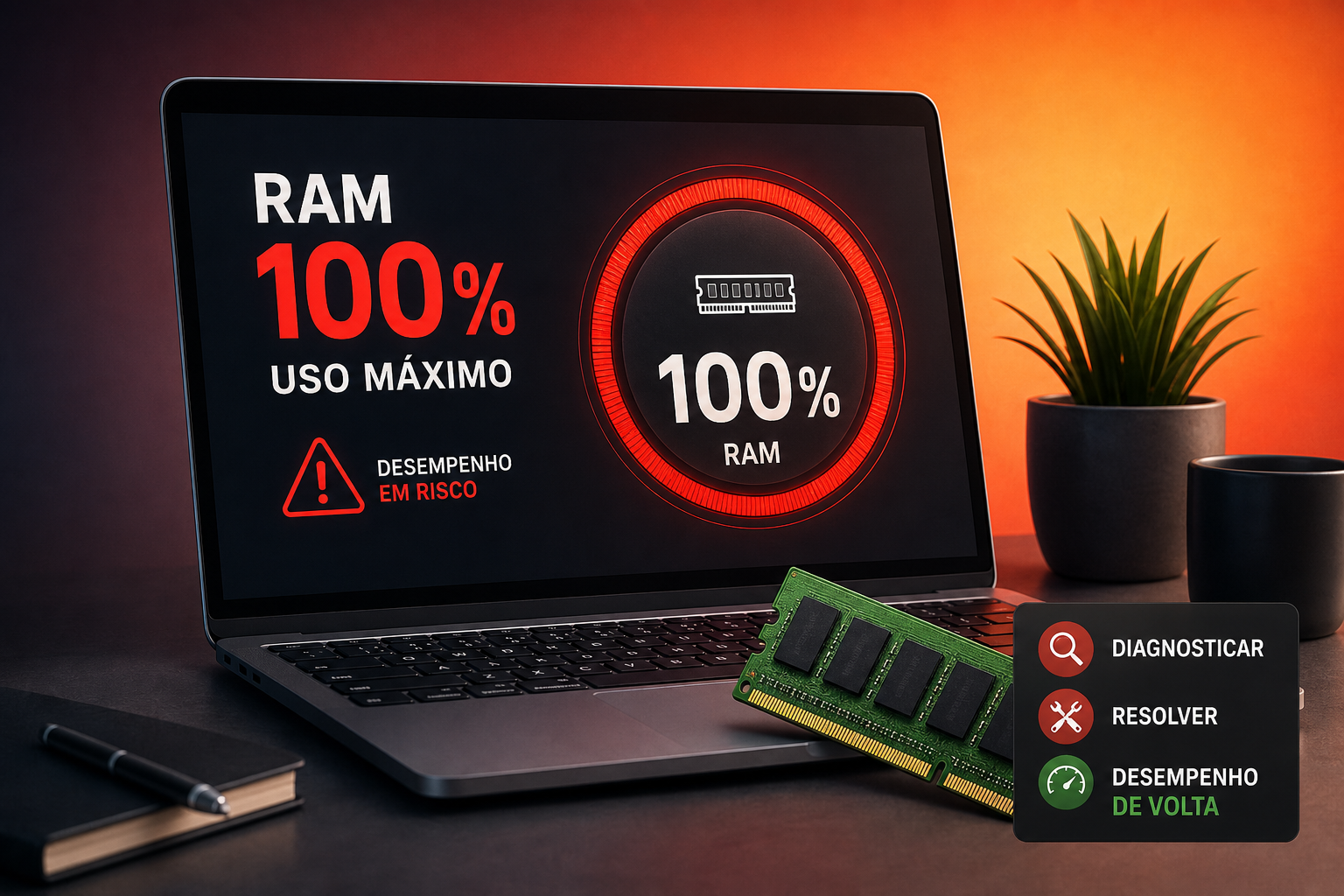
O PC trava. O mouse demora para responder. Cada clique vira uma espera. Você abre o Gerenciador de Tarefas e vê o número que todo mundo odeia: memória RAM em 100%. Essa cena é frustrante, mas tem causa identificável e solução concreta, seja em um notebook com 4 GB ou em uma máquina mais nova com 16 GB.
Este guia foi desenvolvido com base na experiência prática do Professor Diogo Puiatti ensinando informática, para que você consiga resolver o problema sem precisar de um técnico. Ao final, você saberá identificar o processo culpado, aplicar a correção certa e decidir com segurança se chegou a hora de ampliar a memória física do computador.
Por que a memória RAM chega a 100%: as causas mais frequentes
Antes de sair fechando programas aleatoriamente, vale entender o que está acontecendo. O consumo total de RAM raramente tem uma causa única. Na maioria dos casos, é uma combinação de fatores que, somados, esgotam a memória disponível.
Programas em segundo plano e apps que iniciam com o Windows
Muitos aplicativos se instalam de forma silenciosa na inicialização do Windows: Teams, OneDrive, Steam, atualizadores automáticos de fabricantes e dezenas de outros. Eles ficam ativos consumindo memória mesmo que você nunca os abra durante o dia. Esse acúmulo pode consumir uma parcela significativa da RAM disponível antes mesmo de você abrir o primeiro programa de trabalho. Quando você finalmente abre o navegador ou o Excel, o sistema já está no limite.
Vazamentos de memória, drivers defeituosos e malware
Um vazamento de memória, ou memory leak, acontece quando um programa consome RAM continuamente e nunca devolve esse recurso ao sistema, mesmo quando está parado ou minimizado. O efeito é um uso de RAM 100% que sobe gradualmente ao longo das horas, sem nunca cair. Drivers desatualizados, especialmente os de placa de vídeo e placa de rede, são causas frequentes desse tipo de problema no modo kernel do Windows, a chamada memória não paginável também pode aparecer inflada nesses casos. Softwares maliciosos entram na mesma categoria: um malware ativo consome recursos de forma constante e deliberada. Em alguns casos, o próprio Windows deixa de reconhecer toda a memória instalada, fazendo o sistema parecer mais limitado do que realmente é.
Diagnóstico rápido: memória RAM em 100%
Diagnosticar o culpado é o passo mais importante. As três ferramentas abaixo cobrem da análise mais rápida à mais detalhada, e todas são gratuitas.
Gerenciador de Tarefas: a primeira parada
Pressione Ctrl + Shift + Esc para abrir o Gerenciador de Tarefas diretamente. Na guia Processos, clique no cabeçalho da coluna Memória para ordenar os processos do maior para o menor consumo. Fique atento aos processos com valores que crescem enquanto você observa, sem estabilizar, esse comportamento crescente é o sinal clássico de um vazamento. Na guia Desempenho, clique em Memória para ver o gráfico de uso total em tempo real e confirmar se o consumo está realmente no teto.
Monitor de Recursos para uma análise mais completa
No Gerenciador de Tarefas, na guia Desempenho, clique em “Abrir Monitor de Recursos”. Na janela que se abre, vá até a guia Memória e ordene pela coluna “Conjunto de Trabalho” para ver todos os processos, incluindo serviços do sistema com mais detalhes do que a vista simplificada do Gerenciador de Tarefas exibe. Vale ressaltar que drivers em modo kernel podem exigir ferramentas adicionais para análise completa. Se o problema está em um serviço do sistema, é aqui que você vai encontrá-lo.
Process Explorer quando o problema é mais difícil de localizar
O Process Explorer é uma ferramenta gratuita disponível no site Sysinternals da Microsoft. Execute-o como administrador para ter acesso a todos os processos do sistema. As colunas “Working Set” e “Private Bytes” são indicadores confiáveis para detectar consumo real e vazamento de memória. “Working Set” mostra a memória física que o processo usa agora; “Private Bytes” mostra a memória alocada exclusivamente para aquele processo. Se o valor de Private Bytes de um processo cresce ao longo do tempo sem cair, você encontrou o vazamento. Para problemas em nível de kernel, ferramentas como o WinDbg podem ser necessárias além do Process Explorer.
Soluções rápidas para memória RAM em 100%
Algumas ações reduzem o consumo agora e devolvem responsividade ao sistema, mesmo enquanto o diagnóstico mais profundo ainda está em andamento.
Encerrar processos pesados com segurança
Identifique os três a cinco maiores consumidores de RAM e encerre os que não são essenciais diretamente pelo Gerenciador de Tarefas: clique com o botão direito sobre o processo e selecione “Finalizar tarefa”. Aplicativos do usuário, como navegadores com muitas abas abertas, editores de vídeo e clientes de e-mail, são seguros para encerrar. Evite encerrar processos do sistema como svchost.exe, csrss.exe e lsass.exe, pois isso pode desestabilizar o Windows. Uma dica que muita gente ignora: clique com o botão direito nos ícones da bandeja do sistema (canto inferior direito da tela) e feche os programas por lá, já que alguns apps permanecem em execução em segundo plano mesmo depois de fechados pela barra de tarefas.
Limpar o cache de memória em standby com o RamMap
O Windows mantém dados em cache na RAM para acelerar a reabertura de programas. Esse comportamento é intencional e útil, mas quando a memória está esgotada, esse cache ocupa espaço que seria mais útil para os programas ativos. O RamMap, ferramenta gratuita da Microsoft disponível no site Sysinternals, resolve isso em segundos. Baixe, abra e use o menu “Empty” e depois “Empty Standby List”. Em muitos cenários, o resultado é uma queda perceptível no uso de RAM, sem perda de dados ou instabilidade.
Ajustes no Windows que reduzem o consumo de RAM permanentemente
Liberar memória agora é bom, mas evitar que o problema se repita é melhor ainda. Esses ajustes funcionam para iniciantes e usuários intermediários.
Desativar programas desnecessários na inicialização
Abra o Gerenciador de Tarefas e clique na guia “Inicializar”. A lista mostra todos os programas que carregam automaticamente com o Windows. O critério é simples: se você não abre esse programa todos os dias, ele não precisa iniciar automaticamente. Clique com o botão direito sobre cada item desnecessário e selecione “Desabilitar”. Em sistemas com muitos aplicativos instalados, essa mudança pode reduzir significativamente o uso de RAM no boot.
Desativar apps em segundo plano e ajustar o arquivo de paginação
Em Configurações, vá até Privacidade e Segurança, depois em “Apps em segundo plano”. Defina como “Nunca” os aplicativos que não precisam de notificações em tempo real. Para o arquivo de paginação, acesse: Sistema, Configurações avançadas do sistema, Desempenho, Configurações, guia Avançado, e depois Memória Virtual. Na maioria dos casos, deixar o Windows gerenciar automaticamente é a melhor escolha. A exceção são SSDs com pouco espaço livre: nesses casos, reduzir o tamanho do arquivo de paginação pode ser necessário, mas exige atenção para não deixar o sistema sem espaço de trabalho em situações de alta demanda.
Se você usa notebook, há um conjunto de ajustes rápidos e direcionados que ajudam bastante: confira o guia de Otimização notebook: 14 ajustes em 30 minutos para acelerar.
Como detectar e corrigir um vazamento de memória
Quando o consumo de RAM sobe ao longo de horas sem cair, mesmo com os mesmos programas abertos, o diagnóstico aponta para um vazamento real. Saber distinguir isso de um consumo alto, porém estável, é fundamental para aplicar a correção certa.
Identificar o comportamento típico de um memory leak
O sinal principal é claro: o uso de RAM cresce gradualmente durante horas e só volta ao normal após reiniciar o computador. Para confirmar, use o Monitor de Desempenho do Windows. Abra o executar com Win + R, digite perfmon e pressione Enter. Adicione o contador “Process\Working Set” para o processo suspeito e observe a curva ao longo do tempo. Um consumo estável, mesmo que alto, não é vazamento, o vazamento se revela pela curva que sobe continuamente, sem platôs.
Corrigir o vazamento: drivers, atualizações e antivírus
A primeira ação é atualizar os drivers de vídeo, áudio e rede diretamente pelo site do fabricante, não apenas pelo Windows Update, que nem sempre fornece a versão mais recente. Drivers desatualizados figuram entre as causas mais frequentes de vazamento no modo kernel, para procedimentos avançados de identificação de vazamentos, consulte a documentação técnica da Microsoft sobre como encontrar vazamentos de memória. Em seguida, execute uma varredura completa com o Windows Defender ou com o Malwarebytes gratuito para descartar malware. Se o Process Explorer apontar um aplicativo específico como culpado, verifique se há uma versão mais recente disponível ou reinstale o programa do zero.
Para informações complementares sobre como programas podem vazar memória e como isso impacta sistemas Unix-like e servidores, a documentação da IBM sobre programas com vazamento de memória traz explicações técnicas úteis que podem ajudar a compreender cenários complexos.
Quando o problema é o hardware: sinais de que você precisa de mais RAM
Às vezes, todas as otimizações de software já foram aplicadas e o computador continua lento. Nesse ponto, a resposta pode ser mais simples do que parece: a memória física disponível não é suficiente para as tarefas que você executa.
Sinais claros de que a RAM disponível não é suficiente
Os sinais mais confiáveis são: PC lento mesmo com poucos programas abertos, travamentos frequentes mesmo após todas as correções de software aplicadas, e uso de RAM acima de 80% logo após o boot, antes de abrir qualquer aplicativo adicional. Verifique também em Sistema > Sobre a diferença entre “RAM instalada” e “Usável”: se os valores divergirem, pode haver problema de slot com defeito, configuração de BIOS ou incompatibilidade entre módulos.
Como verificar e o que fazer antes de comprar mais memória
Antes de gastar dinheiro, execute o diagnóstico de memória do Windows. Pressione Win + R, digite mdsched.exe e siga as instruções para testar os módulos instalados. Se algum módulo apresentar erro, a troca é necessária independente da quantidade. Para testes mais aprofundados com ferramentas especializadas, veja o artigo Como TESTAR a MEMÓRIA RAM com o MEMTEST86, Professor Diogo Puiatti. Verifique também as especificações do fabricante do notebook ou da placa-mãe para confirmar o tipo de memória compatível e a capacidade máxima suportada. Para aprender a checar manualmente configurações e detalhes da memória no Windows, a Corsair oferece um bom passo a passo em “como verificar a RAM no Windows”: como verificar sua RAM no Windows. Como referência para 2026: 8 GB é o mínimo aceitável para uso básico (navegação, documentos, e-mail) e 16 GB é o recomendado para uso profissional ou multitarefa intensa com várias abas, planilhas e videoconferências simultâneas.
Coloque o diagnóstico em prática
O caminho é direto: identifique a causa com o Gerenciador de Tarefas ou o Process Explorer, aplique a correção imediata para recuperar a responsividade e ajuste o sistema para que o problema não volte. Corrija vazamentos com atualização de drivers e varredura de malware, e só considere ampliar o hardware depois de esgotar as opções de software. Se a memória RAM em 100% persistir após todas essas etapas, o próximo passo é avaliar a expansão física da memória com base nos critérios descritos acima.
Saber monitorar o desempenho do computador é uma habilidade prática e valiosa. Serve não apenas para resolver crises, mas para manter a máquina rápida no dia a dia, identificar problemas antes que virem travamentos e tomar decisões de compra baseadas em dados reais. Para casos práticos e soluções rápidas sobre Como Aumentar o Desempenho do PC (Guia Completo), o guia traz várias recomendações passo a passo.
Gerenciador de Tarefas, Monitor de Recursos e configurações avançadas do Windows são exatamente os temas abordados nos cursos do Professor Diogo Puiatti, com aulas passo a passo para qualquer nível de usuário. Se você quer aprender a controlar o seu computador com segurança e eficiência, conheça os cursos disponíveis e comece pelo nível que faz sentido para você. Para leitura complementar com dicas práticas sobre o problema de PC travando com memória em 100% e disco no máximo, este artigo traz exemplos e soluções rápidas que muitos usuários relatam.
Deixe um comentário