
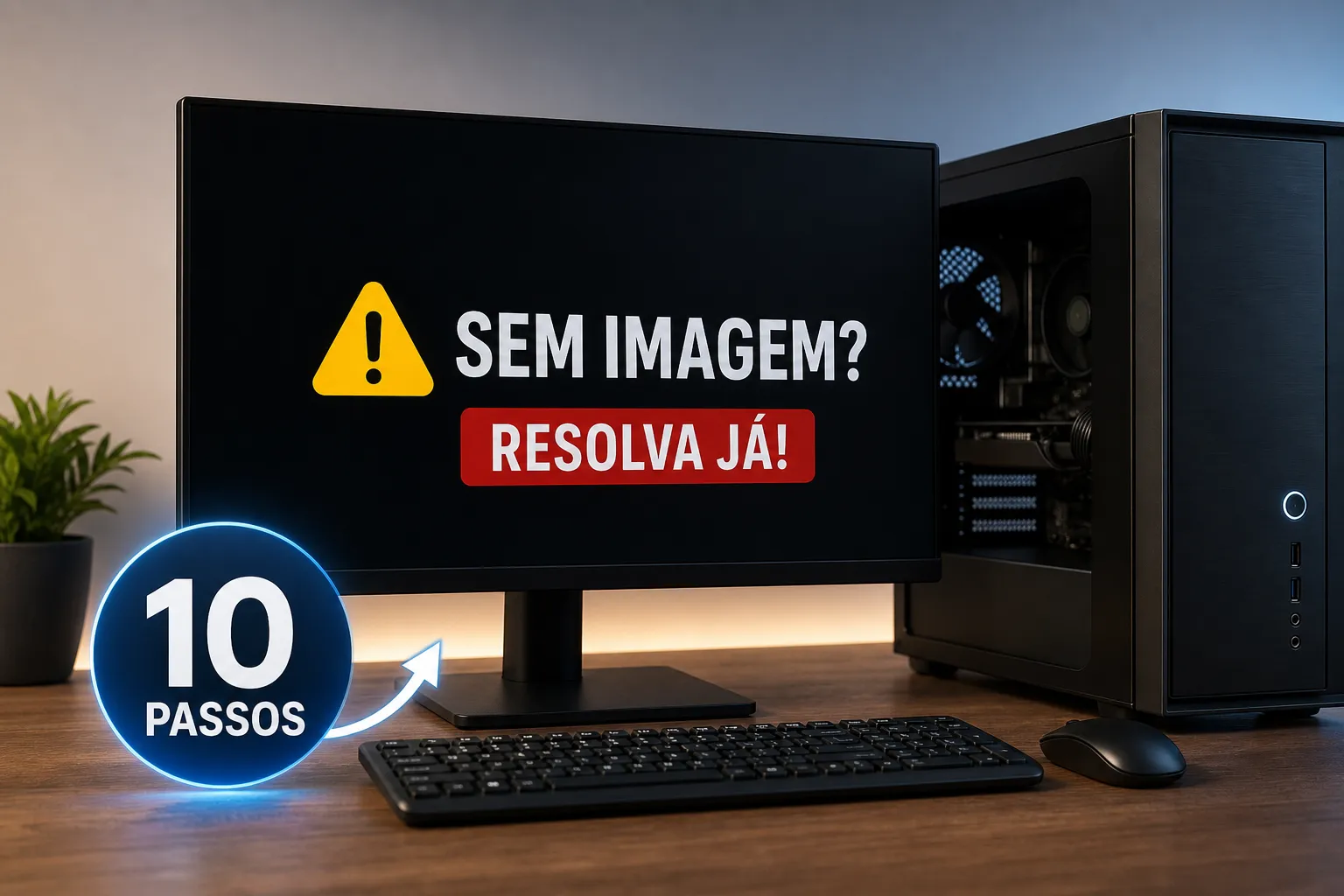
Você aperta o botão de ligar, as ventoinhas giram, as luzes acendem e nada aparece no monitor. É aquele cenário clássico: pc liga mas não aparece imagem no monitor. Tela preta, sem sinal de vídeo. Esse é um dos problemas mais comuns em desktops e, na maioria das vezes, a causa é simples: cabo errado, RAM mal encaixada ou saída de vídeo na porta errada.
Neste guia prático, você vai seguir um checklist de 10 passos, do mais simples ao mais avançado. A ideia é isolar a causa com segurança, entender o que cada teste revela e decidir com tranquilidade se dá para resolver em casa ou se é hora de levar a um técnico. Para quem prefere ver cada teste na prática, o Professor Diogo Puiatti tem tutoriais em vídeo passo a passo, veja no canal oficial no YouTube. Primeiro, vamos entender o que pode estar acontecendo.
Não existe milagre. Alguns casos exigem bancada e instrumentos de medição. O valor deste checklist é mostrar exatamente onde o problema para: monitor, cabo, RAM, GPU, placa-mãe ou fonte. Com método, você economiza tempo e evita trocar peça por tentativa e erro.
Por que o PC liga mas não aparece imagem na tela
Problemas de conexão e entrada de vídeo
As causas mais frequentes estão fora do gabinete: cabo HDMI ou DisplayPort solto, danificado ou conectado na porta errada. Também é comum o monitor estar configurado para a entrada errada, principalmente em telas com várias portas, ou até com brilho zerado por engano. Quando o cabo está errado ou a porta selecionada não tem sinal, o monitor mostra “sem sinal” ou fica preto.
Outro ponto clássico é ligar o cabo na saída de vídeo da placa-mãe quando existe uma placa de vídeo dedicada instalada. Em muitos PCs, essa saída da placa-mãe desativa quando há GPU dedicada, o que resulta em tela preta. A solução, nesses casos, é simples: conferir a porta correta e testar outro cabo antes de suspeitar de defeitos graves.
RAM mal encaixada, GPU solta e BIOS fora de configuração
Memória RAM com mau contato é campeã de “computador liga mas tela preta”, principalmente depois de transportar o gabinete ou instalar peças novas. Um pente parcialmente encaixado impede o POST de completar e o vídeo não inicia. Reencaixar a RAM, um módulo por vez, resolve uma grande parte dos casos.
A placa de vídeo dedicada também pode perder contato no slot PCIe ou ficar sem o cabo de alimentação PCIe de 6 ou 8 pinos. Além disso, uma BIOS com configuração inválida, seja por overclock ou troca de hardware, pode travar antes de habilitar o vídeo. A ordem lógica é clara: comece por cabo e monitor, depois parta para RAM, GPU e BIOS.
O que os beeps e LEDs da placa-mãe estão dizendo quando o pc liga mas não aparece imagem
Como interpretar os padrões de beep durante o POST
Quando você liga o PC, a placa-mãe faz um autoteste chamado POST, que verifica memória, vídeo, processador e boot. Se algo impede o progresso, ela emite beeps em sequências que indicam a área com falha. Um beep curto único costuma sinalizar inicialização normal, enquanto séries de beeps curtos ou longos apontam para RAM, vídeo ou CPU.
Os padrões variam por fabricante e BIOS. ASUS, Gigabyte, MSI e desktops OEM como Dell usam tabelas próprias. A referência correta é sempre o manual da sua placa ou o site do fabricante. Boa prática: grave o som dos beeps com o celular e anote a contagem para comparar com a tabela oficial antes de procurar suporte.
LEDs de diagnóstico: CPU, DRAM, VGA e BOOT
Muitas placas modernas têm LEDs de diagnóstico que acendem conforme o POST avança. Se o LED DRAM fica travado, o alvo é a memória; se o LED VGA não apaga, a suspeita é a placa de vídeo; LED CPU aceso indica problema no processador ou na alimentação dele. Use esse indício para pular direto ao teste relevante do checklist. Para entender melhor os diferentes LEDs e o que cada cor/sinal costuma indicar, um guia prático sobre os LEDs da placa-mãe pode ajudar na interpretação.
Placas que não possuem LEDs dependem dos beeps ou de tentativa e erro organizada. Se nenhum beep soa e não há LEDs, anote o comportamento geral: ventoinhas sobem, reinicia sozinho, permanece ligado, tudo isso ajuda a orientar a investigação nos próximos passos.
Checklist em 10 passos: o que fazer quando o pc liga mas não aparece imagem
Se o pc liga mas não aparece imagem, avance na ordem. Os cinco primeiros passos não exigem abrir o gabinete. A partir do passo 6, desligue da tomada, aguarde 30 segundos e toque numa parte metálica do gabinete para descarregar estática antes de tocar nas peças.
- Verificar o cabo de vídeo: confira se o HDMI ou DisplayPort está firme nas duas pontas, sem folgas. Teste outro cabo, se tiver, e outra porta do monitor para eliminar defeito físico do cabo.
- Confirmar a entrada correta do monitor: use o botão de entrada da tela e selecione a porta onde o cabo está. Verifique também se o brilho e o contraste não estão zerados e se não há modo de economia de energia ativo.
- Testar o monitor em outro dispositivo: conecte um notebook, console ou outro PC na mesma porta do monitor. Se o monitor funcionar, ele sai da lista de suspeitos e você foca no computador.
- Confirmar a saída de vídeo correta no PC: se existe placa de vídeo dedicada, o cabo deve sair da GPU, não da placa-mãe. Se você estiver usando vídeo integrado de propósito, garanta que o cabo está nas portas da placa-mãe.
- Fazer reset completo de energia: desligue o PC, retire da tomada e aguarde 10, 30 segundos. Pressione o botão de ligar por alguns segundos para descarregar energia residual e reconecte (os tempos variam por fabricante; consulte o manual, se disponível).
- Retirar e reencaixar os módulos de RAM: remova todos os pentes com o PC sem energia, limpe poeira com ar comprimido e reinstale apenas um módulo no slot recomendado. Ligue e veja se aparece imagem; se voltar, teste os demais módulos um por vez para identificar falha.
- Reencaixar a placa de vídeo: solte o parafuso, destrave o slot PCIe, remova e recoloque a GPU até ouvir o clique da trava. Confira os cabos de alimentação PCIe de 6 ou 8 pinos bem encaixados.
- Testar com vídeo integrado: se sua placa-mãe e processador suportam vídeo integrado, remova a GPU e conecte o monitor na placa-mãe. Se a imagem aparecer, a GPU dedicada ou sua alimentação é a principal suspeita.
- Resetar o CMOS/BIOS: com o PC sem energia, use o botão, jumper ou remova a bateria CR2032 por alguns minutos para restaurar padrões. Depois, ligue e veja se o POST completa e o vídeo volta.
- Testar a fonte de energia: troque temporariamente por uma fonte conhecida como funcional e de potência adequada. Fontes instáveis conseguem girar ventoinhas, mas falham ao iniciar vídeo e completar o POST. Para aprender a testar a fonte sem precisar de outro PC, veja o tutorial prático sobre como testar a fonte de alimentação sem computador.
Como testar RAM e GPU sem ferramentas profissionais
Testando a memória RAM módulo por módulo
Desligue da tomada, pressione o botão de ligar por alguns segundos e abra o gabinete. Remova todos os módulos e instale apenas um pente no slot indicado pelo manual. Ligue e veja se aparece imagem; se voltar, rode um teste rápido com o Diagnóstico de Memória do Windows usando o comando mdsched.
Repita o processo trocando os módulos até testar todos individualmente. Se um pente falhar sozinho, ele é o suspeito; se todos funcionam sozinhos mas falham juntos, pode ser slot, configuração de XMP ou BIOS. Para confirmação robusta, use um pendrive com MemTest86 inicializável e deixe rodar alguns passes. Erros no MemTest86 são forte indício de RAM defeituosa.
Se notar oxidação visível nos contatos, uma limpeza leve pode ajudar. Passe ar comprimido na slot e, nos contatos, use um pano sem fiapos ou, com muito cuidado, uma borracha branca, removendo o resíduo depois. Evite líquidos e não esfregue com força. Se o PC estiver na garantia ou se você não se sentir seguro, prefira não fazer a limpeza e procure assistência. Para mais dicas práticas sobre como testar a memória RAM, consulte um guia com métodos adicionais.
Isolando a placa de vídeo por comparação
Se a placa-mãe tiver vídeo integrado, remova a GPU dedicada e conecte o monitor na saída da placa-mãe. Se o vídeo aparecer, o problema tende a estar na GPU, no slot PCIe ou na alimentação PCIe. Caso seu processador não tenha vídeo integrado, teste a GPU em outro PC compatível ou teste outra GPU no seu PC.
Se a imagem voltar com a GPU instalada, rode o sistema por alguns minutos e observe artefatos, travamentos ou resets de driver. Tela preta sob carga também é sinal de falha progressiva. Nesse cenário, inspecione temperatura, cabos PCIe e, se possível, repita o teste com outra fonte para descartar alimentação instável.
Quando o reset do CMOS resolve a falta de vídeo
Como fazer o clear CMOS em diferentes modelos de placa-mãe
O clear CMOS resolve travas causadas por configurações inválidas. Desligue o PC, retire da tomada e descarregue a energia pressionando o botão de ligar. Se sua placa tem botão Clear CMOS, pressione por alguns segundos com o sistema sem energia e religue depois.
Se o método for por jumper, localize os pinos CLR_CMOS, CLRTC ou JBAT1 no manual. Siga a orientação do fabricante: o tempo pode variar de alguns segundos a alguns minutos, conforme o modelo. No método da bateria, remova a CR2032 por alguns minutos, recoloque e inicie. Após o reset, entre na BIOS e carregue os padrões otimizados antes de sair.
Situações em que o reset não vai resolver o problema
Clear CMOS não conserta cabo rompido, RAM defeituosa ou GPU queimada. Ele apenas zera parâmetros da BIOS, como XMP, overclock e ordem de boot. Se depois do reset o PC segue sem vídeo, volte ao checklist e foque nos componentes físicos já testados.
Evite repetir o clear CMOS várias vezes esperando outro resultado. Se a falha é física, a solução está na substituição, reencaixe correto ou teste cruzado. Documente o que já fez para não perder tempo.
Quando o problema vai além do diagnóstico em casa
Sinais de que a falha exige uma bancada profissional
- O PC não emite beep, não acende LEDs de diagnóstico e ignora todos os 10 passos: suspeita de placa-mãe ou CPU.
- Há danos físicos visíveis: capacitores estufados, marcas de queima, slot PCIe danificado.
- O defeito é intermitente e impossível de reproduzir de forma consistente, sugerindo problema térmico ou solda fria.
- Você trocou RAM, GPU e fonte por unidades testadas e o sintoma persiste: a placa-mãe vira a principal suspeita.
O que registrar antes de levar ao técnico (e como os vídeos do Professor ajudam)
- Anote o padrão de beeps ou qual LED de diagnóstico ficou aceso e em que momento do POST.
- Liste os passos do checklist executados e o resultado de cada um, inclusive trocas de cabo, slots e módulos.
- Grave um vídeo curto do comportamento ao ligar: ajuda a reproduzir o defeito na bancada.
Para validar os procedimentos e reduzir erros, baixe o checklist e acesse os vídeos do Professor Diogo Puiatti no YouTube. Se o seu caso envolver falta total de energia ou comportamento onde o PC não chega a iniciar, o guia PC não liga: diagnóstico passo a passo traz procedimentos complementares úteis antes de levar a bancada.
Conclusão
Quando o PC liga mas não dá vídeo, a investigação sempre começa pelo simples: cabo, porta correta, monitor e seleção de entrada. Só depois de eliminar causas externas vale abrir o gabinete. Entre as causas mais comuns estão cabos/entradas, RAM mal encaixada e placa de vídeo. Em outras palavras, se o pc liga mas não aparece imagem, ataque primeiro essas verificações.
Se o problema nasceu após overclock ou troca de peças, o reset de CMOS pode destravar o POST, mas ele não corrige falhas físicas de hardware. Use os beeps e LEDs como bússola e avance pelo checklist em ordem, anotando resultados. Esse método evita desperdício e dá clareza na hora de decidir a troca de componentes.
Baixe o checklist e acesse os tutoriais em vídeo do Professor Diogo Puiatti para ver cada teste executado na prática, com close de bancada e explicação direta. Seguindo o passo a passo, o diagnóstico fica objetivo e você resolve em casa o que for simples, levando ao técnico apenas o que realmente exige bancada. Se, ainda assim, o pc liga mas não aparece imagem após este checklist, considere procurar um técnico de confiança levando seus registros. Para um guia específico sobre telas sem imagem, consulte também o artigo Tela do PC preta: diagnóstico e soluções.
Deixe um comentário