
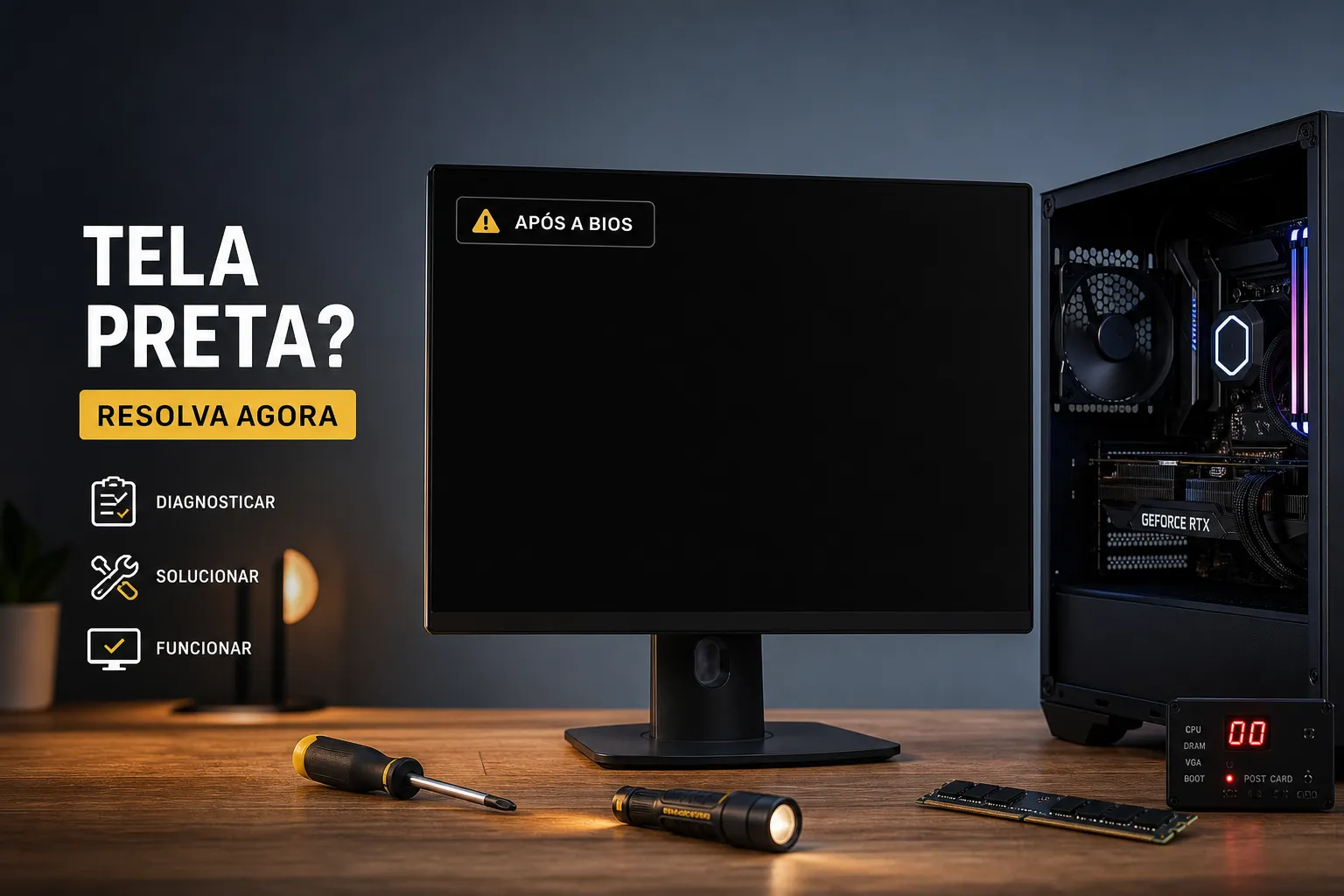
Erro de tela preta depois da BIOS? O PC mostra a logo da placa-mãe normalmente e, depois… tela preta. Sem mensagem de erro, sem cursor. É frustrante, mas costuma ter solução que você consegue aplicar em casa, sem precisar de assistência.
A tela sem imagem logo após a BIOS geralmente tem origem em três frentes: saída de vídeo e periféricos, configuração de boot no firmware UEFI/Legacy ou falha no carregamento do Windows por arquivos corrompidos ou driver de GPU problemático. Quando você entende em qual grupo atuar, o diagnóstico fica direto e rápido. Aqui eu vou guiar você por 10 passos práticos em ordem lógica, incluindo reset do CMOS, teste de GPU e monitor, reparo do boot e, se necessário, recuperação de BIOS.
Se preferir acompanhar visualmente, no canal oficial do Professor Diogo Puiatti no YouTube eu mostro cada etapa na prática, do teste de cabos ao uso do Prompt de Comando. Você pode assistir, pausar e repetir enquanto executa no seu PC; dúvidas podem ser deixadas nos comentários e, quando há lives, respondidas ao vivo (busque por “Professor Diogo Puiatti” no YouTube).
1. Por que o PC fica com tela preta logo depois da BIOS
Quando o POST termina com sucesso e você vê a logo do fabricante, o firmware tenta entregar o controle ao sistema operacional. Se algo dá errado nessa transição, surge a tela preta. Em termos práticos, isso aponta para três grupos de causa: problema de vídeo, configuração de boot ou falha do sistema.
Separar o que é saída de vídeo do que é boot poupa tempo. Você evita mexer onde não precisa e reduz o risco de piorar a situação. O objetivo é isolar o grupo certo o mais cedo possível.
Erro de tela preta depois da BIOS: cabo, GPU e monitor são os primeiros suspeitos
Com frequência em atendimentos domésticos e relatos de fórum, a raiz do “PC carrega a BIOS e fica preto” está fora da placa-mãe: cabo de vídeo com mau contato, porta errada no monitor ou a placa de vídeo dedicada sem sinal. Muita gente conecta o cabo na saída da placa-mãe com a GPU dedicada instalada, o que desativa o vídeo integrado e causa tela escura mesmo com o sistema inicializando.
Outra armadilha comum é a entrada incorreta no monitor. Se ele está em DisplayPort mas você ligou HDMI, o resultado é “sem vídeo depois do POST”. Trocar o cabo, selecionar a entrada correta e testar em outra tela são ações rápidas que resolvem uma grande fatia dos casos caseiros.
Driver corrompido e atualização do Windows que quebrou o boot
Atualizações recentes do Windows ou a instalação de um driver de GPU de fonte duvidosa podem corromper arquivos críticos. O firmware entrega o controle, o Windows tenta iniciar e trava antes de exibir qualquer coisa. O sintoma é uma tela preta sem “No Signal”, às vezes até com o monitor indicando que há sinal, mas sem imagem.
Esse cenário aparece muito depois de reboot pós-atualização, troca de driver ou troca de GPU. Quando há boot sem vídeo após atualização de BIOS ou do sistema, o caminho é reparar a inicialização e, se possível, reverter drivers pelo Modo de Segurança.
Configuração de BIOS/UEFI alterada após reset ou falha de bateria
Se a bateria CMOS descarregar, um reset de fábrica pode restaurar padrões de UEFI/Legacy, CSM, Secure Boot e ordem de boot. Se o Windows foi instalado em UEFI e a placa voltou para Legacy, o firmware não encontra a entrada de boot e você fica sem sinal após o UEFI entregar o controle.
Há também a situação em que você nem entra na BIOS porque já fica em tela preta. Nesse caso, a suspeita migra para hardware básico: memória mal encaixada, GPU com defeito ou problema pós-BIOS na placa-mãe. Ainda assim, começar por verificações externas simples é o melhor atalho.
2. Verificações rápidas de hardware: comece por aqui antes de tudo
Antes de abrir o gabinete ou mexer no firmware, faça três checagens que eliminam as causas mais comuns em minutos. Resolver o básico primeiro evita diagnósticos errados e poupa você de um reset desnecessário.
Troque o cabo, mude a entrada do monitor e force um teste com outra tela. Se a imagem aparecer em qualquer combinação diferente, a falha não está no PC.
Teste o cabo, o monitor e a saída de vídeo
Substitua o cabo por outro compatível e certifique-se de que o monitor está na entrada correta, como HDMI ou DisplayPort. Depois, teste com outra tela ou TV. Se uma TV exibe imagem e o seu monitor não, o periférico é o culpado.
Se houver GPU dedicada, confira se o cabo está plugado na placa de vídeo, não na saída da placa-mãe. Troque de porta na GPU, por exemplo, de HDMI para DisplayPort, para descartar porta defeituosa ou incompatibilidade de sinal.
Teste sem a placa de vídeo dedicada (GPU)
Desligue o PC da tomada, remova a GPU do slot PCIe e conecte o cabo na saída de vídeo da placa-mãe. Ligue a máquina e observe. Se a imagem voltar, a suspeita principal é a GPU ou a alimentação dela.
Recoloque a GPU com calma, verifique se os conectores de energia PCIe estão firmes e teste novamente. Se com a GPU o vídeo some e sem ela o vídeo aparece, você isolou o problema com precisão.
Para detalhes adicionais sobre como diagnosticar telas sem imagem e testes práticos, consulte o artigo Tela do PC preta: diagnóstico e soluções.
Os 10 passos práticos, em ordem
- Conferir cabos e entrada do monitor, trocando o cabo e selecionando a entrada correta na tela.
- Garantir que o cabo está conectado na saída da GPU dedicada, quando houver, e não na placa-mãe.
- Alternar portas e telas: testar outra saída da GPU e outro monitor ou TV.
- Remover a GPU e ligar no vídeo integrado para ver se a imagem volta.
- Reinstalar a GPU, checar conectores PCIe, assento no slot e testar de novo.
- Desconectar periféricos e unidades não essenciais, deixando só o disco do sistema e o teclado.
- Resetar o CMOS para limpar configurações corrompidas e estabilizar o firmware.
- Ajustar UEFI ou Legacy conforme a instalação do Windows, revisar CSM, Secure Boot e ordem de boot.
- Reparar a inicialização do Windows com um pendrive oficial, usando Reparo de Inicialização, bootrec e bcdboot.
- Recuperar ou atualizar a BIOS pelo método oficial do fabricante e, se necessário, testar a GPU e o monitor em outro PC para decidir por assistência técnica.
3. Reset de CMOS: como fazer corretamente em desktops e notebooks
O reset de CMOS apaga as configurações salvas na BIOS/UEFI e volta tudo ao padrão de fábrica. Isso resolve tela preta causada por overclock instável, opções de boot incoerentes ou ESCD corrompido. Faça com calma e sem energia na máquina.
Depois do reset, entre na BIOS para ajustar data e hora, confirmar o modo de boot e a ordem dos dispositivos. Não saia ligando o Windows sem checar essas opções, pois o firmware provavelmente terá voltado aos padrões.
Para um guia passo a passo ilustrado sobre como resetar a BIOS em diferentes placas-mãe, veja as instruções de como resetar a BIOS, que cobrem procedimentos com jumper, bateria e botões de clear.
Passo a passo para desktops ATX
- Desligue o PC e corte a energia na fonte ou tirando o cabo da tomada. Pressione o botão de ligar por 15 a 30 segundos para descarregar energia residual.
- Jumper de clear CMOS: localize o conector perto da bateria, mova o jumper da posição padrão para a de limpeza por 30 segundos e retorne ao padrão.
- Remoção da bateria CMOS: retire a bateria tipo moeda, aguarde de 1 a 10 minutos (ou conforme o manual da placa-mãe) e recoloque com a mesma orientação.
- Botão físico de clear: se a placa tiver botão no painel traseiro, pressione com o sistema sem energia seguindo o manual.
Procedimento em notebooks
Em notebooks, o processo é mais restrito. Desligue, remova o carregador e, se for possível, a bateria removível. Pressione o botão de energia por 20 a 30 segundos para descarregar a energia residual e então teste novamente.
Modelos com bateria interna podem ter um pinhole de reset acessível pela tampa inferior. Alguns exigem abrir o equipamento para desconectar a bateria CMOS. Consulte o manual do modelo antes de qualquer abertura, pois isso pode anular a garantia. Se o note não responde e você continua sem vídeo após o reset, procure assistência.
4. UEFI, Legacy e ordem de boot: ajustes que causam (e resolvem) a tela preta
Muitos casos de tela escura pós-BIOS não têm nada a ver com defeito físico. Eles ocorrem porque o modo de boot do firmware não corresponde ao modo em que o Windows foi instalado. Acertar UEFI ou Legacy é decisivo para sair do impasse.
Ao restaurar padrões depois de um reset CMOS, o firmware pode trocar de UEFI para Legacy ou ativar o CSM. Se isso não combina com o disco e a instalação, o firmware não acha a partição de boot e a imagem permanece ausente.
Como o modo de boot incorreto gera tela preta
Instalações modernas do Windows usam UEFI com disco em GPT. Se a BIOS for para Legacy, o firmware procura um MBR que não existe e para na transição com vídeo ativo, mas sem imagem útil. O inverso acontece quando o Windows foi instalado em Legacy e o firmware está em UEFI.
Esse choque de modos explica o “sem vídeo depois do POST” mesmo com tudo saudável. Ajustar o modo para coincidir com a instalação costuma devolver a imagem imediatamente.
Onde verificar e corrigir a configuração de boot
Para acessar a BIOS, use Del, F2, F10, F12 ou Esc, conforme a marca. No menu Boot, verifique Boot Mode, UEFI/Legacy e CSM e então ajuste para o modo que bate com sua instalação. Em seguida, confira a ordem de boot e coloque o disco do Windows à frente de USB ou rede.
O Secure Boot também interfere. Se você usa drivers assinados e um Windows padrão, deixe-o ligado. Se está tentando inicializar uma mídia de manutenção, talvez precise desativá-lo temporariamente. Salve as mudanças e reinicie para validar.
5. Erro de tela preta depois da BIOS: reparo do boot do Windows e recuperação da BIOS
Se vídeo e firmware estão corretos e a tela preta persiste, foque no Windows e, por último, no firmware da placa-mãe. Reparar a inicialização é rápido com uma mídia oficial e não apaga seus arquivos.
Falhas após atualizações, drivers de GPU instalados por fora e quedas de energia durante updates são causas frequentes. Nesses casos, o Reparo de Inicialização e alguns comandos resolvem sem reinstalar o sistema.
Como reparar o boot do Windows com mídia de instalação
Crie um pendrive oficial do Windows e inicialize por ele usando a tecla de menu de boot do seu PC. Em vez de instalar, escolha Reparar o computador e entre em Solução de Problemas, Opções Avançadas e Prompt de Comando. No ambiente de recuperação, confirme a letra correta da partição do Windows (nem sempre será C:) e rode os comandos de reparo.
Em sistemas MBR/Legacy, use “bootrec /fixmbr”, “bootrec /fixboot”, “bootrec /scanos” e “bootrec /rebuildbcd”. Em UEFI/GPT, monte a partição EFI com o Diskpart, atribua uma letra e use “bcdboot C:\Windows /s Z: /f UEFI” para recriar os arquivos de boot. Se “Access is denied” aparecer no fixboot, o bcdboot costuma contornar o bloqueio. Antes de alterações avançadas, faça backup do BCD.
Referências oficiais: Microsoft, bootrec e bcdboot.
Se o problema começou após um driver de GPU, tente o Modo de Segurança para desinstalar o driver problemático e voltar ao driver padrão. Repare, reinicie sem o pendrive e teste. Caso ainda veja erro de tela preta depois da BIOS, avance para a recuperação do firmware. Relatos semelhantes podem ser consultados, como no caso de suporte da Microsoft sobre tela preta após a sequência da BIOS (caso: black screen after BIOS splash screen).
Para um guia detalhado de recuperação do Windows via Prompt a partir de uma unidade de recuperação, consulte também os recursos oficiais que mostram o uso do Prompt para reparo de inicialização.
Se preferir um walkthrough passo a passo do meu canal, veja o artigo Tela Preta no Windows: Guia de Recuperação para procedimentos práticos e comandos explicados.
Recuperação e atualização segura da BIOS
Cada fabricante oferece um caminho oficial de recuperação. Alguns modelos da Dell usam Ctrl + Esc para entrar no modo de Recover BIOS, muitas ASUS têm EZ Flash e modelos MSI oferecem M-Flash. Consulte as páginas de suporte e siga o procedimento do seu modelo específico: recuperação do BIOS da Dell (vídeo), recuperação de BIOS da ASUS, e as ferramentas oficiais do fabricante. Baixe o firmware exclusivamente do site oficial e para o modelo exato.
Evite atualizar por atualizar. Priorize a rotina de recuperação antes do flash completo e não interrompa a energia durante o processo. Nos vídeos do Professor Diogo Puiatti eu mostro como identificar o procedimento certo para cada família de placas; procedimentos variam por marca, série e geração.
6. Quando chamar um técnico, e onde aprender cada passo com mais detalhes
Nem todo caso se resolve em casa. Há sinais que apontam para defeito físico que exige bancada e ferramentas, como curto, VRM danificado ou GPU morta. Insistir sem diagnóstico pode piorar o quadro. Preste atenção a alguns indícios: beeps de POST contínuos sem vídeo em nenhuma saída testada sugerem falha de memória ou GPU que não inicializa; GPU que não funciona em outro PC; placa-mãe sem resposta mesmo após reset de CMOS com bateria nova; ou marcas visíveis de queimado e oxidação, tudo isso aponta para troca de peça ou reparo especializado.
Como os tutoriais em vídeo do Professor Diogo Puiatti ajudam antes de qualquer chamado
Antes de gastar com assistência, assistir ao tutorial certo pode resolver o problema em minutos. Eu publico vídeos passo a passo que cobrem as etapas descritas aqui, com ângulos de câmera que mostram exatamente onde clicar e onde plugar cada cabo. Procure pelo canal “Professor Diogo Puiatti” no YouTube e acompanhe o passo a passo no seu ritmo.
Se surgir dúvida no meio do processo, use os comentários dos vídeos ou participe das lives quando disponíveis, a disponibilidade de respostas em tempo real pode variar. Assim você ganha segurança para repetir o procedimento sempre que precisar.
Conclusão
A tela preta logo após a BIOS tem causas bem definidas: cabo ou monitor com defeito, saída de vídeo errada, GPU sem sinal, modo de boot incompatível, arquivos do Windows corrompidos ou necessidade de reset do CMOS. A melhor estratégia é seguir a ordem lógica: comece pelo básico, ajuste o firmware, depois repare a inicialização. Na prática, esses três blocos resolvem a maioria dos casos.
Use os 10 passos deste guia para isolar a origem com segurança, faça o reset do CMOS quando necessário, ajuste UEFI ou Legacy conforme sua instalação e recupere o boot com a mídia oficial. Se o erro de tela preta depois da BIOS persistir ou você identificar sinais de hardware grave, procure assistência.
Quer ver tudo na prática com material para acompanhar? Busque pelo canal do Professor Diogo Puiatti no YouTube, acesse os recursos complementares descritos nos vídeos e aplique o método no seu PC. Para uma leitura rápida com resumo das ações, confira também Tela preta no PC? Resolva em 1 minuto (guia completo 2026).
Deixe um comentário