
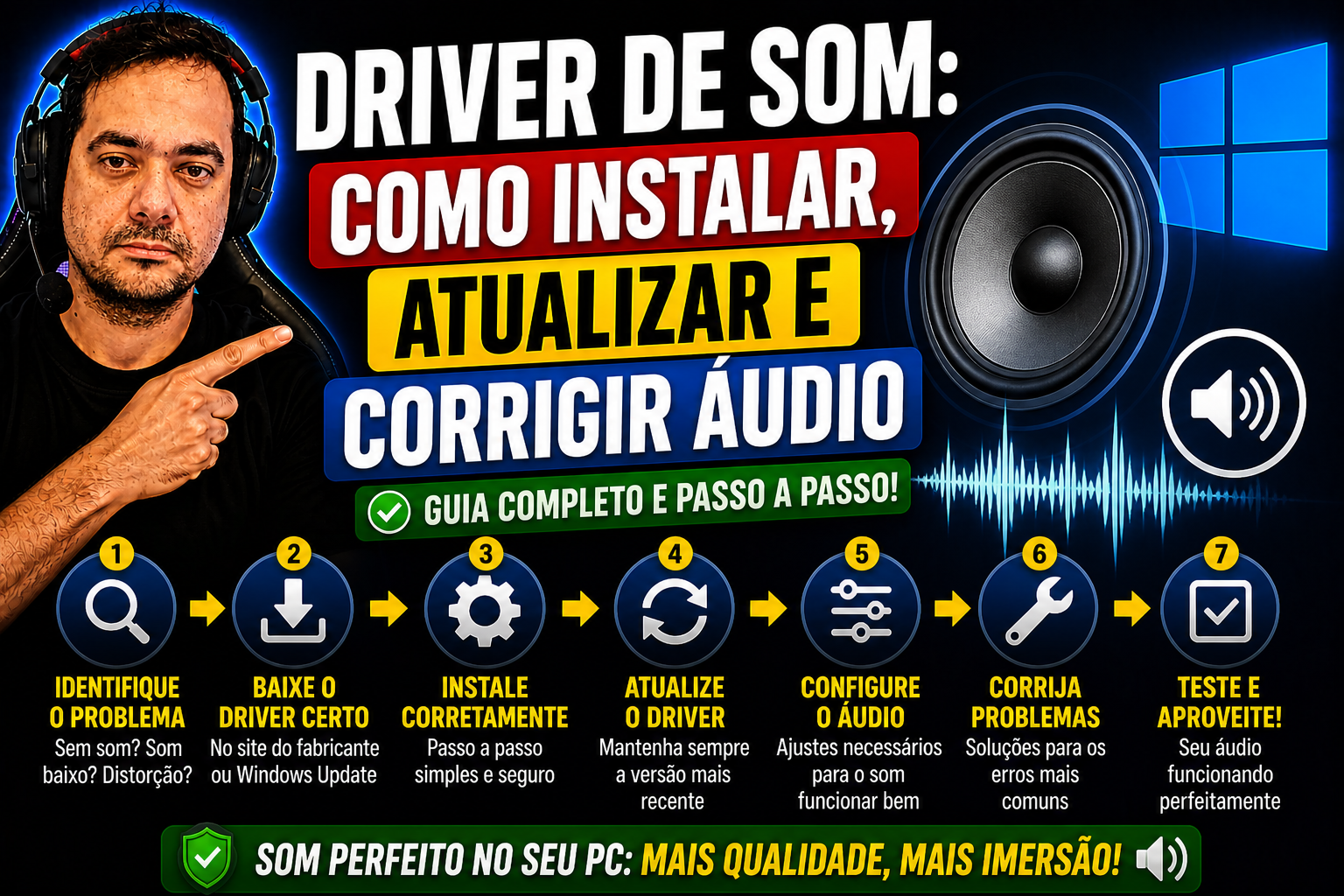
Driver de som ausente ou corrompido é uma das razões mais comuns para o computador ficar em silêncio absoluto. Você liga a máquina, abre um vídeo no YouTube, dá play e… nada. O ícone de volume está ativo, os cabos estão conectados, mas nenhum som sai. Uma causa recorrente nessa situação é a falha ou ausência do driver de áudio no Windows.
A boa notícia é que o problema tem solução direta. Em muitos casos, instalar, atualizar ou reinstalar o driver correto resolve o áudio rapidamente. Este guia cobre cada etapa do processo: como identificar o driver certo, onde baixá-lo com segurança e como executar a instalação sem erros. Para quem quer ir além do texto e ver cada clique na tela, os tutoriais em vídeo do Professor Diogo Puiatti mostram o passo a passo visual completo.
O que é um driver de som e por que ele para de funcionar
O papel do driver de som no Windows
O driver de som é o software que conecta o Windows ao hardware de áudio do seu computador, seja uma placa de som dedicada ou um chipset integrado na placa-mãe. Sem ele, o sistema operacional simplesmente não consegue se comunicar com o dispositivo. Pense nele como um intérprete: o Windows fala uma língua, o hardware fala outra, e o driver traduz tudo em tempo real.
Quando esse intérprete some ou fica desatualizado, o resultado é silêncio. O Windows reconhece que existe um dispositivo de áudio, mas não consegue utilizá-lo. Por isso, antes de tentar qualquer solução física, vale verificar primeiro o estado do driver de som no sistema.
Por que o driver de áudio falha ou some
As causas mais comuns envolvem atualizações do Windows que substituem o driver original por uma versão genérica incompatível. Também pode acontecer por desinstalação acidental durante a remoção de outro software, por corrupção de arquivos do sistema ou por conflito com programas de áudio de terceiros. Chipsets populares como Realtek, Intel Smart Sound e dispositivos de áudio integrados aparecem com frequência nesses cenários.
Identificar a causa correta poupa bastante tempo. Se o problema surgiu logo após uma atualização do Windows, por exemplo, o caminho é diferente de quando o dispositivo simplesmente desapareceu do Gerenciador de Dispositivos sem nenhuma alteração recente.
Como verificar se o driver de som está instalado corretamente
Usando o Gerenciador de Dispositivos para checar o driver de som
O Gerenciador de Dispositivos é a ferramenta certa para esse diagnóstico. Pressione Win + X e selecione “Gerenciador de Dispositivos”. Na lista que abrir, expanda a categoria “Controladores de som, vídeo e jogos”. Você deve ver o dispositivo de áudio listado ali, geralmente com um nome como “Realtek Audio” ou “Intel High Definition Audio”.
Se aparecer um triângulo amarelo com ponto de exclamação ao lado do dispositivo, ou se o áudio estiver em “Outros dispositivos” como “Dispositivo Desconhecido”, o driver está com problema. Para confirmar a versão instalada, clique com o botão direito no dispositivo, selecione “Propriedades” e acesse a aba “Driver”. Ali você vê o provedor, a data e a versão exata do controlador instalado.
Identificando o chipset de áudio pelo ID de hardware
Se precisar encontrar o driver exato para o seu hardware, o ID de hardware é a informação mais confiável. Nas Propriedades do dispositivo, vá na aba “Detalhes” e selecione “IDs de Hardware” no menu suspenso. Você verá um código como HDAUDIO\FUNC_01&VEN_10EC&DEV_0280. O trecho “VEN_10EC” indica Realtek; o “DEV” identifica o modelo específico do codec.
Outra opção rápida é o msinfo32. Pressione Win + R, digite msinfo32 e pressione Enter. Na janela que abrir, navegue até “Componentes” e depois “Som”. O nome e o modelo do dispositivo aparecem ali com detalhes suficientes para uma busca precisa no site do fabricante.
Onde baixar o driver de som correto com segurança
Site oficial do fabricante: a fonte mais segura
A primeira opção para baixar o driver de som é sempre o site do fabricante do seu computador ou da sua placa-mãe. Dell, Lenovo, ASUS e HP mantêm seções de suporte onde você pesquisa pelo modelo e baixa exatamente o driver testado e homologado para aquele hardware. Esse caminho evita conflitos porque o driver foi otimizado para o modelo específico.
Se preferir consultar exemplos de suporte empresarial, veja a página de suporte de áudio da Dell ou o guia da Lenovo sobre ausência de som. Para quem monta PC próprio ou tem placa-mãe genérica, o site oficial da Realtek em realtek.com é a referência correta. Evite sites de terceiros como Softonic ou CNET: eles redistribuem drivers que podem conter modificações indesejadas. A regra é simples: fabricante oficial primeiro, sempre. Se quiser dicas sobre como escolher bons programas e evitar fontes duvidosas, consulte o artigo Como Escolher os Melhores Softwares para Seu Trabalho, Professor Diogo Puiatti.
Realtek HD vs. Realtek UAD: qual versão instalar
O Realtek HD é o driver legado, básico, que o próprio Windows instala como genérico. O Realtek UAD (Universal Audio Driver), também chamado de DCH, é a versão moderna, certificada pela Microsoft e recomendada para Windows 10 e 11. O UAD habilita o Realtek Audio Console, suporte a Nahimic e recursos avançados de equalização que o driver genérico não oferece.
Para notebooks e desktops com Windows 10 RS3 ou superior, instale o UAD. Antes de baixar, confirme que seu sistema é 64 bits: drivers de arquitetura errada simplesmente não instalam. Para verificar, vá em Configurações, Sistema, Sobre e confira “Tipo de sistema”. Para entender melhor o modelo Universal Audio Driver e sua compatibilidade, consulte a documentação oficial da Microsoft sobre drivers de áudio universais.
Windows Update como alternativa simples
O Windows Update detecta e instala drivers de áudio automaticamente em muitos casos. Use essa opção quando o Gerenciador de Dispositivos não mostra exclamação, mas o som ainda falha após uma atualização do sistema. Vá em Configurações, Windows Update, “Opções avançadas” e procure por “Atualizações opcionais” para ver se há um driver de som disponível. Vale saber que o Windows Update nem sempre encontra a versão mais recente do fabricante, se o problema persistir, baixe o driver diretamente no site oficial. Veja também o passo a passo da Microsoft sobre como atualizar drivers pelo Gerenciador de Dispositivos.
Como atualizar ou reinstalar o driver de áudio pelo Gerenciador de Dispositivos
Atualizando o driver de som sem desinstalar
- Abra o Gerenciador de Dispositivos com Win + X.
- Expanda “Controladores de som, vídeo e jogos”.
- Clique com o botão direito no dispositivo de áudio e selecione “Atualizar driver”.
- Escolha “Pesquisar automaticamente por drivers” para que o Windows busque online.
- Se já baixou o arquivo do fabricante, escolha “Procurar no meu computador” e indique a pasta de destino.
- Reinicie o PC ao final para garantir que as alterações entrem em vigor.
Reiniciar é fortemente recomendado, alguns drivers exigem reboot para ativar completamente, enquanto outros podem funcionar sem isso. Muitos usuários pulam essa etapa e concluem que a atualização não funcionou, quando na verdade o sistema ainda estava usando o driver antigo em memória.
Reinstalando do zero quando a atualização não resolve
- No Gerenciador de Dispositivos, clique com o botão direito no dispositivo de áudio.
- Selecione “Desinstalar dispositivo”.
- Na janela de confirmação, marque a caixa “Excluir o software do driver para este dispositivo”.
- Confirme e reinicie o computador.
- Após reiniciar, o Windows reinstala automaticamente um driver básico para o hardware detectado.
- Verifique no Gerenciador de Dispositivos se o dispositivo reapareceu sem exclamação.
Se o Windows instalar apenas o driver genérico e você precisar do driver completo do fabricante, execute o instalador baixado anteriormente após essa etapa. Caso o dispositivo não apareça sozinho, clique com o botão direito na categoria “Controladores de som, vídeo e jogos” e selecione “Verificar alterações de hardware” para forçar a detecção. Se quiser um guia direto e específico para recuperar o som no Windows, veja também o post Como voltar o som do seu computador sem complicação, Professor Diogo Puiatti.
Problemas de som mais comuns e como resolver cada um
Dispositivo de saída errado selecionado
Conectar um monitor via HDMI ou plugar um fone de ouvido pode trocar automaticamente o dispositivo de saída de áudio do Windows, isso acontece com frequência ao usar TVs via HDMI, por exemplo. O driver de som está funcionando, mas o áudio está indo para o lugar errado. Clique na pequena seta ao lado do ícone de volume na barra de tarefas e selecione o dispositivo correto, como os alto-falantes internos do notebook ou a caixa de som conectada.
Volume do sistema mudo ou serviço de áudio parado
Verifique se o ícone de volume na barra de tarefas não está com um X vermelho. Abra também o mixer de volume clicando com o botão direito no ícone de som: cada aplicativo tem seu próprio controle de volume, e um deles pode estar silenciado individualmente. Se tudo parecer correto no volume mas o áudio ainda não funcionar, o serviço do Windows responsável pelo áudio pode estar parado.
Para verificar, pressione Win + R, digite services.msc e pressione Enter. Procure o serviço “Windows Audio” na lista. Se o status não for “Em execução”, clique com o botão direito e selecione “Iniciar”. Faça o mesmo para “Windows Audio Endpoint Builder”.
Aprimoramentos de áudio causando falha
O Windows aplica efeitos de processamento de áudio por padrão, e esses aprimoramentos podem causar distorções, cortes ou silêncio em certas configurações de hardware. Para desativar, clique com o botão direito no ícone de volume, acesse “Sons”, selecione o dispositivo de reprodução padrão e clique em “Propriedades”. Na aba “Aprimoramentos”, marque “Desabilitar todos os aprimoramentos” e aplique.
Aprenda a gerenciar drivers no Windows com o Professor Diogo Puiatti
Por que aprender com tutoriais em vídeo faz diferença
Artigos como este explicam o que fazer e por quê. Vídeos mostram exatamente onde clicar, quais janelas aparecem e como reagir quando surge uma mensagem de erro inesperada no meio do processo. Para quem não tem costume de mexer nas configurações do Windows, ver o passo a passo visual reduz erros e aumenta a confiança para repetir o procedimento sozinho da próxima vez.
Isso faz diferença especialmente ao lidar com drivers: no Windows 11, por exemplo, a seção de “Atualizações opcionais” foi movida para dentro de “Opções avançadas” no Windows Update, um caminho diferente do Windows 10, e seguir o passo errado pode instalar uma versão genérica em vez do driver correto.
O que você encontra nos tutoriais do Professor Diogo
O canal do Professor Diogo Puiatti oferece tutoriais passo a passo em vídeo sobre Windows, drivers, configurações de sistema, ferramentas do pacote Office e muito mais. Todo o conteúdo é gravado em português, com linguagem acessível e exemplos do cotidiano brasileiro, sem jargão técnico desnecessário. Para quem está começando a se familiarizar com o sistema operacional, é um recurso gratuito e direto ao ponto.
A comunidade ativa do canal é um bom lugar para tirar dúvidas sobre o conteúdo. Se depois de seguir um tutorial você travou em alguma etapa ou recebeu uma mensagem de erro diferente, basta deixar sua pergunta nos comentários. É só acessar o canal e seguir junto.
Conclusão
Resolver o driver de som no Windows segue uma sequência lógica: identificar o controlador instalado no Gerenciador de Dispositivos, verificar se há exclamação ou ausência do dispositivo, baixar o driver correto no site oficial do fabricante e executar a atualização ou reinstalação. Se o áudio ainda falhar após isso, os três cenários mais comuns, dispositivo de saída errado, serviço parado e aprimoramentos ativos, têm soluções rápidas que não exigem nenhum software extra.
Com as informações deste artigo, você tem o mapa completo para reinstalar o driver de som e recuperar o áudio, do diagnóstico à instalação final. E para quem quer continuar aprendendo a gerenciar o Windows com segurança e autonomia, é só acessar os tutoriais em vídeo do Professor Diogo Puiatti e seguir junto.
Deixe um comentário