
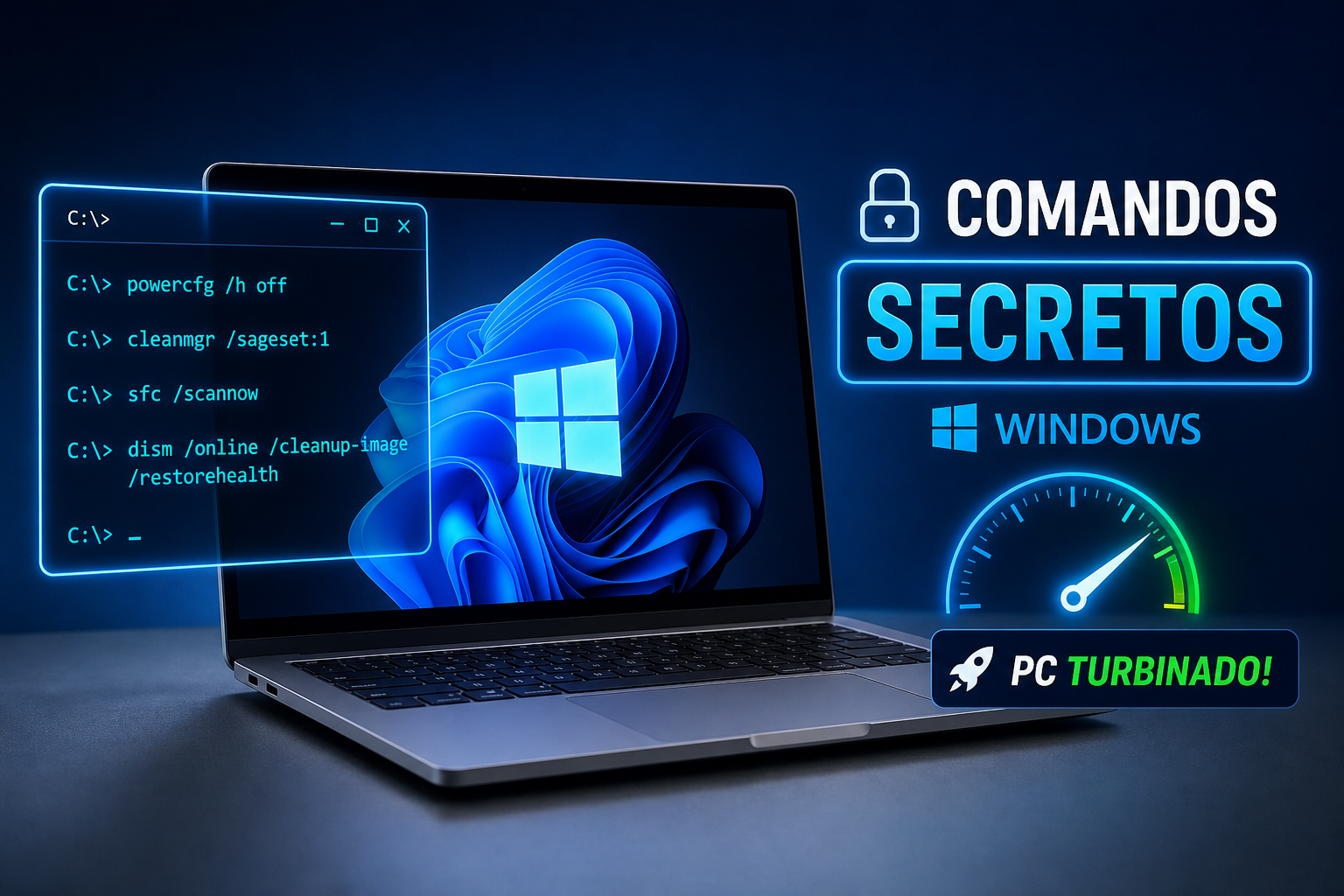
Grande parte dos usuários do Windows nunca explora os comandos secretos do Windows que ficam escondidos a dois cliques de distância. Menus, ícones e configurações visíveis são só a camada superficial. Abaixo dela existe um conjunto de ferramentas que profissionais de TI usam todo dia para resolver problemas, ganhar velocidade e controlar o sistema com precisão, recursos que a Microsoft jamais destacou em campanha publicitária, mas que estão no seu computador agora mesmo.
A caixa Executar (Win+R) e o Prompt de Comando são as portas dos fundos do Windows. Presentes desde o Windows 7 e funcionais no Windows 10 e 11, não exigem nenhuma instalação extra. No canal do Professor Diogo Puiatti, esses comandos ocultos são ensinados em videoaulas didáticas para quem prefere ver cada passo sendo executado na tela antes de reproduzir no próprio computador, com suporte direto e exemplos aplicados ao dia a dia real.
Ao terminar este artigo, você saberá quais comandos usar, em qual situação cada um faz diferença e como executá-los com segurança e com as permissões corretas. Sem precisar formatar, sem chamar suporte técnico para problemas simples.
Como abrir o Executar e o Prompt de Comando em segundos
Win+R: o atalho que poucos exploram de verdade
Pressionar Windows + R abre a caixa Executar instantaneamente, sem navegar pelo menu Iniciar nem procurar ícones. Qualquer comando digitado ali roda direto, economizando cliques e segundos que se acumulam ao longo do dia. O histórico de comandos anteriores fica salvo na caixa, da segunda vez em diante, basta pressionar a seta para baixo e selecionar o que já foi usado.
Como executar como administrador quando o comando exige
Há uma diferença importante entre abrir um comando normalmente e abrir com privilégios de administrador. Para elevar a permissão direto pela caixa Executar, pressione Ctrl+Shift+Enter no lugar do Enter simples. Muitos comandos de reparo e configuração falham silenciosamente sem esse privilégio, sem exibir nenhuma mensagem de erro clara.
Para abrir o CMD ou o PowerShell como administrador pelo menu Iniciar, clique com o botão direito sobre o resultado da busca e escolha “Executar como administrador”. Pelo atalho Win+X, Terminal ou PowerShell Admin aparecem diretamente na lista, o item exibido varia conforme a versão e o build do Windows instalado.
Comandos secretos do Windows via Executar (Win+R) que economizam minutos no dia a dia
Informações e diagnóstico rápido do sistema
O comando winver exibe a versão exata do Windows em uma janela simples, útil antes de instalar programas ou abrir um chamado de suporte técnico. O msinfo32 vai além: abre um relatório completo com hardware, drivers e configurações do sistema. Imagine que seu computador travou e você precisa passar as especificações para o suporte. O msinfo32 resolve isso em dez segundos, sem abrir nenhuma pasta ou aba de configurações.
Para ajustar a sensibilidade do mouse sem navegar pelo Painel de Controle, o dxdiag merece atenção paralela: exibe informações de vídeo, áudio e DirectX, sendo fundamental para diagnosticar problemas em jogos ou aplicativos gráficos. Se um jogo trava com artefatos visuais, o dxdiag aponta a versão do driver de vídeo instalado, o primeiro dado que qualquer suporte técnico vai pedir.
Limpeza, inicialização e gerenciamento de recursos
O cleanmgr abre a Limpeza de Disco para remover arquivos temporários e liberar espaço de forma segura. O shell:startup abre diretamente a pasta de programas que iniciam com o Windows, permitindo excluir entradas desnecessárias que deixam o boot mais lento sem razão aparente. O msconfig complementa essa função com controle sobre serviços e opções de inicialização avançadas.
Para entender o que consome recursos em tempo real, o resmon exibe o Monitor de Recursos com dados de CPU, memória, disco e rede separados por processo. Ele fornece uma visão por processo mais detalhada do que o Gerenciador de Tarefas, o que ajuda a identificar qual programa está causando I/O intenso ou travamentos, algo que o Gerenciador de Tarefas padrão não deixa claro.
Acesso rápido a ferramentas e conexões
O mstsc abre a Área de Trabalho Remota sem precisar procurar no menu. O taskmgr chama o Gerenciador de Tarefas na hora, útil para encerrar processos travados rapidamente. O charmap revela a tabela de caracteres e símbolos especiais que a maioria dos usuários nunca soube que existia dentro do próprio Windows. Para acessar variáveis de ambiente e proteção do sistema sem navegar pelo Painel de Controle, o sysdm.cpl chega lá direto.
Se você quiser uma referência extensa com dezenas de comandos disponíveis na caixa Executar, consulte um guia de comandos Executar no Windows para explorar variações e usos menos óbvios.
Atalhos de teclado ocultos que o Windows não divulga
Três atalhos que mudam sua rotina imediatamente
O Win+V abre o histórico da área de transferência com suporte a múltiplas cópias recentes. Para ativá-lo, vá em Configurações, Sistema, Área de Transferência e ative o histórico. Com ele, você copia vários trechos de documentos diferentes sem perder nenhum, colando cada um na ordem certa sem precisar alternar entre janelas.
O Win+Shift+S captura uma área específica da tela e copia direto para a área de transferência, sem instalar nenhum aplicativo extra, ideal para enviar prints de erros por chat ou documentar problemas em segundos. O Win+. (ponto) abre o painel de emojis, GIFs e símbolos especiais em qualquer campo de texto, no navegador, no Word ou em qualquer chat.
Para quem quer se aprofundar em listas de atalhos e descobrir combinações menos conhecidas que aceleram o dia a dia, existe uma lista de atalhos do teclado bastante completa.
Se prefere um material organizado por níveis (básico, intermediário e avançado), confira também o artigo Atalhos de teclado Windows: do básico ao power-user, com exemplos práticos e dicas para integrar os atalhos à sua rotina.
Gerenciamento de janelas e telas em setups modernos
As setas direcionais combinadas com a tecla Windows encaixam janelas automaticamente para dividir a tela em 50/50 ou em quadrantes, sem arrastar nada com o mouse. Em setups com dois monitores, o atalho Win+Shift+Seta esquerda/direita move a janela ativa de um monitor para o outro instantaneamente.
O Win+Alt+R inicia e para a gravação de tela nativa do Windows pela Game Bar, quando ela estiver habilitada, , salvando o vídeo direto na pasta Vídeos. Para alternar entre aplicativos fixados na barra de tarefas, Win+Número (1 a 9) abre ou maximiza o app na posição correspondente, sem precisar tirar as mãos do teclado.
Ferramentas administrativas escondidas nos comandos .msc e .cpl
O que você pode fazer com compmgmt.msc e services.msc
O compmgmt.msc abre o Gerenciador do Computador, que centraliza o Visualizador de Eventos, o Gerenciador de Discos, os Usuários Locais e os Serviços em uma única janela. Antes de ligar para o suporte técnico reclamando de lentidão, vale abrir essa ferramenta e verificar o log de erros recentes no Visualizador de Eventos.
O services.msc lista todos os serviços do Windows com opção de iniciar, parar ou desabilitar cada um individualmente, útil para resolver conflitos de software ou liberar recursos na inicialização. O eventvwr.msc complementa essa análise mostrando crashes e erros silenciosos que o Windows nunca exibiu na tela, registrados automaticamente em segundo plano.
Os .cpl que substituem cliques longos no Painel de Controle
O ncpa.cpl abre as Conexões de Rede diretamente para alterar IP, DNS ou configurar uma VPN, sem passar por cinco menus intermediários. O appwiz.cpl leva direto para Programas e Recursos para desinstalar softwares com agilidade. Para ajustar sensibilidade do mouse ou velocidade de rolagem sem abrir o Painel de Controle, o main.cpl chega direto nas Propriedades.
A maioria desses comandos secretos do Windows funciona tanto no Windows 10 quanto no 11, embora alguns possam variar conforme a edição (Home, Pro, Enterprise) e o build instalado. Muitas dessas opções ficam enterradas nas configurações da nova interface, mas os comandos .cpl e .msc chegam lá direto, sem rodeios.
Comandos secretos do Windows para diagnóstico e reparo com CMD e PowerShell
Como reparar o Windows sem formatar usando o CMD
O sfc /scannow varre e repara arquivos de sistema corrompidos automaticamente. A sequência recomendada é rodar o DISM antes do SFC, pois o DISM repara a imagem do Windows que o SFC usa como referência. O comando completo é DISM /Online /Cleanup-Image /RestoreHealth, que recorre ao Windows Update como fonte para restaurar arquivos danificados. Essa combinação resolve a maioria dos problemas causados por atualizações com falha, quando não resolver, o próximo passo é o chkdsk. Vale lembrar que DISM e SFC reparam corrupção de arquivos do sistema, mas não substituem um antivírus em casos de infecção ativa.
Se quiser um passo a passo técnico e ilustrado sobre como usar o SFC e o DISM na prática, veja este tutorial sobre SFC e DISM que explica a ordem correta e como interpretar os resultados.
O chkdsk C: /f /r verifica e corrige erros no disco, além de recuperar setores danificados. Como o disco principal está em uso enquanto o Windows roda, esse comando precisa ser agendado para o próximo boot. Quando o sistema perguntar, confirme com “S” e reinicie. Todos os três comandos exigem CMD aberto como administrador para funcionar corretamente.
Comandos de rede e monitoramento de processos no PowerShell
O PowerShell devolve dados estruturados, isso o torna mais útil que o CMD quando o objetivo é analisar ou automatizar tarefas. O comando Test-NetConnection google.com -Port 80 faz um diagnóstico de rede avançado com informações de porta, superior ao ping simples para identificar bloqueios de firewall ou problemas de conectividade específicos.
Para problemas persistentes de conexão, o netsh int ip reset reseta a pilha TCP/IP do sistema. Já o comando Get-Process | Sort-Object CPU -Descending | Select-Object -First 10 lista os dez processos que mais consomem CPU em tempo real, direto no terminal, sem abrir nenhuma interface gráfica.
Segurança antes de executar qualquer comando desconhecido
Quando usar privilégios de administrador (e quando não usar)
O princípio do menor privilégio é simples: execute como administrador apenas quando o comando realmente exigir, não por padrão. Comandos que pedem para desabilitar o UAC, o SmartScreen ou outras proteções nativas do Windows são sinais de alerta sérios e não devem ser executados sem verificação.
Antes de rodar qualquer comando copiado de fóruns ou vídeos de fontes desconhecidas, busque o nome do comando na documentação oficial da Microsoft para confirmar a função e a sintaxe correta. Antes de testar comandos de reparo ou alterações profundas, crie um ponto de restauração com rstrui.exe, que abre o assistente de Restauração do Sistema em segundos via Executar. Para consultar referências oficiais e listas de comandos, a própria documentação e listas da Microsoft são um bom ponto de partida.
Onde praticar com segurança e aprender mais
Quem já rodou um comando errado por não ter visto onde confirmar o prompt sabe a diferença entre ler sobre o assunto e ver o passo a passo na tela. No canal e na plataforma do Professor Diogo Puiatti, cada um desses comandos ocultos é demonstrado em videoaulas em português, com exemplos aplicados ao dia a dia profissional brasileiro, do ambiente corporativo ao uso doméstico. Você pode aprofundar especificamente em tutoriais práticos sobre Comandos CMD que você precisa aprender! e seguir exercícios guiados.
Os alunos podem tirar dúvidas diretamente com o professor, o que elimina o risco de executar algo errado por falta de contexto. Quando o assunto é mexer em configurações do sistema, ter orientação especializada faz toda a diferença.
Comece agora com pelo menos três comandos desta lista
Todos os recursos apresentados aqui já estão no seu computador, sem custo e sem necessidade de instalar nada. A diferença entre um usuário comum e um usuário produtivo não está em ter ferramentas melhores: está em saber onde olhar dentro do que já existe.
Abra o Executar agora com Win+R e teste o winver. Ative o histórico da área de transferência com Win+V. E quando abrir o msinfo32, reserve um minuto para explorar o que ele revela sobre o seu próprio computador, você vai se surpreender com o que o Windows já sabe sobre si mesmo.
Teste hoje esses comandos secretos do Windows e veja a diferença na sua produtividade. Para ir além com videoaulas práticas e suporte direto, acesse o conteúdo do Professor Diogo Puiatti e veja também o Guia completo de Atalhos do Windows (com PDF para imprimir). O conhecimento já estava no seu computador, agora você sabe como usá-lo.
Deixe um comentário