
Quem trabalha no computador o dia todo sabe bem como é: você está no meio de um documento, precisa copiar um trecho, e a mão vai automaticamente para o mouse, clica no menu, procura a opção certa. Parece rápido, mas esse movimento acontece dezenas de vezes por hora. Conhecer os atalhos úteis certos para cada situação pode evitar que minutos preciosos se percam ao longo do dia em tarefas que o teclado resolveria em segundos.
Como o Professor Diogo Puiatti costuma mostrar em suas aulas, as combinações de teclas mais simples já fazem uma diferença enorme na rotina. Não é preciso decorar uma lista interminável. Basta incorporá-los aos poucos ao fluxo de trabalho. Este artigo organiza os principais por categoria, Windows, navegadores e pacote Office, com explicação direta de quando usar cada um.
Atalhos úteis do Windows para o dia a dia
A maioria das pessoas conhece o Ctrl+C e o Ctrl+V, mas tende a parar por aí. O Windows tem um conjunto completo de comandos para edição de texto e navegação pelo sistema que, juntos, eliminam boa parte da dependência do mouse nas tarefas repetitivas do cotidiano.
Controle básico de arquivos e texto
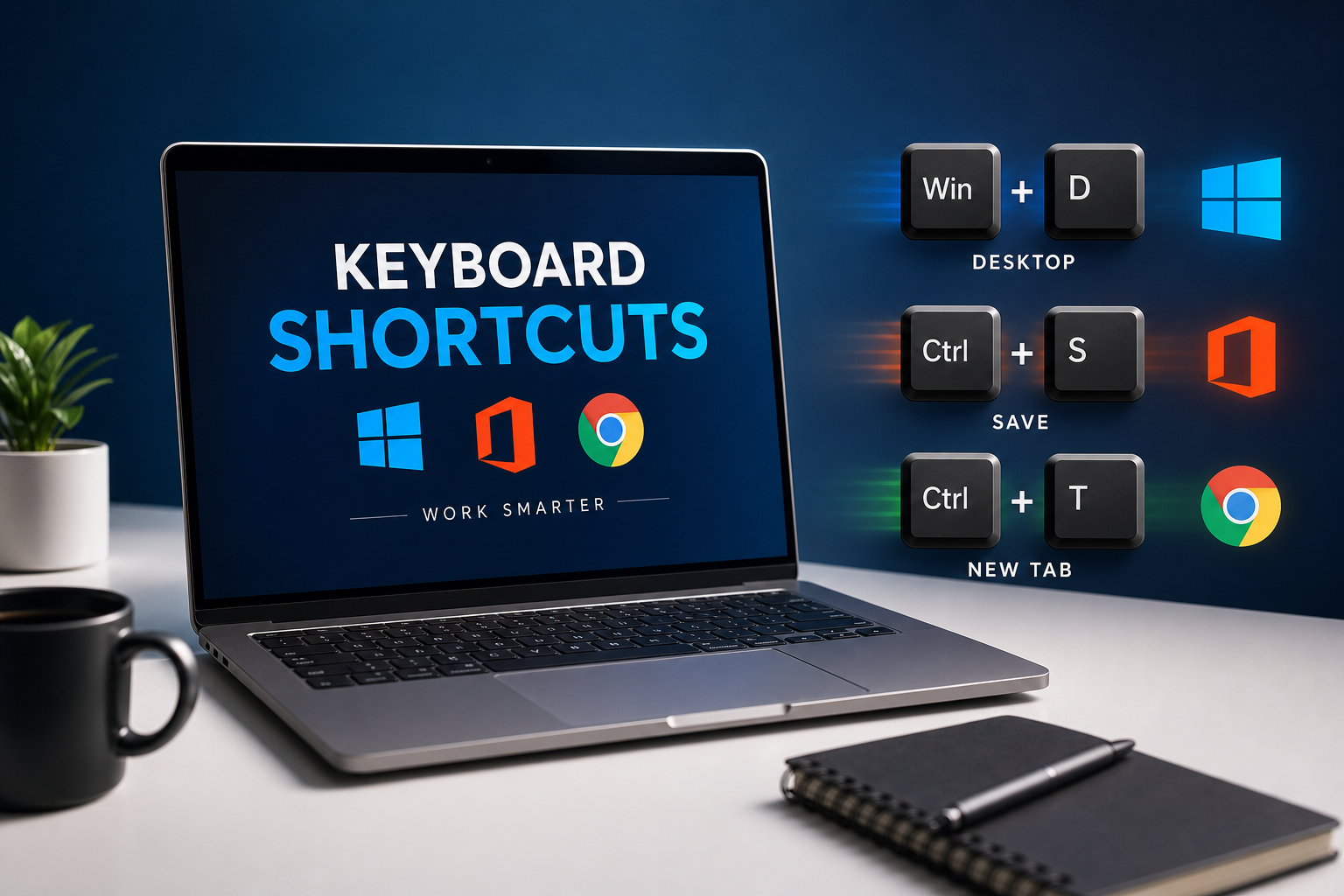
Para edição de documentos, e-mails e planilhas, estes são os fundamentais: Ctrl+C (copiar), Ctrl+X (recortar), Ctrl+V (colar), Ctrl+Z (desfazer), Ctrl+Y (refazer), Ctrl+A (selecionar tudo), Ctrl+S (salvar) e Ctrl+F (buscar). Você provavelmente já conhece alguns, mas usa todos? Muitos usuários ainda preferem o menu para salvar ou buscar, mesmo quando o atalho está disponível em praticamente qualquer programa.
Navegação pelo sistema e janelas
Win+E abre o Explorador de Arquivos na hora, enquanto Win+D minimiza tudo e mostra a área de trabalho. Win+L bloqueia o computador em um segundo, ideal quando você se levanta da mesa em um ambiente compartilhado. Já o Win+I vai direto para as Configurações do Windows sem precisar clicar no menu Iniciar.
Para alternar entre janelas abertas, o Alt+Tab é o mais rápido. O Win+Tab abre a visão de tarefas completa, com miniaturas de todas as janelas e áreas de trabalho virtuais. Quando há muitas janelas abertas ao mesmo tempo, um documento, um e-mail e um navegador, por exemplo, a diferença entre os dois começa a fazer sentido na prática.
Atalhos úteis para navegar na internet com mais agilidade
Chrome e Edge estão entre os navegadores mais usados no Brasil, e ambos compartilham praticamente os mesmos comandos de teclado. Conhecê-los bem economiza tempo toda vez que você pesquisa, acessa um sistema online ou trabalha com várias abas abertas.
Atalhos úteis para abas e histórico
Ctrl+T abre uma nova aba e Ctrl+W fecha a atual, mas o mais subestimado de todos é o Ctrl+Shift+T, que reabre a última aba fechada. Quantas vezes você fechou uma aba sem querer e ficou tentando lembrar o que estava aberto? Com esse comando, o problema desaparece. O Ctrl+Tab avança para a próxima aba, ciclando entre as abertas.
Navegação e busca dentro do navegador
Ctrl+L leva o cursor direto para a barra de endereços, pronto para você digitar um endereço ou busca. Ctrl+D salva a página atual nos favoritos. F5 recarrega a página (e em muitos navegadores Ctrl+R funciona da mesma forma). O Ctrl+F abre a busca dentro da página, funcionalidade especialmente valiosa para quem precisa localizar um trecho específico em editais longos ou documentos extensos publicados online.
Ctrl+H abre o histórico de navegação. Para quem precisa retornar a uma página visitada horas atrás sem lembrar o endereço, esse atalho economiza bastante tempo. Para referência sobre atalhos de navegador e outras teclas úteis, consulte a página de suporte do Mozilla sobre atalhos do navegador: atalhos de teclado do navegador.
Atalhos do pacote Office que fazem diferença no trabalho
Word, Excel e PowerPoint têm conjuntos próprios de teclas de atalho que aceleram muito a produção de documentos, planilhas e apresentações. Esta seção é especialmente relevante para profissionais administrativos, assessores e servidores que trabalham com esses programas diariamente.
Word: formatação e edição rápida
Ctrl+B aplica negrito, Ctrl+I aplica itálico e Ctrl+U sublinha o texto selecionado. Para alinhamento, Ctrl+E centraliza, Ctrl+Q alinha à esquerda (removendo também a formatação de parágrafo), Ctrl+R alinha à direita e Ctrl+J justifica. Ctrl+K insere um hiperlink. O F12 abre a janela “Salvar como”, embora o atalho possa variar conforme a versão do Office, sendo Ctrl+Shift+S uma alternativa válida. Dominar esses comandos durante a digitação significa não precisar tirar as mãos do teclado a cada ajuste de formatação. Para uma lista oficial e detalhada, veja os atalhos do Word na documentação da Microsoft.
Excel: movimento e fórmulas
Ctrl+Setas salta entre células preenchidas sem precisar rolar. Ctrl+Home volta para o início da planilha e Ctrl+End vai para a última célula com dado, numa planilha com centenas de linhas, esses dois juntos fazem diferença na hora de navegar. Ctrl+Shift+L ativa ou desativa os filtros. F2 entra no modo de edição da célula ativa. E o Ctrl+; insere a data atual automaticamente, sem precisar digitar.
PowerPoint: criação e apresentação de slides
Ctrl+M insere um novo slide. Ctrl+D duplica o slide selecionado, útil para manter o layout sem precisar recriar tudo do zero. Durante a apresentação, F5 inicia do primeiro slide e Shift+F5 inicia do slide atual, sem precisar voltar ao começo toda vez. As teclas B e W durante a apresentação exibem, respectivamente, uma tela preta ou branca, recurso prático para pausar a atenção do público enquanto você fala sem apoio visual.
Combinações avançadas que a maioria dos usuários não conhece
Estes são os atalhos que costumam provocar aquele “por que ninguém me ensinou isso antes?”. Em um dia de trabalho pesado, a diferença já aparece nas primeiras horas.
Captura de tela e área de transferência
Win+Shift+S abre a ferramenta de recorte de tela para você selecionar exatamente a área que quer capturar. O resultado vai para a área de transferência, pronto para colar em um documento, e-mail ou chat, sem precisar de nenhum aplicativo externo (dependendo da versão do Windows, uma notificação pode abrir opções de edição adicionais). Win+V abre o histórico da área de transferência: o Windows guarda os últimos itens copiados, não apenas o mais recente. Se você copia vários trechos de texto e precisa reutilizá-los, esse atalho muda completamente o fluxo de trabalho.
Gerenciamento de janelas e áreas de trabalho
Win+Setas encaixa a janela ativa na metade esquerda ou direita da tela, permitindo comparar dois documentos ou uma planilha com um e-mail lado a lado sem redimensionar nada manualmente. Win+Ctrl+D cria uma nova área de trabalho virtual e Win+Ctrl+Setas alterna entre elas, o que permite separar trabalho, estudos e uso pessoal sem fechar nenhuma janela. Por fim, Ctrl+Shift+Esc abre o Gerenciador de Tarefas diretamente, sem passar pela tela de segurança do Windows, muito mais rápido quando um programa trava.
Para uma visão geral comparativa de atalhos úteis no Windows e no macOS, vale a leitura do artigo da CNN Brasil sobre os atalhos mais práticos: quais os atalhos de teclado mais úteis no Windows e macOS.
Como memorizar atalhos sem transformar isso numa tarefa chata
O maior erro de quem tenta aprender comandos de teclado é tentar decorar uma lista enorme de uma vez. A fixação acontece pela repetição em contexto real, não pela leitura de tabelas.
O método dos 3 a 5 por semana
Escolha de 3 a 5 combinações de teclas por semana e force o uso delas durante o trabalho real antes de recorrer ao mouse. Parece lento, mas em um mês você pode ter incorporado mais de uma dezena de novos hábitos de teclado. Comece sempre pelos comandos que você mais usa no seu dia a dia, pois a frequência de uso é o que grava o movimento na memória muscular.
Mnemônicos e agrupamentos que ajudam
Associar a letra ao significado facilita muito: Ctrl+S vem de Save (salvar), Ctrl+F de Find (encontrar), Ctrl+Z pode ser lembrado como “zerar” o erro. Agrupar por família também ajuda, Ctrl+C, X e V formam um trio lógico; Ctrl+T, W e Shift+T formam outro grupo completo dentro do navegador.
Uma folha de referência impressa com os 10 atalhos mais usados, colada no monitor ou deixada sobre a mesa, funciona muito bem nas primeiras semanas. O Professor Diogo Puiatti disponibiliza materiais neste formato, prontos para imprimir e usar como apoio visual durante o aprendizado.
Como criar atalhos personalizados no Windows
Além dos comandos padrão do sistema, o Windows permite criar atalhos de teclado para abrir qualquer programa, pasta ou script com uma combinação personalizada. O processo é simples e não exige conhecimento técnico avançado.
Atribuindo uma tecla de atalho a um programa
Clique com o botão direito no atalho do programa que está na área de trabalho ou no Menu Iniciar. Selecione Propriedades, abra a aba Atalho e clique no campo Tecla de atalho. Pressione a combinação que deseja usar, geralmente Ctrl+Alt ou Ctrl+Shift seguidos de uma letra. Clique em Aplicar e depois em OK. A partir daí, aquela combinação abre o programa diretamente. Escolha combinações que não conflitem com os atalhos já usados pelo programa que você quer abrir.
Ferramentas para atalhos mais avançados
Para quem quer personalizar além do básico, o PowerToys, ferramenta gratuita da própria Microsoft, tem um módulo chamado Keyboard Manager que permite remapear teclas e criar atalhos globais com muito mais flexibilidade. O AutoHotkey é outra opção para quem quer automatizar tarefas repetitivas com scripts simples. Para a maioria dos usuários, porém, o método nativo já resolve bem.
Se preferir aprender esse processo em vídeo, passo a passo e com material para acompanhar, o Professor Diogo Puiatti tem aulas práticas sobre personalização do Windows com recursos complementares para download, vale acessar antes de tentar configurar sozinho, especialmente para evitar conflitos entre combinações.
Conclusão
Não é preciso memorizar todos os atalhos de uma vez. O ponto de partida é simples: identifique quais ações você repete mais vezes ao longo do dia e comece por ali. Incorpore esses atalhos úteis gradualmente, uma combinação fixada por semana já representa uma mudança real no ritmo de trabalho ao longo de um mês.
Cada categoria tem seu conjunto de comandos essenciais, e você não precisa de todos, apenas dos que fazem sentido para a sua rotina. Se quiser aprender no ritmo certo, com prática guiada e exercícios para acompanhar, os vídeos e materiais para download do Professor Diogo Puiatti estão disponíveis para apoiar esse aprendizado do zero ao avançado.
Deixe um comentário