
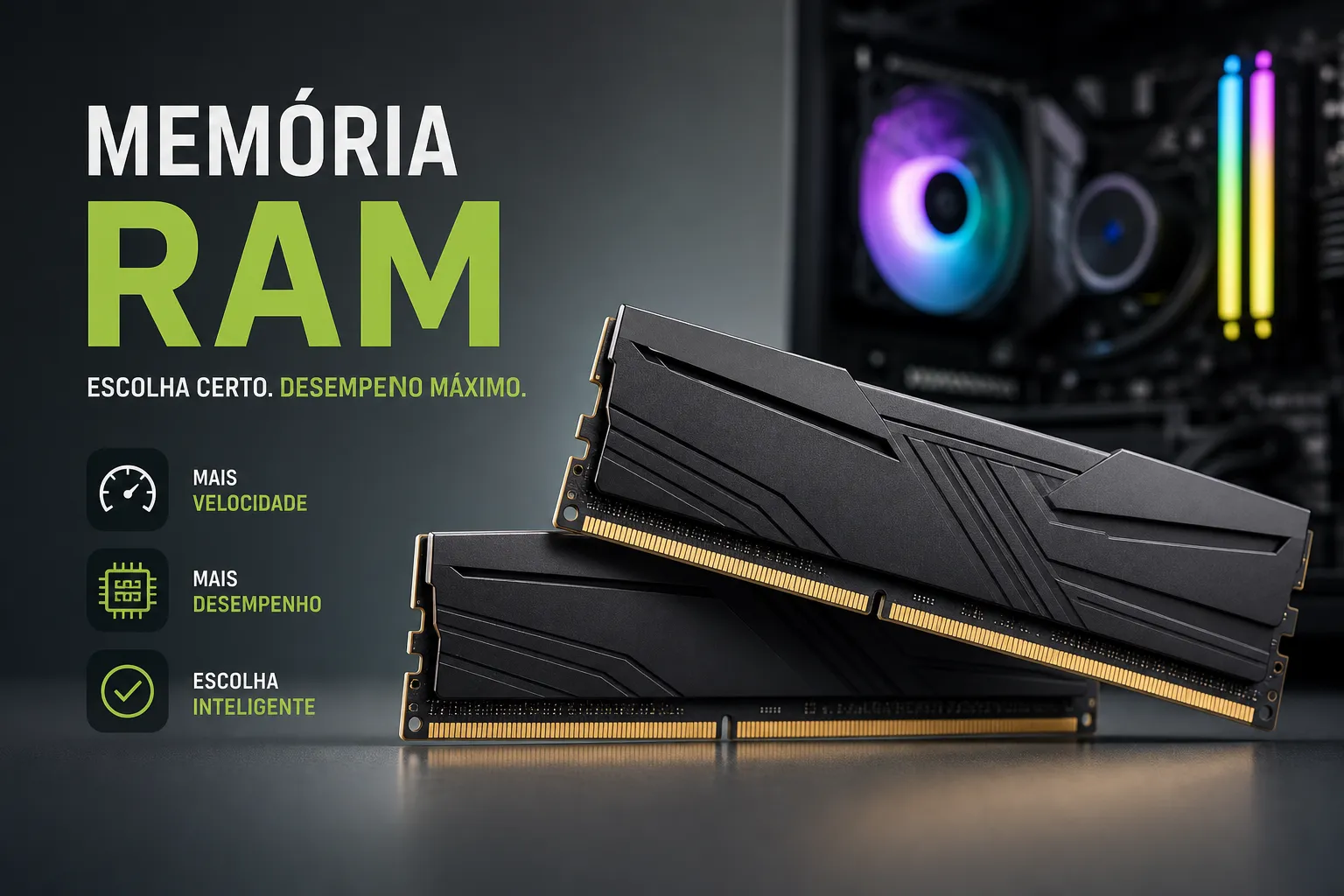
O computador trava ao abrir o Excel com o Teams em segundo plano, o navegador demora para responder com 10 abas abertas e salvar um documento leva tempo demais. Essa situação tem uma causa frequente: a memória RAM do sistema está sobrecarregada ou é simplesmente insuficiente para a rotina de trabalho atual.
Neste guia, você vai entender o que é a memória RAM, como ela afeta a velocidade do seu computador no dia a dia, as diferenças práticas entre DDR4 e DDR5, quanta capacidade escolher para cada perfil de uso e como verificar a compatibilidade antes de comprar. O conteúdo foi pensado para quem usa o computador no trabalho e quer tomar decisões informadas, com linguagem direta e exemplos do contexto profissional brasileiro.
O que é memória RAM e por que ela afeta seu trabalho diário
A memória RAM funciona como a mesa de trabalho do computador. Quanto maior a mesa, mais tarefas ficam abertas ao mesmo tempo sem congestionamento. O armazenamento (HD ou SSD) guarda seus arquivos permanentemente; a RAM mantém na “superfície” tudo o que está em uso agora, permitindo que o processador acesse essas informações com rapidez.
Na prática, abrir o Excel com uma planilha grande, um navegador com múltiplas abas, o Teams e o Word ao mesmo tempo consome mais memória do que a maioria das pessoas imagina. Cada aplicativo reserva uma fatia da RAM enquanto está ativo. Quando o total disponível se esgota, o sistema começa a usar o disco como substituto, um mecanismo chamado de memória virtual. O problema é que o disco é muito mais lento do que a memória, então o desempenho despenca, especialmente em máquinas com HD convencional.
Os sintomas são bem reconhecíveis: lentidão ao alternar entre janelas, travamentos, notificações de “memória baixa” e tempo de resposta alto ao salvar documentos. Se o uso estiver constantemente no limite e você quiser um passo a passo para diagnosticar e resolver esse quadro, veja o guia Memória RAM em 100%: como diagnosticar e resolver agora, Professor Diogo Puiatti.
Em 2026, 4 GB de RAM já é insuficiente para o Windows 11 com qualquer uso profissional básico. A partir de 8 GB, o sistema respira melhor, mas ainda com limitações para quem trabalha com vários programas ao mesmo tempo.
DDR4 ou DDR5: qual tipo de memória RAM faz sentido para você
Benchmarks comparativos de 2026 indicam que a DDR5 oferece, em média, de 10% a 15% mais desempenho em jogos modernos a 1080p e de 15% a 25% em tarefas intensivas como edição de vídeo em 4K e renderização 3D. Para trabalho de escritório, navegação e aplicativos corporativos, porém, a diferença entre os dois padrões é praticamente nula. A latência real da DDR5 é ligeiramente maior (cerca de 28,5 ns contra 25,2 ns da DDR4), o que não impacta o uso profissional cotidiano. Para um comparativo prático entre os padrões, consulte um artigo técnico que explica as diferenças e pontos de escolha entre DDR4 e DDR5 no contexto de montagem de PCs (comparativo DDR4 vs DDR5, MSI).
Um detalhe importante para quem pensa em fazer upgrade: a produção de DDR4 está diminuindo globalmente, pois as fabricantes estão direcionando capacidade para DDR5 e memórias voltadas à inteligência artificial. Esse movimento tem pressionado os preços da DDR4 para cima nos últimos meses, com impacto ainda mais agressivo no Brasil por causa do câmbio e dos impostos de importação. No mercado nacional, kits de 16 GB DDR4 podem ser encontrados em faixas bastante variadas, vale pesquisar em lojas como Kabum, Pichau e Amazon Brasil para comparar antes de comprar.
Para upgrades em plataformas existentes, a DDR4 ainda entrega 80% ou mais do desempenho real no dia a dia. A compatibilidade, porém, depende do socket e da placa-mãe: o socket AM4 (AMD) suporta apenas DDR4; AM5 e LGA1851 exigem DDR5; e as placas LGA1700 (Intel) variam conforme o modelo, algumas são DDR4-only, outras DDR5-only. Consulte as especificações da sua placa-mãe antes de qualquer compra. A DDR5 vale a pena principalmente ao montar um PC novo com plataformas AM5 ou LGA1851, onde ela já é obrigatória. Para dúvidas sobre retrocompatibilidade e limitações do padrão DDR5, a fabricante Corsair mantém uma explicação prática sobre compatibilidade de DDR5 (compatibilidade da DDR5, Corsair).
Quanta memória RAM você realmente precisa
A resposta depende do que você faz com o computador. Para não errar na compra, veja as capacidades recomendadas por perfil de uso em 2026:
- 8 GB: suficiente para tarefas domésticas muito simples, mas já limitado para uso profissional com várias aplicações abertas simultaneamente.
- 16 GB: o mínimo recomendado para trabalho profissional padrão (escritório, videoconferências, navegação com múltiplas abas) e edição de vídeo em 1080p.
- 32 GB: padrão ideal para edição de vídeo em 4K, jogos com streaming simultâneo, multitarefa intensiva e ferramentas de inteligência artificial local.
- 64 GB: necessário apenas para edição em 8K, renderização 3D complexa ou modelos de IA de grande porte.
Para quem quer longevidade sem precisar trocar de memória em dois anos, 16 GB é o ponto de entrada sensato. Quem faz reuniões no Teams enquanto edita documentos e mantém o e-mail aberto ao mesmo tempo já vai notar a diferença em relação a 8 GB. Se você costuma ver uso elevado com frequência, consulte também o texto Memória RAM alta: quando é normal e como resolver no PC, Professor Diogo Puiatti para entender quando isso é esperado e como agir.
A configuração física dos módulos também importa: usar dois pentes de 8 GB (totalizando 16 GB) em dual channel é mais rápido do que um único pente de 16 GB, porque os dois canais trabalham em paralelo, dobrando a largura de banda disponível. O ganho é especialmente visível em processadores com gráfico integrado, como os APUs da AMD. Ao comprar, sempre prefira kits com dois módulos em vez de um único pente de grande capacidade. Para ativar o dual channel corretamente, instale os dois pentes nos slots A2 e B2 da placa-mãe (geralmente os slots 2 e 4, contados a partir da CPU), conforme indicado no manual.
Frequência e latência: o que esses números significam na prática
A frequência em MHz define a largura de banda: quanto dado a memória consegue transferir por segundo. Mais MHz significa mais dados em menos tempo. A latência CAS (CL) mede o atraso em ciclos de clock antes de a memória responder ao processador. Um CL menor é preferível, mas só faz diferença real quando comparado a módulos da mesma frequência.
A latência real em nanossegundos é o que realmente importa. Ela é calculada pela fórmula:
CL ÷ Frequência × 2000
Na prática: uma DDR5-6000 com CL40 tem latência real de aproximadamente 13,3 ns; uma DDR4-3200 com CL14 tem cerca de 8,75 ns. Ainda assim, a largura de banda maior da DDR5 compensa essa diferença na maioria das tarefas modernas.
Para uso profissional comum, DDR4-3200 ou DDR5-5600 são mais do que suficientes. Para jogos e criação de conteúdo, DDR4-3600 ou DDR5-6000 com CL30 a CL32 representam o ponto ideal de custo-benefício, com ganhos reais de 5% a 10% em relação a módulos básicos. A regra prática: se os MHz são iguais, prefira o CL menor. Se os CLs são parecidos, prefira o MHz mais alto. Em caso de dúvida, priorize capacidade em GB antes de buscar frequências extremas.
Como verificar a compatibilidade antes de comprar
O erro mais comum em compras de memória RAM online é ignorar o formato físico do módulo. O DIMM é o padrão para computadores desktop; o SO-DIMM é o formato compacto exclusivo para notebooks e minicomputadores. Os dois são fisicamente incompatíveis: um módulo SO-DIMM não encaixa em um slot DIMM de placa-mãe desktop, e vice-versa. Antes de qualquer compra, confirme se a máquina é desktop (DIMM) ou notebook (SO-DIMM). Para entender melhor as diferenças entre DIMM e SO-DIMM e quando cada um é usado, consulte este guia.
O tipo de memória (DDR4 ou DDR5) é determinado pelo socket do processador e pelo modelo da placa-mãe. A tabela abaixo resume as combinações mais comuns:
| Socket | Fabricante | Memória suportada |
|---|---|---|
| AM5 | AMD | Apenas DDR5 |
| AM4 | AMD | Apenas DDR4 |
| LGA1851 | Intel | Apenas DDR5 |
| LGA1700 | Intel | DDR4 ou DDR5, conforme o modelo da placa-mãe |
Para confirmar o modelo exato da sua placa-mãe sem abrir o gabinete, instale o software gratuito CPU-Z. Na aba “Mainboard”, você verá a marca e o modelo. Com essa informação, acesse o site do fabricante, localize a seção “Memory Support” ou “QVL” (Qualified Vendor List) e confirme quais tipos e frequências são compatíveis. Algumas placas da ASRock, como as da linha B660M, possuem slots para DDR4 e DDR5, mas não permitem misturar os dois tipos simultaneamente.
Depois de instalar a memória, ative o perfil XMP (Intel) ou EXPO (AMD) na BIOS. Sem essa configuração, a RAM funciona na velocidade padrão JEDEC, bem inferior ao que o kit suporta. Por exemplo, um módulo DDR5-6000 pode operar como DDR5-4800 até que o perfil seja ativado manualmente.
Como ver a RAM instalada no seu Windows agora mesmo
Você não precisa instalar nenhum programa para verificar a memória do seu computador. No Windows 10 ou 11, pressione Ctrl + Shift + Esc para abrir o Gerenciador de Tarefas, clique na aba “Desempenho” e selecione “Memória”. Você vai ver a capacidade total, a velocidade em MHz, os slots em uso e os slots disponíveis para expansão.
Outra opção rápida: acesse Configurações > Sistema > Sobre para ver a capacidade total instalada. Se quiser um panorama mais completo dos slots, quantos estão ocupados e quantos estão livres, pesquise “Informações do Sistema” no menu Iniciar. O número de slots disponíveis é especialmente importante: se sua placa-mãe tem quatro slots e dois estão ocupados, você ainda tem espaço para adicionar mais memória sem precisar substituir os pentes existentes. Para um passo a passo com imagens e checagens detalhadas sobre como verificar o estado da memória no Windows, este artigo aborda as principais verificações (como verificar o estado da memória RAM no Windows, Xataka).
Conclusão
A memória RAM define a fluidez do computador no dia a dia. Com 16 GB configurados em dual channel, a maioria das pessoas resolve os travamentos e lentidões que comprometem a produtividade no trabalho. A DDR4 ainda é uma escolha válida para upgrades em plataformas existentes; a DDR5 faz sentido ao montar um PC novo com processadores atuais.
Antes de comprar, confirme o tipo (DDR4 ou DDR5) e o formato (DIMM ou SO-DIMM). Esse cuidado evita desperdício de dinheiro e dor de cabeça. Depois, abra o Gerenciador de Tarefas, vá em “Desempenho” e veja quanta memória está instalada e quantos slots ainda estão livres. Se a capacidade atual está abaixo de 16 GB e há slots disponíveis, um upgrade é provavelmente a melhoria com melhor custo-benefício que você pode fazer no computador hoje.
Para aprender a configurar tudo isso na prática, ativar o XMP/EXPO na BIOS, verificar o dual channel e monitorar o uso de memória no dia a dia, o Professor Diogo Puiatti publica tutoriais em vídeo em português criados para o contexto profissional brasileiro, com explicações passo a passo sobre exatamente onde clicar e o que verificar em cada etapa. Veja, por exemplo, o guia prático Como liberar memória RAM no Windows 11 (9 dicas práticas), Professor Diogo Puiatti.
Deixe um comentário