
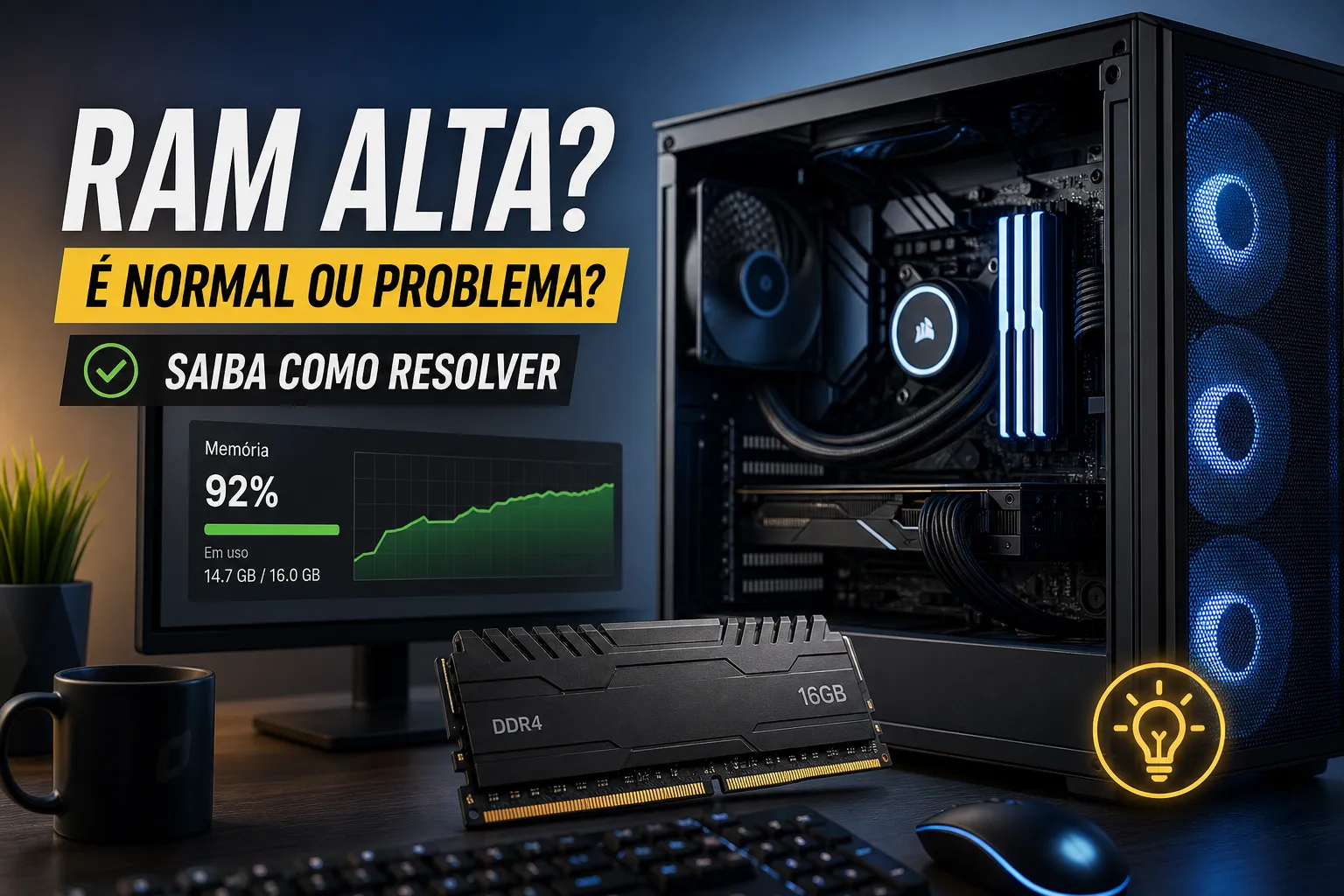
Abrir o Gerenciador de Tarefas e ver a memória perto de 80%, 90% ou mais, ou simplesmente ver “memória RAM alta”, deixa qualquer um em alerta. A reação comum é pensar em defeito, vírus ou compra urgente de mais RAM, mas respire fundo: muitas vezes isso é sinal de que o Windows está fazendo exatamente o que deveria.
Neste guia, eu vou mostrar o que significa ver a memória RAM alta no Windows, quando o sistema faz isso de propósito, quando é um sinal real de problema e o que fazer em cada caso. Você também vai entender por que a RAM ficou mais cara em 2026, o que esperar dos preços e se vale a pena comprar agora ou esperar. O objetivo é simples: você sai daqui com clareza e um passo a passo prático para agir hoje.
Sou o Professor Diogo Puiatti e ensino iniciantes e usuários intermediários a interpretar e otimizar o Windows sem rodeios. Este é exatamente o tipo de situação que abordo em tutoriais com vídeo, material para download e espaço para tirar dúvidas, sempre com foco no que funciona no seu dia a dia.
O que significa memória RAM alta no Gerenciador de Tarefas
Como o Windows gerencia a memória por conta própria
O Windows usa a RAM ativamente como cache para acelerar o que você faz. Ele guarda em memória arquivos e trechos de programas usados recentemente para abrir tudo de novo em segundos. Esse comportamento tem nome: Memória em Espera ou Standby.
Quando essa área cresce, o percentual total de uso sobe, mas não é defeito. Se outro programa precisar de espaço, o Windows libera essa memória quase instantaneamente. RAM parada é RAM desperdiçada, então o sistema prefere encher a memória de dados úteis em vez de deixá-la ociosa.
O que os percentuais de uso realmente indicam
No Gerenciador de Tarefas, “Em uso” mostra o que está sendo utilizado ativamente pelos processos. “Disponível” inclui memória livre e a memória em espera que o sistema pode recuperar. Por isso, ver 70, 80% ocupados com o PC fluindo bem é saudável.
Acenda o alerta quando o uso passa de 90, 95% e a máquina fica lenta, troca de janelas arrastada e travamentos. Essas duas coisas juntas contam a história completa. Para checar no Windows 10 e 11, abra o Gerenciador de Tarefas, vá em Desempenho e clique em Memória para ver o gráfico e os detalhes. Veja também o guia Windows 10 lento? 15 ajustes para melhorar o desempenho para dicas específicas de diagnóstico e ajustes.
Como identificar memória RAM alta real
Combine dois sinais: percentual muito alto e sintomas claros (lentidão forte, travamentos, mensagens de “Memória insuficiente”). Compare também com o estado de repouso logo após reiniciar. Se a memória RAM alta persiste mesmo sem apps abertos, é hora de investigar.
Quando a memória RAM alta é completamente normal
Situações do dia a dia que aumentam o uso de memória
Ter muitas abas abertas no navegador, rodar uma videoconferência, editar documentos grandes e ouvir música ao mesmo tempo consome bastante RAM. Chrome e Edge são conhecidos por reservar memória de forma agressiva para manter as páginas rápidas. Somando tudo, é fácil chegar a 80% sem que exista nenhum problema real.
Logo após ligar o PC, o uso cresce porque serviços de fundo, atualizações automáticas e ferramentas de sincronização iniciam junto com o Windows. Nesses cenários, não faça nada: o próprio Windows libera memória quando um novo aplicativo realmente precisa.
Como identificar processos legítimos no Gerenciador de Tarefas
Na aba Processos, é normal ver “Serviço de Host” (svchost.exe), o antivírus e o serviço de atualização do Windows usando RAM. Ordene a coluna Memória para enxergar rapidamente quem está no topo. Essa visão ajuda a separar o que é do sistema do que é aberto por você.
Se algo parecer estranho, pesquise o nome do processo antes de encerrar. Não finalize processos do Windows por tentativa e erro. Feche primeiro programas de usuário que você reconhece e não está usando ativamente.
Quando a memória RAM alta é preocupante
Sintomas que indicam um problema real
O conjunto que preocupa é uso de RAM acima de 90% com lentidão perceptível, erros de “Memória insuficiente” e disco trabalhando sem parar por causa do arquivo de paginação. Travamentos frequentes ao abrir apps simples também entram nessa lista.
Se isso acontece mesmo com poucos programas abertos, tem algo errado. RAM alta com o PC fluindo bem é normal. RAM alta com engasgos constantes pede investigação imediata.
Como comparar o uso atual com o estado de repouso do sistema
Reinicie o computador e, antes de abrir qualquer programa, olhe o uso de memória na aba Desempenho. Um Windows limpo costuma ficar entre 2 GB e 4 GB de base, variando pelo que você tem instalado e pela versão do sistema.
Se o consumo inicial já nasce em 60, 70% em uma máquina com 8 GB ou 16 GB, há programas iniciando junto com o Windows sem necessidade. Descobrir e desativar esses itens costuma devolver desempenho de graça.
Como liberar RAM agora e reduzir o consumo base
Passo a passo para identificar e encerrar processos pesados
- Abra o Gerenciador de Tarefas com Ctrl + Shift + Esc e clique em “Mais detalhes”.
- Na aba Processos, clique em “Memória” para ordenar do maior para o menor.
- Feche o que você não está usando: navegadores cheios de abas antigas, clientes de e-mail, apps de nuvem sincronizando em massa.
- Clique com o botão direito no processo e selecione “Finalizar tarefa”. Evite encerrar itens do sistema.
- Volte à aba Desempenho e observe se o gráfico cai e a fluidez melhora.
Navegadores baseados em Chromium, como Chrome, Edge e Brave, costumam liderar o consumo. Apps de comunicação, como Teams, Slack e Discord, ficam ativos em segundo plano e somam centenas de megabytes. Fechar o que não está sendo usado agora é a maneira mais rápida e segura de liberar memória.
Desativando programas que iniciam junto com o Windows
Muitos aplicativos se programam para abrir na inicialização, mesmo que você não precise deles de imediato. Spotify, Discord, OneDrive, launchers de jogos e atualizadores de fabricantes são exemplos comuns. Para desativar: vá ao Gerenciador de Tarefas e entre em Inicializar no Windows 10, ou em “Aplicativos de Inicialização” nas Configurações do Windows 11, e desabilite o que não é essencial, priorizando os itens marcados como impacto Alto ou Médio.
Isso não desinstala nada; o programa continua instalado e você pode abri-lo manualmente quando quiser. Reduzir a inicialização diminui o consumo base e acelera o boot, dois ganhos pelo mesmo ajuste.
Controle avançado com msconfig
Para ir além, use Windows + R, digite msconfig e pressione Enter. Na aba Serviços, marque “Ocultar todos os serviços Microsoft” para não desligar algo do sistema por engano e desative, com critério, serviços de terceiros que você reconhece e não precisa no boot. Em seguida, reinicie e compare o uso de RAM inicial antes e depois. Se a base caiu e a fluidez melhorou, você acertou no que desativar.
Malware pode estar por trás do problema: como verificar
Uso de RAM muito alto sem nenhum processo reconhecível, CPU elevada sem atividade sua e lentidão em tarefas simples são sinais de alerta. Alguns malwares se escondem como processos parecidos com os do Windows, como “svchost32.exe”. Se o comportamento anormal começou logo após instalar algo suspeito, investigue imediatamente.
Use ferramentas confiáveis para uma limpeza inicial: execute uma verificação completa, reinicie e observe o comportamento.
- Windows Defender: já vem no Windows 10 e 11, com boa taxa de detecção. Rodar verificação completa é essencial.
- Malwarebytes (versão gratuita): bom complemento para adwares e spywares que passam pelo antivírus tradicional.
Além disso, se desconfiar de problemas de hardware, é recomendado testar a memória fisicamente, veja como TESTAR a MEMÓRIA RAM com o MEMTEST86 para descartar módulos defeituosos.
Se a RAM volta ao normal depois da remoção, mantenha as ferramentas atualizadas e evite instalar programas fora de fontes confiáveis. Em caso de persistência, considere uma restauração do sistema ou procure suporte técnico de confiança.
Memória RAM cara em 2026: por que subiu, comprar agora ou esperar
Como isso afeta quem vai comprar em 2026
Além do consumo no Windows, muita gente hoje esbarra em outro “alto” ligado à RAM: o preço no varejo brasileiro. Em 2026, a combinação de demanda de IA e data centers por DRAM e HBM, somada à migração de capacidade fabril, pressionou o mercado. Grandes fabricantes priorizaram DDR5 e HBM e sinalizaram redução do ciclo da DDR4, o que apertou a oferta para PCs de consumo. Relatórios do setor e manchetes do mercado apontaram que os aceleradores de IA impulsionaram fortemente o mercado de componentes para data centers, impulsionando a demanda por memória avançada.
Relatórios do setor, como TrendForce/DRAMeXchange e IDC, indicaram alta acentuada no fim de 2025 e início de 2026, com preços de DRAM chegando a acumular cerca de 50% em alguns trimestres, a depender do tipo de memória e do contrato. No Brasil, monitoramentos em comparadores nacionais (ex.: Zoom e Buscapé) e ofertas de grandes varejistas mostram DDR5 de 16 GB com frequência entre R$ 400 e R$ 600, enquanto DDR4 de 16 GB tende a ficar abaixo disso, variando por marca, velocidade e câmbio. Notícias recentes mostram que os preços da DDR4 também foram impactados pela demanda, ampliando a diferença entre gerações.
E quando cai? O que se vê em 2026 é estabilização parcial no varejo em alguns mercados, não uma queda ampla e rápida. Projeções setoriais apontam normalização mais sólida a partir de 2027, com possibilidade de preços mais próximos aos de 2024 apenas entre 2027 e 2028. Em alguns relatórios e análises é possível até ver sinais pontuais de queda nos preços ao consumidor, conforme cadeias de suprimento se ajustam, há fontes cobrindo essa tendência de queda no preço da memória RAM em mercados específicos (algumas análises apontam para uma queda em aceleração).
Além disso, a indústria já discute a próxima geração: fabricantes iniciaram estudos e desenvolvimento para memória DDR6, e há expectativas de novos formatos e velocidades que devem ganhar escala entre 2027 e 2028. Fontes do setor indicam que fabricantes importantes já trabalham no desenvolvimento da DDR6 (fabricantes iniciam desenvolvimento da DDR6) e existem previsões sobre lançamentos comerciais de módulos DDR6 em 2027 com especificações muito maiores (lançamento da DDR6 em 2027 com 176 Gbps), o que também influencia estratégias de estoque e preço hoje.
Alternativas econômicas para lidar com preço da RAM elevado
Comprar agora ou esperar depende do gargalo: se você tem 4 GB ou 8 GB e enfrenta travamentos, ampliar a RAM é o upgrade que mais melhora a vida hoje. Mire 16 GB como mínimo confortável para uso geral e 32 GB se trabalha com edição de vídeo, VMs ou muitos navegadores e apps ao mesmo tempo. Se o PC roda bem e a compra é só “nice to have”, acompanhe preços por algumas semanas antes de decidir.
Quer economizar sem se arrepender? Considere opções práticas: 1) optar por DDR5 de 5600 em vez de 6000 se o preço por GB estiver melhor; 2) comprar um único módulo de 16 GB agora e completar o dual channel igual no futuro, desde que confirme compatibilidade; 3) avaliar DDR4 se seu conjunto é compatível e o custo por GB estiver bem menor; 4) olhar o mercado de usados de fontes confiáveis, testando bem antes. E sempre verifique compatibilidade na placa-mãe e no processador para evitar trocas e dores de cabeça.
Para acompanhar o preço de memória RAM no Brasil com mais segurança, use comparadores e histórico de preço e confira avaliações de lojas e prazos de entrega. Recomendo montar um alerta e observar por 2 a 4 semanas, prestando atenção a promoções pontuais de varejistas grandes. Na minha plataforma, mantenho um checklist de compra com itens de compatibilidade e testes pós-instalação para você não errar no carrinho.
Conclusão
Ver a memória RAM alta no Windows não é sinônimo de problema. O sistema usa a RAM de forma inteligente para acelerar seu fluxo. O que diferencia uma situação normal de uma sobrecarga real é o conjunto de sintomas: lentidão forte, travamentos, mensagens de memória insuficiente e consumo elevado mesmo em repouso.
As três ações práticas para hoje são claras: fechar processos desnecessários no Gerenciador de Tarefas, desativar programas da inicialização para reduzir o consumo base e verificar malware com Windows Defender e Malwarebytes. Se ainda faltar memória, aí sim avalie o upgrade, lembrando do cenário de preço da RAM está alto em 2026 e das dicas para comprar bem.
Quer dominar esse diagnóstico com segurança? O Professor Diogo Puiatti oferece tutoriais em vídeo passo a passo, materiais para download e espaço para dúvidas para você aprofundar o tema quando precisar, sem mistério, com foco no resultado. Veja também o meu guia completo para Como Aumentar o Desempenho do PC (Guia Completo) para mais ferramentas e processos.
Deixe um comentário