
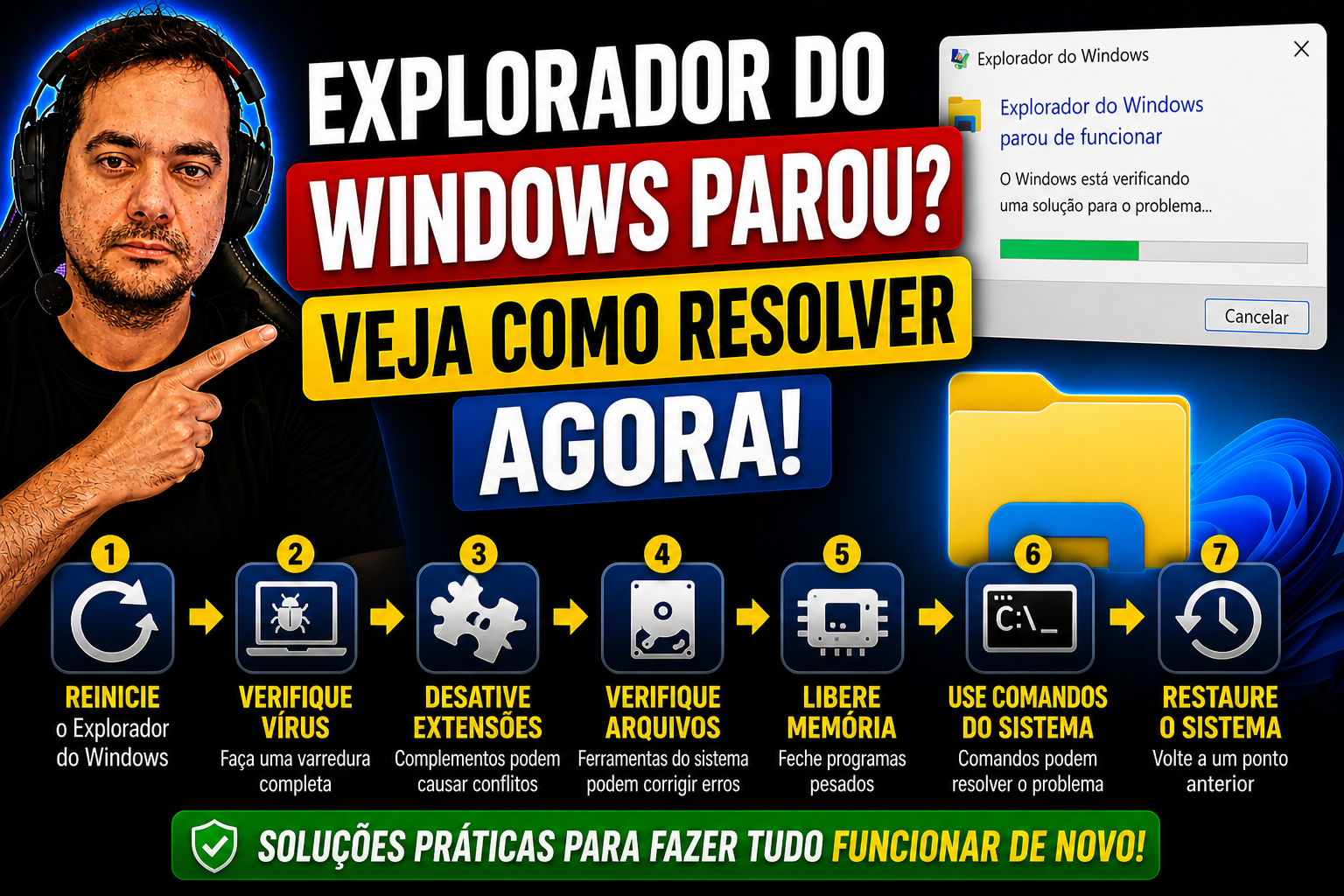
Você clica em uma pasta e nada acontece. Ou então o Explorador de Arquivos fecha do nada, sem aviso, e a barra de tarefas some junto. Esse tipo de falha trava o trabalho na hora errada, e a primeira reação de muita gente é pensar no pior: “vou ter que formatar tudo”.
Se o Windows Explorer parou de funcionar no seu computador, saiba como resolver: na maioria dos casos, o problema tem solução rápida sem formatação. Em situações comuns, não é preciso chamar técnico nem reinstalar o sistema, embora casos mais graves possam exigir esses recursos.
As soluções deste artigo estão organizadas do mais simples ao mais avançado. Aplique uma de cada vez e pare assim que o problema for resolvido. Muitos usuários chegam ao fim já nas duas primeiras etapas.
O que faz o Explorador de Arquivos travar ou fechar sozinho
Antes de aplicar soluções no escuro, vale entender o que pode estar causando o problema. Em muitos casos é possível identificar a origem examinando o comportamento do sistema, quando o erro começou, o que foi instalado recentemente, quais pastas causam o travamento.
Arquivos corrompidos e histórico sobrecarregado
O Explorador guarda um histórico de pastas e arquivos acessados recentemente. Quando esse cache acumula dados corrompidos ou fica muito pesado, o processo começa a falhar. Pastas com milhares de arquivos soltos também sobrecarregam o explorer.exe a cada acesso, aumentando a chance de travamento.
Conflitos com programas e drivers desatualizados
Aplicativos instalados recentemente, especialmente os que adicionam opções ao menu do botão direito, podem entrar em conflito direto com o Explorer. Drivers de vídeo desatualizados ou corrompidos são uma causa conhecida: eles afetam a renderização da interface gráfica do Windows inteiro, e o Explorador de Arquivos costuma ser o primeiro a sentir o impacto. Em alguns casos específicos, o problema está relacionado a extensões que se integram ao Explorer, a Microsoft documenta cenários em que extensões de shell podem fazer o processo travar, e isso ajuda a entender conflitos mais complexos. saiba mais sobre extensões de shell.
Perfil de usuário danificado
Em casos menos frequentes, o próprio perfil de usuário do Windows fica corrompido. Quando isso acontece, o Explorer falha toda vez que tenta carregar as configurações salvas para aquela conta. Esse cenário exige a solução mais avançada, descrita no final do artigo.
Windows Explorer parou de funcionar? Reinicie o explorer.exe (Solução 1)
Esse é o passo mais rápido e resolve instabilidades temporárias sem precisar reiniciar o computador inteiro. Se o problema foi causado por um travamento pontual do processo, essa solução costuma resolver em menos de um minuto.
Como acessar o Gerenciador de Tarefas quando o Explorer não responde
Pressione Ctrl + Shift + Esc. Esse atalho normalmente abre o Gerenciador de Tarefas mesmo com a barra de tarefas travada ou sumida, porque não depende do Explorer para ser executado.
Finalizando e reiniciando o processo corretamente
No Windows 11, localize “Windows Explorer” na lista de processos, clique com o botão direito e selecione “Reiniciar”. O sistema faz tudo sozinho. No Windows 10, o caminho é um pouco diferente: clique em “Finalizar tarefa”, aguarde alguns segundos, depois vá em Arquivo, clique em “Nova tarefa”, digite explorer.exe e pressione Enter. Se quiser um guia prático sobre como reiniciar o processo manualmente, há um tutorial passo a passo sobre como reiniciar o processo explorer.exe.
A tela vai piscar por alguns segundos durante o processo. É esperado, o Windows está recarregando a shell gráfica (ícones, barra de tarefas e janelas). Aguarde até a barra de tarefas voltar e teste o Explorador.
Como resolver o travamento recorrente, Limpe o histórico do Explorador (Solução 2)
Se reiniciar o processo resolveu temporariamente mas o problema voltou, o acúmulo de dados no histórico é o suspeito mais provável. A solução é limpar esse cache diretamente pelas configurações do Explorador.
Onde encontrar as opções do Explorador
No Windows 10, abra o Explorador, clique em “Exibir” na faixa de opções e depois em “Opções”. No Windows 11, clique nos três pontos na barra superior e selecione “Opções”. Nos dois casos, uma janela chamada “Opções de Pasta” vai abrir.
Apagando o histórico de pastas e arquivos recentes
Na aba “Geral”, procure a seção “Privacidade” na parte inferior da janela. Clique no botão “Limpar” para apagar o histórico acumulado. Considere desmarcar também as opções “Mostrar arquivos usados recentemente” e “Mostrar pastas usadas com frequência”: isso reduz o acúmulo de histórico e pode ajudar a evitar recorrências relacionadas ao cache, embora não seja uma garantia absoluta. Para orientações adicionais sobre cenários em que o Explorador de Arquivos não responde, existe um artigo prático que aborda causas e correções comuns. Explorador de Arquivos não responde
Depois de limpar, clique em “Aplicar” e “OK”. Em seguida, reinicie o explorer.exe pelo método da Solução 1 e teste. Essa combinação resolve boa parte dos casos de travamento recorrente.
Solução 3: verifique e repare arquivos corrompidos com o SFC
Se as duas soluções anteriores não resolveram, o problema provavelmente está nos arquivos de sistema do Windows. O Verificador de Arquivos do Sistema (SFC) analisa esses arquivos e tenta reparar os corrompidos automaticamente. Antes de rodá-lo, execute o DISM para garantir que a imagem do Windows esteja íntegra. Consulte também o Corrigir erros do Windows com SFC e DISM: guia prático para um passo a passo detalhado.
Executando o DISM antes do SFC
Abra o menu Iniciar, digite cmd, clique com o botão direito em “Prompt de Comando” e selecione “Executar como administrador”. Com o Prompt aberto, execute o comando abaixo e aguarde a conclusão:
DISM /Online /Cleanup-Image /RestoreHealth
O processo pode levar de 15 a 20 minutos em média, o tempo varia conforme o estado do sistema e a velocidade da conexão. Ele exige acesso à internet para baixar arquivos dos servidores da Microsoft (se preferir usar uma fonte local, pesquise o parâmetro /Source). Não feche a janela enquanto o processo estiver rodando. Para quem usa Windows 11 e está enfrentando travamentos no File Explorer, existem guias específicos que combinam DISM e SFC para corrigir esse problema, veja um exemplo de procedimento voltado ao Windows 11 sobre como corrigir o File Explorer no Windows 11.
Rodando o sfc /scannow e interpretando o resultado
Após o DISM concluir, execute no mesmo Prompt de Comando, ainda como administrador: sfc /scannow
O SFC vai exibir uma mensagem ao final da varredura. As possibilidades são:
- “Nenhuma violação de integridade foi detectada”: os arquivos do sistema estão íntegros; o problema tem outra origem.
- “Os arquivos corrompidos foram reparados com êxito”: reinicie o computador e teste o Explorador.
- “Os arquivos corrompidos foram encontrados, mas não puderam ser reparados”: siga para a Solução 4.
Se preferir um resumo rápido dos principais comandos e quando usá-los, confira o Corrigir Erros do Windows: Guia Rápido com Comandos (CHKDSK, SFC e DISM).
Reinicie o computador após qualquer reparo e verifique se o Explorador voltou a funcionar normalmente.
Solução 4: crie um novo perfil de usuário (para casos persistentes)
Quando as três soluções anteriores não resolvem, o sinal mais claro é que o perfil de usuário está danificado. Criar um novo perfil é a forma mais eficiente de contornar esse problema sem reinstalar o Windows.
Como criar e configurar um novo perfil no Windows
Acesse Configurações › Contas › Família e outros usuários. Clique em “Adicionar outra pessoa ao PC” e, na tela seguinte, escolha a opção para criar uma conta local sem uma conta Microsoft. Defina um nome de usuário e uma senha, conclua o processo e reinicie o computador.
Faça login com o novo perfil e abra o Explorador de Arquivos. Se ele funcionar normalmente, a causa do problema era o perfil antigo. Você pode elevar o novo perfil para administrador voltando ao mesmo menu em Configurações › Contas.
Migrando seus arquivos para o novo perfil
Antes de qualquer coisa, faça um backup completo dos seus dados. Depois, acesse C:\Users\nome-do-perfil-antigo pelo Explorador. Copie as pastas pessoais: Documentos, Imagens, Downloads, Área de Trabalho e qualquer outra que você use. Cole tudo na pasta correspondente do novo perfil, em C:\Users\nome-do-novo-perfil. Se aparecer aviso de permissão, confirme como administrador.
Não copie arquivos de configuração do sistema, apenas seus dados pessoais. Após a migração, mantenha o perfil antigo por alguns dias como backup antes de excluí-lo definitivamente.
Organizar bem os arquivos evita que esse erro volte
Resolver o problema imediato é só metade do caminho. Quem mantém o hábito de acumular arquivos soltos e pastas desorganizadas corre o risco de enfrentar o mesmo erro semanas depois.
Por que a estrutura de pastas influencia no desempenho do Explorer
Pastas com milhares de arquivos soltos obrigam o Explorador a processar uma quantidade grande de dados a cada acesso, quanto mais arquivos na raiz de uma pasta, maior o esforço do sistema para listá-los. Manter uma hierarquia clara, com subpastas por projeto, ano ou categoria, reduz diretamente essa carga. Mover arquivos antigos para subpastas específicas, em vez de deixar tudo acumulado, faz diferença real no desempenho do dia a dia.
Aprenda a dominar o Windows Explorer do zero
Há um ponto onde a solução isolada não basta, o hábito de uso precisa mudar. Boas práticas de organização reduzem consideravelmente a probabilidade de encontrar problemas relacionados ao desempenho do Explorador.
No Professor Diogo Puiatti, o módulo de organização de arquivos cobre exatamente isso: estrutura de pastas, atalhos do Explorador, boas práticas para manter o computador rápido e organizado, com tutoriais passo a passo e materiais para download. Se você quer parar de depender de tutoriais de emergência quando algo quebra, esse é um bom ponto de partida.
Você tem controle sobre esse processo. Na maioria das situações não precisa de técnico, não precisa formatar. Precisa aplicar as etapas certas na ordem certa, e agora você sabe exatamente como fazer isso.
Deixe um comentário