
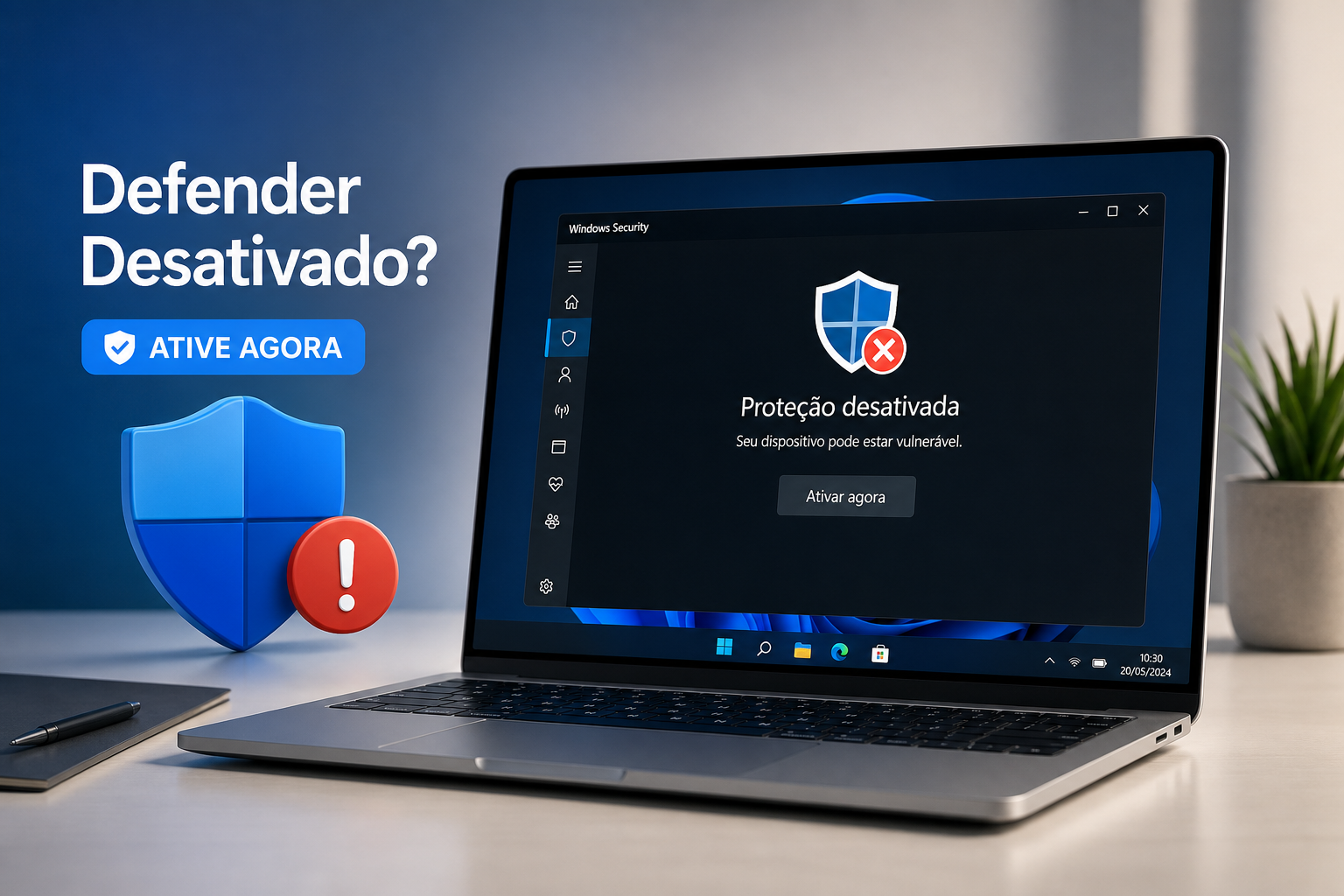
Você abre a Segurança do Windows, vê aquele alerta vermelho avisando que a proteção está desativada, e pensa: “Eu não mexi em nada.” Se o Windows Defender desativou sozinho, saiba que essa situação é mais comum do que parece, e o antivírus nunca para de funcionar sem um motivo concreto por trás. Sempre há uma causa, e identificá-la é o primeiro passo para resolver o problema de verdade.
Tentar reativar o antivírus sem entender o que o desativou é como trocar um fusível sem descobrir o que causou o curto: funciona por um momento, mas o problema volta. O caminho certo começa pelo diagnóstico. Aqui você vai percorrer esse raciocínio completo, da identificação da causa até a solução definitiva.
Por que o Windows Defender se desativa automaticamente
O antivírus nativo do Windows não desaparece por acidente. Cada desativação tem uma origem específica, e conhecer as mais comuns vai poupar tempo e evitar que você tente a solução errada.
Conflito com outro antivírus instalado
Esse é o cenário mais frequente. Quando o Windows detecta um antivírus de terceiros compatível instalado no sistema, como Norton, Kaspersky ou Avast, ele desativa o Defender automaticamente para evitar conflito entre as duas ferramentas. Esse comportamento é intencional e esperado. O problema pode surgir quando o antivírus de terceiros é desinstalado de forma incompleta: em alguns casos, o sistema continua registrando a presença de uma solução externa, o que pode manter o Defender desativado mesmo sem nenhum outro programa ativo. Para verificar se há produtos registrados, use o comando Get-CimInstance -Namespace root/SecurityCenter2 -ClassName AntivirusProduct no PowerShell. Confira também as informações sobre a compatibilidade do Microsoft Defender com antivírus de terceiros para entender como o Windows lida com múltiplas soluções.
Política de grupo ou restrição do sistema
Em computadores corporativos ou configurados por administradores de TI, uma GPO (Política de Grupo) pode desabilitar o Defender de forma permanente e centralizada. Nesse caso, mesmo que o usuário tente reativar o antivírus pela interface, a configuração volta ao estado bloqueado depois de alguns segundos. Edições manuais no Registro do Windows, feitas por usuários ou por programas instalados, também podem travar o serviço em máquinas domésticas sem que o usuário perceba. Esse é um dos cenários em que o Windows Defender desativou sozinho sem que o usuário tenha tocado em nada.
Malware que sabota a proteção
Alguns vírus e ransomwares desativam ativamente o antivírus do Windows como primeiro passo antes de executar suas ações, é uma estratégia conhecida de eliminar a defesa antes de atacar. Nesse cenário, reativar o Defender pela interface não resolve nada, porque a ameaça ainda está presente e vai desfazer qualquer configuração que você alterar. A remoção do malware precisa vir antes da reativação.
Como identificar a causa real antes de qualquer ação
Pular direto para a solução sem saber a causa é perder tempo. Cada origem exige uma abordagem diferente, e o diagnóstico correto economiza várias tentativas frustradas.
Verificando o painel de Segurança do Windows
Abra a Segurança do Windows pelo menu Iniciar e acesse “Proteção contra vírus e ameaças”. Se você ver a mensagem “Gerenciado por [nome de um programa]”, o conflito com um antivírus de terceiros é a causa mais provável. Se aparecer “Seu dispositivo está desprotegido” sem mencionar nenhum outro programa, a origem é diferente: pode ser política de grupo, entrada no Registro ou malware.
Usando o PowerShell para checar o status do Defender
Abra o PowerShell como administrador e execute o comando Get-MpComputerStatus. O campo AMRunningMode mostra o modo de operação atual, e RealTimeProtectionEnabled indica se a proteção em tempo real está ativa. Valores como NotRunning ou Disabled indicam que o serviço não está em execução, mas não revelam a causa isoladamente, a desativação pode vir de um antivírus de terceiros, política de grupo, serviço parado ou malware. Para orientações práticas sobre como gerenciar o Microsoft Defender via PowerShell, veja o guia detalhado que explica comandos úteis e como interpretar os resultados.
Para identificar a origem com mais precisão, execute também Get-MpPreference (verifica preferências e políticas locais) e Get-CimInstance -Namespace root/SecurityCenter2 -ClassName AntivirusProduct (lista todos os antivírus registrados no sistema). Se aparecer um produto de terceiros nessa última listagem, você já sabe onde está o conflito.
Inspecionando o Registro e o Editor de Política de Grupo
No Editor de Registro (regedit), navegue até HKEY_LOCAL_MACHINE\SOFTWARE\Policies\Microsoft\Windows Defender. Se existir um valor chamado DisableAntiSpyware com o número 1, o Defender está bloqueado por política.
No Editor de Política de Grupo (gpedit.msc), disponível no Windows Pro e Enterprise, vá em Configuração do Computador, Modelos Administrativos, Componentes do Windows e verifique se “Desativar o Microsoft Defender Antivirus” está marcado como Habilitado.
Como reativar o Windows Defender quando ele desativou sozinho
Existem três métodos, organizados do mais simples ao mais avançado. Use o que corresponde à causa que você identificou na etapa anterior.
Método 1: reativação pelas configurações
Esse método funciona quando o Defender foi desativado manualmente ou após uma atualização do sistema, sem conflito com outro antivírus. Abra a Segurança do Windows pelo menu Iniciar, acesse “Proteção contra vírus e ameaças” e clique em “Gerenciar configurações”. Ative a chave de Proteção em tempo real. O Defender volta a monitorar o computador imediatamente.
Método 2: reativação via PowerShell
Quando a interface da Segurança do Windows não responde ou a opção aparece bloqueada por configuração local, o PowerShell pode resolver. Abra-o como administrador, execute o comando abaixo e pressione Enter:
Set-MpPreference -DisableRealtimeMonitoring $falseAtenção: esse comando funciona quando a proteção foi desativada por configuração local ou temporária. Se a causa for uma Política de Grupo ou uma entrada no Registro (como DisableAntiSpyware=1), o efeito não será permanente, o Método 3 é o caminho correto nesses casos. Para confirmar que o método funcionou, execute Get-MpComputerStatus e verifique se RealTimeProtectionEnabled aparece como True. Se quiser consultar referências sobre os comandos e como administrá-los via PowerShell, o artigo indicado acima do Windows Central traz exemplos práticos.
Método 3: restauração pelo Registro ou Política de Grupo
Quando a causa é uma política de grupo ou uma entrada no Registro, a reativação exige um passo a mais. No regedit, localize o valor DisableAntiSpyware na chave de políticas do Defender e defina-o como 0, ou exclua o valor completamente. No gpedit.msc, defina a política do Defender como “Não Configurado” e execute gpupdate /force no Prompt de Comando como administrador. Para garantir que o serviço suba corretamente, execute também:
sc config WinDefend start= auto
sc start WinDefend
Reinicie o computador após qualquer alteração no Registro ou na Política de Grupo.
O que fazer se um malware desativou o Defender
Aqui a ordem das ações importa muito. Reativar o antivírus enquanto o malware ainda está ativo é inútil: a ameaça vai desfazer as configurações em segundos. A sequência correta começa pela eliminação da ameaça.
Windows Defender Offline e MSRT: a dupla de partida
O Windows Defender Offline executa a varredura antes de o sistema operacional carregar completamente, o que impede que o malware interfira no processo. Conforme documentado pela Microsoft, essa ferramenta é especialmente indicada para infecções persistentes que bloqueiam ferramentas de segurança em execução normal. O MSRT (Ferramenta de Remoção de Software Mal-Intencionado), com o parâmetro /F:Y, força uma verificação estendida com limpeza automática: MSRT.exe /F:Y. Para procedimentos adicionais de varredura e limpeza com o próprio Defender e outras ferramentas, a Dell mantém um guia sobre como realizar uma varredura de spyware, malware e adware com o Windows Defender.
SFC, DISM e Malwarebytes como reforço
Depois de remover a ameaça principal, é comum que o malware tenha corrompido arquivos do sistema. O comando sfc /scannow repara esses arquivos, e o DISM /Online /Cleanup-Image /RestoreHealth restaura a integridade da imagem do Windows. O Malwarebytes na versão gratuita detecta ameaças que o Defender não identifica quando está desativado, sendo um complemento útil nessa etapa. Se precisar de instruções práticas para remover vírus manualmente ou conferir alternativas de limpeza, veja também este guia sobre como remover vírus do PC.
A ordem correta de execução faz diferença
Siga essa sequência para garantir que cada etapa funcione sobre um sistema mais limpo do que a anterior:
- Reiniciar em Modo de Segurança
- Executar o Windows Defender Offline
- Rodar o MSRT com o parâmetro
/F:Y - Executar o SFC e o DISM
- Usar o Malwarebytes para varredura adicional
- Reativar o Defender e atualizar as definições de vírus
Como evitar que o Defender se desative de novo
Resolver o problema é o objetivo imediato; não precisar resolvê-lo de novo depende de algumas práticas simples que mantêm a proteção ativa de forma consistente.
Gerencie corretamente o antivírus de terceiros
Se você decidir usar um antivírus de terceiros no lugar do Defender, prefira o desinstalador oficial do fabricante quando disponível, pois ele remove registros e serviços residuais de forma mais completa do que o Painel de Controle. Após a desinstalação, verifique se nenhum produto ainda aparece listado via Get-CimInstance -Namespace root/SecurityCenter2 -ClassName AntivirusProduct; se aparecer, o Defender pode continuar desativado até que o registro seja limpo. Também evite manter dois antivírus ativos ao mesmo tempo: o Windows Security Center detecta candidatos e coloca o Defender em modo passivo, o que não aumenta a proteção e pode gerar instabilidade e falsos positivos. Para rotinas de reparo e limpeza de registros que ajudam a remover vestígios de antivírus mal desinstalados, consulte o guia Como corrigir erros do Windows: 7 soluções eficazes.
Mantenha o Windows sempre atualizado
Atualizações do Windows corrigem bugs que afetam diretamente o serviço do Defender e renovam as definições de vírus que ele usa para identificar ameaças. Manter as atualizações automáticas ativas é uma das recomendações de segurança mais consistentes da Microsoft para usuários domésticos. Um sistema desatualizado pode apresentar comportamento instável no Defender mesmo sem nenhum conflito externo, já que patches de segurança resolvem problemas de compatibilidade conhecidos. Se o sistema apresentar sintomas como travamentos ou desligamentos inesperados que podem indicar problemas mais graves, veja também o tutorial PC Desligando Sozinho? Veja Como Resolver no Windows 10/11.
Conclusão
O antivírus do Windows desativa por uma razão específica, e cada causa tem uma solução diferente. Conflito com outro antivírus, política de grupo, edição no Registro ou ação de malware: cada um desses cenários exige uma abordagem própria, e tentar resolver sem diagnosticar é o caminho mais longo.
Se o Windows Defender desativou sozinho no seu computador, siga o diagnóstico e os passos descritos acima para restaurar a proteção. A lógica é direta: identificar a origem primeiro, agir depois. Quem entende por que a Segurança do Windows foi desligada, e sabe como restaurá-la corretamente, tem uma vantagem real na hora de manter o PC seguro e funcionando sem surpresas.
Esse domínio não exige formação técnica avançada. Se você quer continuar desenvolvendo esse tipo de habilidade, explore os conteúdos do Professor Diogo Puiatti, com tutoriais passo a passo que cobrem desde informática básica até ferramentas do dia a dia no trabalho, sempre com linguagem clara e didática direta.
Deixe um comentário