
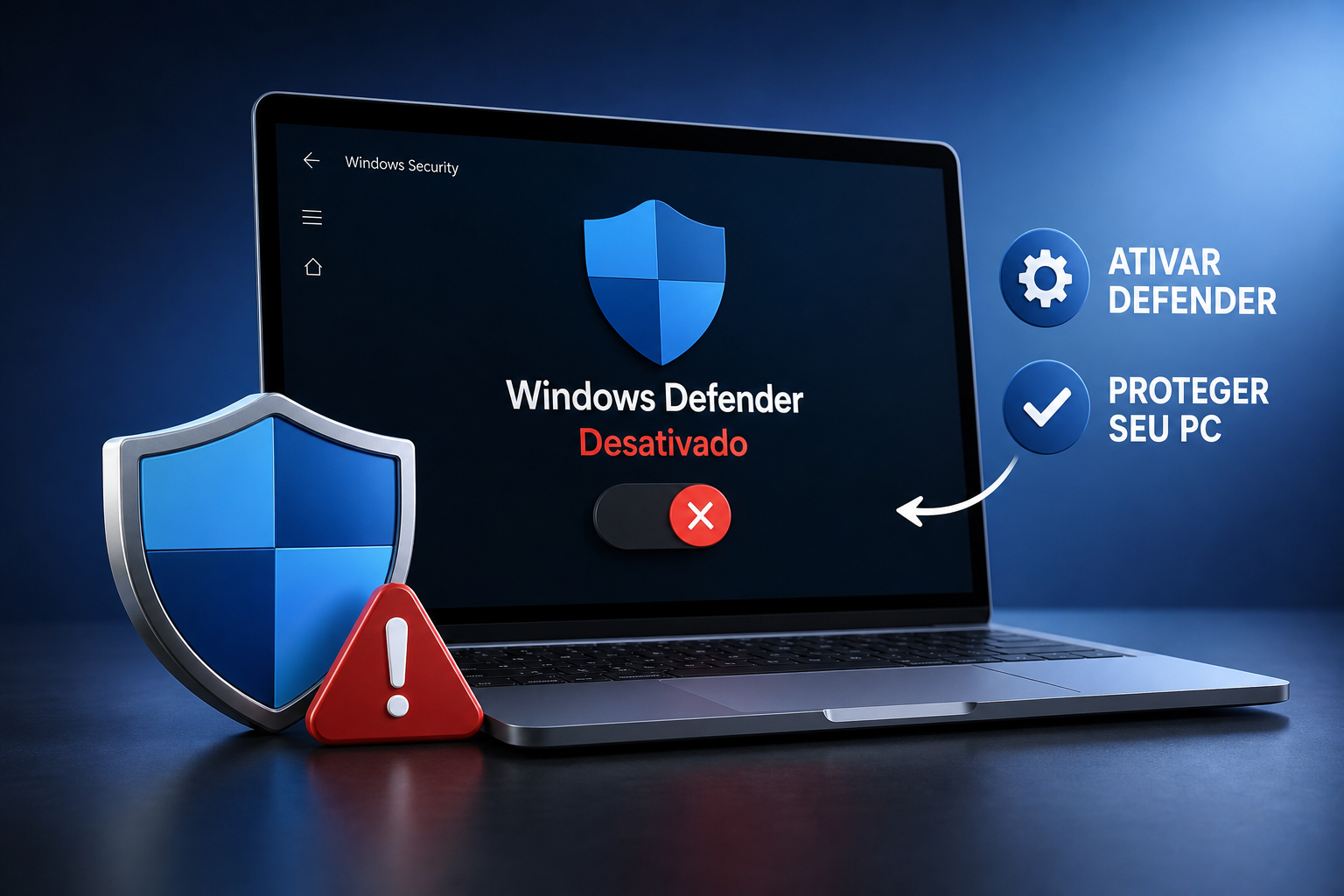
Se o Windows Defender desativado sozinho apareceu no seu computador hoje, você não é o único. É um dos problemas mais relatados por usuários do Windows: o escudo na barra de tarefas fica vermelho, o aviso de “proteção contra vírus desativada” aparece, e você não mexeu em nada. Nenhum programa novo instalado, nenhuma configuração alterada. O sistema parece ter se sabotado por conta própria.
A boa notícia é que o Microsoft Defender não se desativa por acaso. Existe sempre uma causa concreta por trás disso: um conflito com outro software de segurança, uma entrada de registro modificada, um serviço parado ou, no pior cenário, um malware agindo nas configurações. E toda causa tem correção.
Neste artigo você vai aprender a identificar o que está causando o windows defender desativado sozinho no seu caso específico, aplicar a correção certa sem arriscar o sistema, e configurar uma proteção que impede que isso se repita. Siga a ordem: diagnóstico primeiro, correção depois.
Por que o Windows Defender se desativa sozinho
Conflito com outro antivírus instalado
O Windows tem um comportamento automático e intencional: quando detecta um antivírus de terceiros ativo no sistema, ele desativa a proteção em tempo real do próprio Defender. A lógica é simples: dois programas monitorando os mesmos arquivos e processos ao mesmo tempo causam conflitos, lentidão e instabilidade. O problema aparece quando você desinstala o antivírus externo e o Defender não reativa sozinho, deixando o sistema sem proteção ativa.
Se você já teve um antivírus pago ou gratuito de outro fabricante instalado recentemente, essa é a causa mais provável. Muitos desses programas deixam drivers e serviços residuais mesmo após a desinstalação normal, o que mantém o Windows entendendo que outro AV ainda está presente.
Políticas de grupo ou entradas de registro modificadas
Administradores de rede, softwares corporativos e, em alguns casos, malwares podem gravar entradas no Registro do Windows que bloqueiam o Defender de forma silenciosa. As chaves ficam em HKEY_LOCAL_MACHINE\SOFTWARE\Policies\Microsoft\Windows Defender, com valores como DisableRealtimeMonitoring = 1. Essas entradas têm prioridade sobre o painel visual do Windows Security, então o botão de reativar a proteção aparece cinza ou simplesmente não responde.
Vale observar que algumas chaves mais antigas, como DisableAntiSpyware, foram tornadas ineficazes em versões recentes do Windows 10 e 11. O comportamento exato pode variar conforme a build do sistema, por isso sempre confirme no painel do Windows Security se a alteração surtiu efeito. Em computadores com Windows Pro ou Enterprise, a mesma desativação pode vir do Editor de Diretiva de Grupo local. Se a política “Desativar o Microsoft Defender Antivírus” estiver marcada como Habilitada no gpedit.msc, o Defender permanece desligado independentemente do que você fizer pelo painel de configurações.
Malware agindo nas configurações de segurança
Ransomwares, trojans e rootkits frequentemente têm como primeira ação desativar o antivírus do sistema antes de executar sua carga maliciosa. Sem proteção ativa, eles operam sem bloqueio. Por isso, o Defender desativado pode não ser o problema em si, mas um sintoma de algo mais grave já em execução.
Fique atento a sinais combinados: proteção desativada junto com PC mais lento que o normal, processos desconhecidos no Gerenciador de Tarefas, pop-ups aparecendo do nada ou redirecionamentos no navegador. Se dois ou mais desses sinais aparecerem juntos, considere muito provável uma infecção ativa e proceda como se houvesse malware até que uma análise completa mostre o contrário. Nesse caso, PC Desligando Sozinho? Veja Como Resolver no Windows 10/11, Professor Diogo Puiatti pode trazer respostas úteis sobre sintomas de falhas e comportamentos estranhos do sistema.
Falha em serviços do sistema
O Defender depende de três serviços principais para funcionar: WinDefend, SecurityHealthService e wscsvc. Se qualquer um deles estiver parado ou configurado como “Desabilitado”, a proteção cai sem aviso. Atualizações do Windows com falha, desligamentos forçados ou arquivos de sistema corrompidos são as causas mais comuns para esses serviços pararem de forma inesperada.
Como diagnosticar a causa do Windows Defender desativado sozinho
Verificar se há outro antivírus ativo
Acesse Configurações > Aplicativos > Aplicativos instalados e procure qualquer produto de segurança de terceiros. Nomes como Avast, AVG, Norton, Kaspersky, McAfee ou similares são os suspeitos imediatos. O próprio painel do Windows Security também mostra o nome do fornecedor ativo na seção “Proteção contra vírus e ameaças”, então verifique lá também antes de qualquer outra etapa.
Checar o status dos serviços do Defender
Pressione Win + R, digite services.msc e pressione Enter. Localize o serviço Windows Defender Antivirus Service. Se o status aparecer como “Parado” e o tipo de inicialização como “Manual” ou “Desabilitado”, você encontrou o problema. Para ver o status de todos os serviços relacionados de uma vez, abra o PowerShell como administrador e execute:
Get-Service WinDefend, SecurityHealthService, wscsvc | Select-Object Name,Status,StartTypeO resultado mostra o nome, o status atual e o tipo de inicialização de cada serviço. Qualquer um com Status “Stopped” precisa ser corrigido.
Identificar políticas e entradas de registro suspeitas
Abra o Editor de Registro com Win + R e o comando regedit. Navegue até HKEY_LOCAL_MACHINE\SOFTWARE\Policies\Microsoft\Windows Defender. Se você encontrar valores como DisableRealtimeMonitoring = 1 ou DisableAntiVirus = 1 nesse caminho ou nas subchaves abaixo dele, uma política está bloqueando o Defender ativamente. Lembre-se: o comportamento dessas chaves pode variar conforme a versão do Windows instalada.
Para quem usa Windows Pro ou Enterprise, verifique também o gpedit.msc no caminho: Configuração do Computador > Modelos Administrativos > Componentes do Windows > Microsoft Defender Antivírus. Se a opção “Desativar o Microsoft Defender Antivírus” aparecer como “Habilitada”, essa é a origem do bloqueio.
Como reativar o Windows Defender passo a passo
Remover completamente o antivírus concorrente
Se o diagnóstico apontou para um antivírus de terceiros, a remoção precisa ser completa. Sempre prefira o desinstalador oficial do fabricante em vez do desinstalador padrão do Windows. Ferramentas como o Norton Remove and Reinstall (disponível no site da Norton) ou o AVG Remover (disponível no site da AVG) eliminam drivers e serviços residuais que a desinstalação comum deixa para trás. Após a remoção, reinicie o PC para liberar os componentes carregados em memória.
Depois do reinício, abra o Windows Security e confirme que o Defender voltou a aparecer como ativo. Na maioria dos casos, ele reativa sozinho nesse momento. Se isso não acontecer, siga para a próxima etapa. Se quiser entender melhor como alguns antivírus podem coexistir com o Defender, consulte orientações oficiais de fornecedores, por exemplo sobre Avast e Windows Defender juntos.
Reativar os serviços via services.msc e PowerShell
No services.msc, clique com o botão direito em Windows Defender Antivirus Service, abra as propriedades, defina o tipo de inicialização como Automático e clique em Iniciar. Para fazer o mesmo pelo PowerShell como administrador, execute os três comandos abaixo em sequência:
Set-Service -Name WinDefend -StartupType Automatic
Start-Service -Name WinDefend
Start-Service SecurityHealthService
Se a interface do Windows Security travar ou não refletir as mudanças, este comando reseta o painel visual:
Get-AppxPackage Microsoft.SecHealthUI -AllUsers | Reset-AppxPackageSe mesmo assim o Defender não voltar ao normal, pode ser útil redefinir o Microsoft Defender para os padrões seguindo instruções detalhadas de suporte técnico.
Corrigir entradas de registro e política de grupo
Antes de editar o registro, faça um backup: no regedit, clique em Arquivo > Exportar e salve o arquivo em um local seguro. Em seguida, navegue até HKLM\SOFTWARE\Policies\Microsoft\Windows Defender e exclua os valores identificados no diagnóstico, como DisableRealtimeMonitoring e DisableAntiVirus. Reinicie o PC após a exclusão.
Para quem corrigiu via Group Policy: altere a política de desativação para Não Configurada e execute gpupdate /force no CMD como administrador para aplicar as mudanças imediatamente, sem precisar reiniciar.
O que fazer quando malware é o culpado
Varredura offline com o Microsoft Defender
A varredura offline é a ferramenta certa para esse cenário. Ela reinicia o computador e executa a análise antes do Windows carregar completamente, o que impede que o malware se esconda ou interfira na detecção. O caminho é: Windows Security > Proteção contra vírus e ameaças > Opções de verificação > Verificação offline do Microsoft Defender > Verificar agora. Salve tudo antes de confirmar, porque o PC reinicia em seguida automaticamente.
O processo leva em torno de 15 minutos, mas pode variar conforme o hardware e a quantidade de dados armazenados. Ao retornar ao Windows, acesse o Histórico de proteção no Windows Security para ver o que foi encontrado. Se ameaças aparecerem listadas, use as opções de “Remover” ou “Colocar em quarentena” disponíveis para cada item antes de continuar. Para informações oficiais sobre como funciona a varredura offline, veja a documentação da Microsoft sobre a varredura offline do Microsoft Defender.
Remoção em Modo de Segurança com scanner complementar
Se a varredura offline não resolver, reinicie em Modo de Segurança com Rede. Você chega lá por Shift + Reiniciar > Solução de problemas > Opções avançadas > Configurações de inicialização. Nesse ambiente, execute o Malwarebytes na versão gratuita como scanner secundário. A versão gratuita funciona apenas sob demanda, sem proteção em tempo real, então não entra em conflito com o Defender e age como uma segunda opinião especializada em ameaças que outros antivírus costumam deixar passar.
Reparar arquivos do sistema com SFC e DISM
Malwares e remoções forçadas podem corromper arquivos do Windows dos quais o Defender depende para funcionar. Para reparar esses arquivos, abra o CMD como administrador e execute os dois comandos abaixo nessa ordem:
DISM /Online /Cleanup-Image /RestoreHealth
sfc /scannow
O DISM repara a imagem do Windows primeiro; o SFC usa essa imagem reparada para corrigir os arquivos individuais. Reinicie após a conclusão e verifique se o Defender voltou ao estado normal. Para um passo a passo detalhado sobre como usar SFC e DISM, consulte este tutorial sobre como reparar o sistema do Windows com SFC e DISM. Se preferir um guia prático com os comandos já prontos, confira também o artigo Comando para corrigir erros do Windows (CHKDSK, DISM e SFC) no site do Professor Diogo Puiatti.
Para uma referência rápida e complementar sobre correção de erros, o artigo Corrigir Erros do Windows: Guia Rápido com Comandos (CHKDSK, SFC e DISM) também reúne os principais comandos e a ordem correta de execução.
Como impedir que o Windows Defender desative de novo
Ativar a Proteção contra violações
A Proteção contra violações, chamada de Tamper Protection nas versões em inglês, é uma trava que impede que softwares externos, scripts ou entradas de registro modifiquem as configurações de segurança do Defender sem autorização explícita do usuário. Com ela ativa, as opções de proteção em tempo real ficam bloqueadas para edição por terceiros. O caminho para ativar é: Windows Security > Proteção contra vírus e ameaças > Gerenciar configurações > Proteção contra violações > Ativado.
Se você passou por todas as correções acima e não ativou essa função, faça isso agora. Ela é a diferença entre corrigir o problema hoje e tê-lo de volta amanhã.
Manter apenas um antivírus ativo no sistema
A regra prática é direta: um único antivírus com proteção em tempo real por computador. Se o Windows Defender atende à sua necessidade de proteção, não instale outro AV por hábito ou insegurança. Ferramentas de segurança complementares que funcionam apenas sob demanda, como o Malwarebytes gratuito, podem coexistir sem causar conflito porque não disputam a camada de proteção em tempo real.
Se você prefere uma explicação prática sobre coexistência entre soluções, alguns fornecedores publicam guias sobre como o produto interage com o Defender, isso ajuda a decidir se vale a pena manter ambos instalados.
Para quem trava nas configurações avançadas do Windows
Navegar por gpedit.msc, regedit e PowerShell pode ser intimidador para quem não tem familiaridade com as configurações mais profundas do sistema. Mexer nessas áreas sem saber exatamente o que cada item faz gera insegurança, e com razão: um clique errado no registro pode criar problemas maiores do que o original.
O canal do Professor Diogo Puiatti tem tutoriais em vídeo criados exatamente para esse cenário. Cada etapa é mostrada em tela, com explicação do que está sendo feito e por quê, sem pressupor conhecimento técnico prévio. Você assiste antes de executar, entende o que cada passo faz e age com segurança. Consulte o canal sempre que precisar de orientação visual para essas configurações. Para guias escritos complementares do mesmo autor, veja PC Desligando Sozinho? Veja Como Resolver no Windows 10/11, Professor Diogo Puiatti e outros artigos do site.
Conclusão: o que fazer quando o Windows Defender desativa sozinho
O fluxo para resolver esse problema segue uma lógica clara: identifique a causa antes de agir, aplique a correção correspondente e, ao final, ative a Proteção contra violações para travar o que foi corrigido. Não pule etapas e não tente corrigir tudo ao mesmo tempo sem saber qual é o problema real.
O Windows Defender desativado sozinho quase sempre sinaliza algo no sistema que precisa de atenção: um antivírus residual, uma política mal configurada ou uma ameaça ativa. Em alguns casos um simples reinício resolve, especialmente logo após remover um software conflitante, mas não confie apenas nisso sem investigar a causa. Com o diagnóstico certo, todas as situações apresentadas aqui têm solução direta.
Com os serviços ativos, as entradas de política limpas e a Tamper Protection habilitada, seu PC fica protegido de forma consistente, sem que o sistema se sabote silenciosamente.
Deixe um comentário