
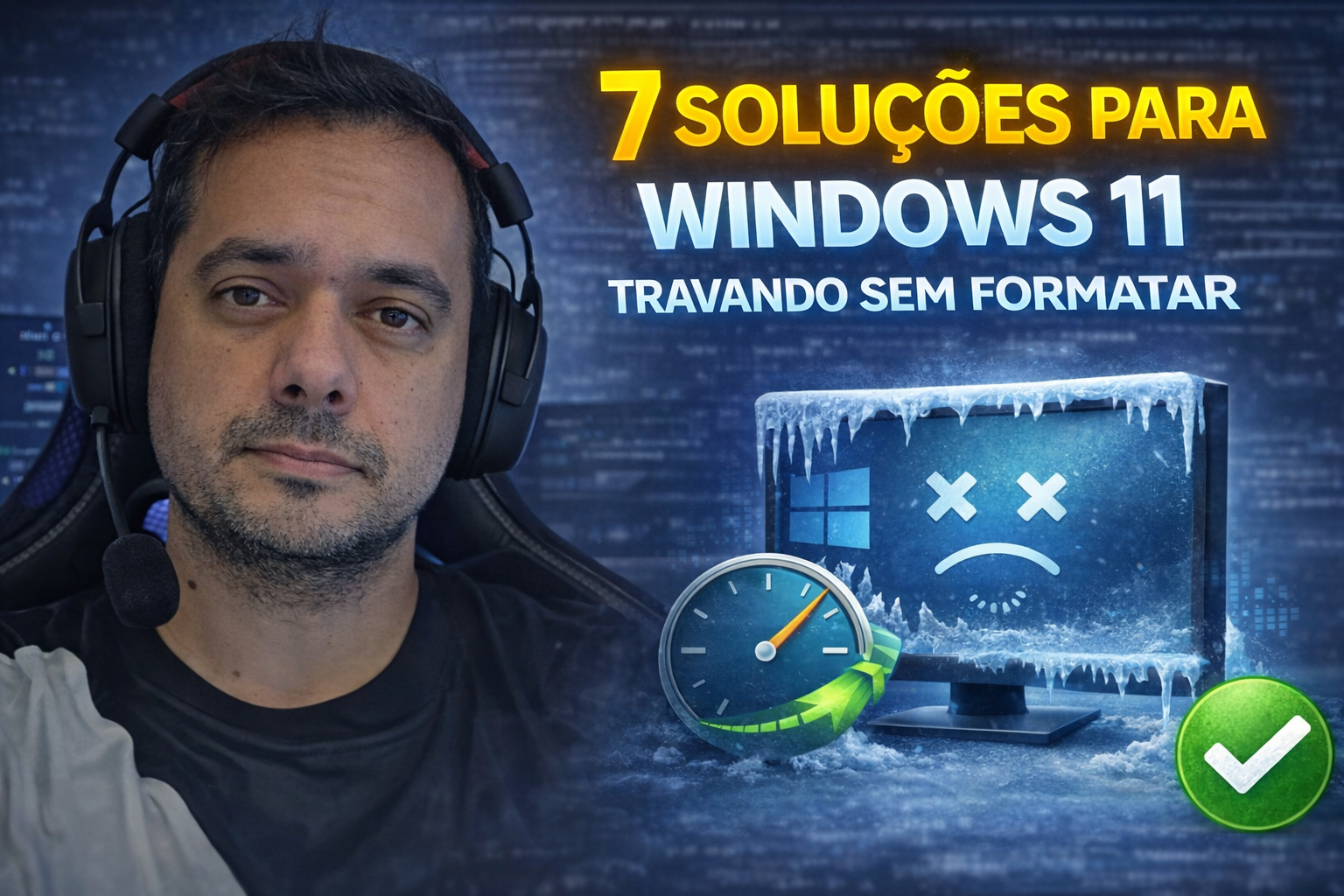
Se o seu Windows 11 está travando com frequência, você sabe bem como é: você está no meio de uma planilha, preparando um documento importante, ou simplesmente navegando, quando de repente o mouse para de responder. A tela congela. O sistema não reage a nada. Esse cenário é frustrante e, pior, acontece nos momentos mais inconvenientes possíveis.
A primeira reação de muita gente é correr para um técnico ou pensar em formatar tudo. Mas essa raramente é a solução necessária. Na maioria dos casos, o congelamento do sistema tem uma causa específica e identificável, e pode ser resolvido em minutos com os ajustes certos. Essa é, aliás, uma das dúvidas mais frequentes que chegam ao canal e à comunidade do Professor Diogo Puiatti: “o que fazer quando o computador trava e não responde?”
Neste artigo você vai encontrar as causas mais comuns por trás do problema, como fazer um diagnóstico rápido antes de sair aplicando correções às cegas, e sete soluções práticas que você executa sozinho, sem formatar e sem precisar de suporte técnico. No final, ainda tem uma seção de prevenção para que isso não volte a acontecer.
Por que o Windows 11 trava: as causas mais frequentes
Antes de aplicar qualquer correção, vale entender de onde vem o problema. Aplicar a solução errada só faz perder tempo e pode mascarar a causa real.
Recursos nativos do sistema que pesam mais do que parecem
O Windows 11 vem com uma série de funcionalidades ativas por padrão que consomem CPU, memória e disco sem que você perceba. A sincronização automática do OneDrive, por exemplo, pode causar uso intenso do disco ao processar muitos arquivos em segundo plano simultaneamente. O Serviço de Otimização de Entrega, responsável por distribuir atualizações entre dispositivos na rede, usa memória e largura de banda sem qualquer aviso na tela. Isso já foi destacado por análises que listam funcionalidades do Windows 11 e 10 que podem deixar o PC mais lento.
Os efeitos visuais e animações do sistema, embora elegantes, podem contribuir para lentidão em máquinas com 4 GB de RAM sem placa de vídeo dedicada. Em notebooks mais antigos rodando Windows 11, vale verificar no Gerenciador de Tarefas se esses recursos estão impactando o uso de memória antes de desativá-los. A boa notícia é que ajustá-los é seguro e, em máquinas mais limitadas, pode trazer melhora perceptível no desempenho.
Drivers, atualizações e software de terceiros como gatilhos
Atualizações do Windows podem instalar drivers incompatíveis com o seu hardware específico, causando congelamentos intermitentes que aparecem dias depois da atualização. Programas instalados recentemente ou configurados para iniciar junto com o sistema são outra causa comum: eles podem travar o Explorer, deixar a barra de tarefas sem resposta e consumir RAM antes mesmo de você abrir qualquer aplicativo.
Para identificar drivers problemáticos, a Microsoft fornece ferramentas e threads de suporte que descrevem casos de sistemas lentos e como investigá-los; por exemplo, é recomendável recorrer a utilitários como o Driver Verifier para detectar comportamentos anômalos de drivers.
Hardware sujo também entra na lista. O acúmulo de poeira bloqueia a ventilação, provoca superaquecimento, e o processador começa a reduzir a velocidade automaticamente para se proteger, causando aquele travamento misterioso que não tem explicação aparente. Malware raramente é o culpado, mas vale verificar como último recurso se todas as outras soluções não resolverem.
Como diagnosticar o travamento antes de corrigir qualquer coisa
Diagnosticar antes de agir é o que separa quem resolve o problema de quem passa horas tentando soluções aleatórias. Quando o Windows 11 está travando, essa etapa economiza tempo e evita que você aplique a correção errada.
O que o Gerenciador de Tarefas revela em 2 minutos
Abra o Gerenciador de Tarefas com o atalho Ctrl + Shift + Esc e ordene os processos por CPU, Memória e Disco. Se um processo de terceiro estiver consumindo 80% do disco ou da memória, o diagnóstico já está feito. Finalize essa tarefa temporariamente e observe se o sistema se normaliza: se melhorar, você encontrou o culpado.
Para testar vazamento de memória, pressione Windows + E repetidas vezes para abrir várias instâncias do Explorador de Arquivos, depois feche todas. Se o uso de memória não voltar ao nível anterior no Gerenciador de Tarefas, há um vazamento de memória no Explorer que precisa ser corrigido.
SFC e DISM: quando suspeitar de arquivos corrompidos do sistema
Se o travamento acontece sem causa aparente, especialmente após uma atualização ou queda de energia, arquivos de sistema corrompidos são a suspeita principal. Abra o Prompt de Comando como administrador e execute primeiro o comando DISM.exe /Online /Cleanup-image /Restorehealth, que repara a imagem do sistema usando o Windows Update. Em seguida, execute sfc /scannow para verificar e reparar arquivos individuais.
Se preferir um guia passo a passo com instruções específicas para o Windows 11, há tutoriais que explicam como executar SFC e DISM no Windows 11 de forma segura.
Esse procedimento é não destrutivo para seus arquivos pessoais na esmagadora maioria dos cenários, ainda assim, manter um backup atualizado é sempre uma boa prática antes de qualquer operação de reparo. Se o resultado for “nenhuma violação encontrada”, os arquivos de sistema estão íntegros e a causa está em outro lugar. Se arquivos forem reparados, o sistema já vai se beneficiar no próximo reinício.
Soluções 1 a 4: correções rápidas com alto impacto
1. Reiniciar o Explorer e limpar o cache de pastas
Abra o Gerenciador de Tarefas, localize “Explorador do Windows” na aba Processos e clique em Reiniciar. Essa ação recarrega o Explorer sem fechar seus programas abertos e resolve a maioria dos casos de barra de tarefas sem resposta e janelas que não abrem. Depois de reiniciar, vá em Exibir, Opções, Alterar opções de pasta, aba Geral, e clique em Limpar para apagar o histórico acumulado.
Para um resultado ainda mais completo, pressione Win + R, digite %temp% e delete o conteúdo da pasta de arquivos temporários. Esse acúmulo de arquivos antigos pode contribuir para alto uso de disco, agravando os travamentos intermitentes, especialmente em sistemas que há muito tempo não passam por uma limpeza básica.
2. Desativar programas desnecessários na inicialização
Na aba Inicializar do Gerenciador de Tarefas, você vê todos os programas que carregam junto com o Windows e o impacto de cada um na inicialização. Desabilite atualizadores de terceiros, aplicativos de jogos que não usa e qualquer barra de ferramentas que entrou junto com alguma instalação. Nunca desabilite o antivírus ou serviços de segurança da Microsoft.
Em muitos casos, o resultado aparece já no próximo boot: o tempo de inicialização cai e o uso de RAM logo após o login fica sensivelmente mais baixo. Em máquinas com 8 GB de RAM, essa correção pode ajudar a resolver travamentos que aconteciam nos primeiros minutos após ligar o computador, vale monitorar pelo Gerenciador de Tarefas antes e depois para confirmar o ganho.
3. Atualizar ou reverter o driver problemático
Abra o Gerenciador de Dispositivos com o atalho Win + X e procure ícones de exclamação amarela, que indicam drivers com problemas. Se o driver estiver desatualizado, clique com o botão direito no dispositivo e selecione Atualizar driver, depois Pesquisar automaticamente. Fabricantes como Intel, NVIDIA e AMD oferecem ferramentas automáticas de detecção nos seus sites oficiais que simplificam esse processo.
Se o travamento começou após uma atualização recente do Windows, o driver pode ter sido substituído por uma versão incompatível. Nesse caso, vá em Propriedades do dispositivo, aba Driver, e clique em Reverter Driver para voltar à versão anterior que funcionava corretamente.
4. Executar SFC e DISM para reparar o sistema
Quando as três soluções anteriores não resolveram, é hora de usar os comandos de reparo. A sequência correta é sempre DISM primeiro para reconstruir a imagem do sistema, e SFC depois para verificar os arquivos individuais com base na imagem já corrigida. Execute sempre com o Prompt de Comando aberto como administrador e não feche a janela antes de terminar.
Reinicie o PC ao final do processo, mesmo que a mensagem diga que nenhum arquivo foi alterado. Alguns reparos só se completam durante a sequência de inicialização, e o comportamento do sistema após o reinício vai indicar se o problema foi resolvido.
Soluções 5 a 7: quando o Windows 11 continua travando após as correções iniciais
Se as quatro primeiras soluções não eliminaram os travamentos, o problema provavelmente tem raiz em configurações mais profundas do sistema, serviços em segundo plano, recursos visuais ou hardware sob estresse. Muitos usuários relatam casos de Windows 11 extremamente lento em fóruns oficiais, o que indica que investigações mais detalhadas podem ser necessárias.
5. Desativar efeitos visuais e sincronização automática do OneDrive
Acesse Propriedades do Sistema, aba Avançado, clique em Configurações na seção Desempenho e selecione “Ajustar para melhor desempenho”. Isso desativa animações, sombras e transições visuais que consomem recursos, especialmente em máquinas sem placa de vídeo dedicada. O ganho costuma ser mais perceptível em notebooks com 4 GB de RAM rodando Windows 11 sem GPU dedicada, em máquinas mais potentes, o impacto pode ser menor.
Em paralelo, pause ou desative a sincronização automática do OneDrive se você tiver muitos arquivos sendo processados em segundo plano. Clique com o botão direito no ícone do OneDrive na bandeja do sistema e escolha a opção de pausar a sincronização. Nenhuma dessas mudanças coloca seus dados em risco.
6. Gerenciar serviços que consomem recursos sem necessidade
Pressione Win + R, digite services.msc e procure serviços não críticos configurados para iniciar automaticamente. Candidatos seguros para mudar para Manual incluem Área de Trabalho Remota, Gerenciador de Autenticação Xbox Live e o serviço de Telemetria (Experiências do Utilizador Ligadas e Telemetria). Não desative serviços criptográficos ou o Firewall do Defender.
Para testar de forma mais rápida, abra o msconfig via Win + R, vá na aba Serviços, marque “Ocultar todos os serviços Microsoft” e desative todos os de terceiros em bloco. Se o travamento sumir após reiniciar, reative-os um por um para identificar o culpado exato. Esse método pode poupar tempo considerável ao isolar serviços problemáticos de terceiros sem precisar testar cada um individualmente desde o início.
7. Verificar temperatura e integridade do hardware
Abra o Monitor de Desempenho via Win + R digitando perfmon para acompanhar o comportamento do disco e da CPU em tempo real. Se o disco aparecer consistentemente acima de 90% sem motivo claro, pode ser sinal de falha física, nesse caso, ferramentas como o chkdsk e utilitários de leitura de dados SMART ajudam a confirmar o diagnóstico. Para testar a memória RAM, pressione Win + S, procure “Diagnóstico de memória do Windows” e execute o teste, que roda na próxima inicialização.
Se o sistema trava especialmente depois de alguns minutos de uso intenso, superaquecimento por acúmulo de poeira é a causa mais provável. Limpar as saídas de ar do notebook ou as ventoinhas do desktop resolve esse tipo de congelamento intermitente que engana qualquer diagnóstico de software. Quando os relatórios de memória ou disco apontarem falhas, o problema está além do software e exige avaliação técnica.
Prevenção: como evitar que o Windows 11 volte a travar
Manutenção básica que a maioria ignora
Manter o Windows atualizado é importante, mas esperar alguns dias antes de instalar grandes atualizações protege você de bugs que a Microsoft corrige nas semanas seguintes ao lançamento. Para limpeza de arquivos temporários, pressione Win + S, procure por “Limpeza de disco” ou execute cleanmgr no Win + R, fazer isso regularmente evita o acúmulo que contribui para lentidão progressiva. Fabricantes de SSD geralmente recomendam manter entre 10% e 20% do armazenamento livre para garantir operação eficiente de leitura e escrita.
Revise os programas instalados a cada dois ou três meses e remova o que não usa mais. Cada instalação deixa rastros em serviços, arquivos de inicialização e entradas no registro, e esses resíduos acumulados são uma das causas mais silenciosas de lentidão progressiva. Se você usa notebook, vale conferir guias específicos de otimização de notebook com ajustes rápidos que ajudam muito em máquinas mais antigas.
Quando o problema vai além do software e exige suporte técnico
Travamentos frequentes acompanhados de tela azul (BSOD) e reinicializações espontâneas podem indicar falha de hardware, embora drivers defeituosos e conflitos de software também sejam causas comuns de BSOD e devam ser descartadas antes. Se o Diagnóstico de Memória do Windows confirmar erros na RAM, ou se ferramentas como o chkdsk identificarem problemas físicos no disco, nenhuma configuração de software vai resolver: o componente precisa ser avaliado ou trocado. Em casos de reinicializações ou desligamentos inesperados, veja também o guia prático sobre PC Desligando Sozinho? Veja Como Resolver no Windows 10/11 para passos de diagnóstico elétrico e de software.
Se você aplicou todas as sete soluções deste artigo e o computador continua travando, vale considerar a opção “Redefinir este PC mantendo meus arquivos” nas configurações do Windows antes de partir para uma formatação completa. Se o problema persistir mesmo após a reinstalação, a troca de hardware pode ser necessária. Reconhecer esse limite poupa tempo, evita frustração e impede que o problema se agrave por falta de intervenção adequada.
Conclusão
O fluxo é simples: diagnostique primeiro com o Gerenciador de Tarefas e os comandos SFC e DISM, aplique as soluções na ordem certa começando pelas mais rápidas, e mantenha a prevenção ativa para não precisar repetir esse processo. Se o Windows 11 continua travando mesmo após seguir todas essas etapas, os sinais de hardware descritos na última seção vão indicar o próximo caminho. Na esmagadora maioria dos casos, porém, o problema tem solução sem formatar e sem perder nenhum dado.
Se você prefere ver cada um desses procedimentos sendo executado na tela, com demonstração visual completa e passo a passo comentado, os tutoriais em vídeo do Professor Diogo Puiatti cobrem exatamente esses temas: desde o uso do Gerenciador de Tarefas até o DISM e a gestão de serviços, com material para download e exercícios práticos. Consulte também o artigo mais completo sobre como deixar o Windows muito mais rápido para métodos adicionais e aprofundados.
Você já tem o diagnóstico, as ferramentas e o passo a passo, agora é só executar e ver o sistema responder de novo.
Deixe um comentário