
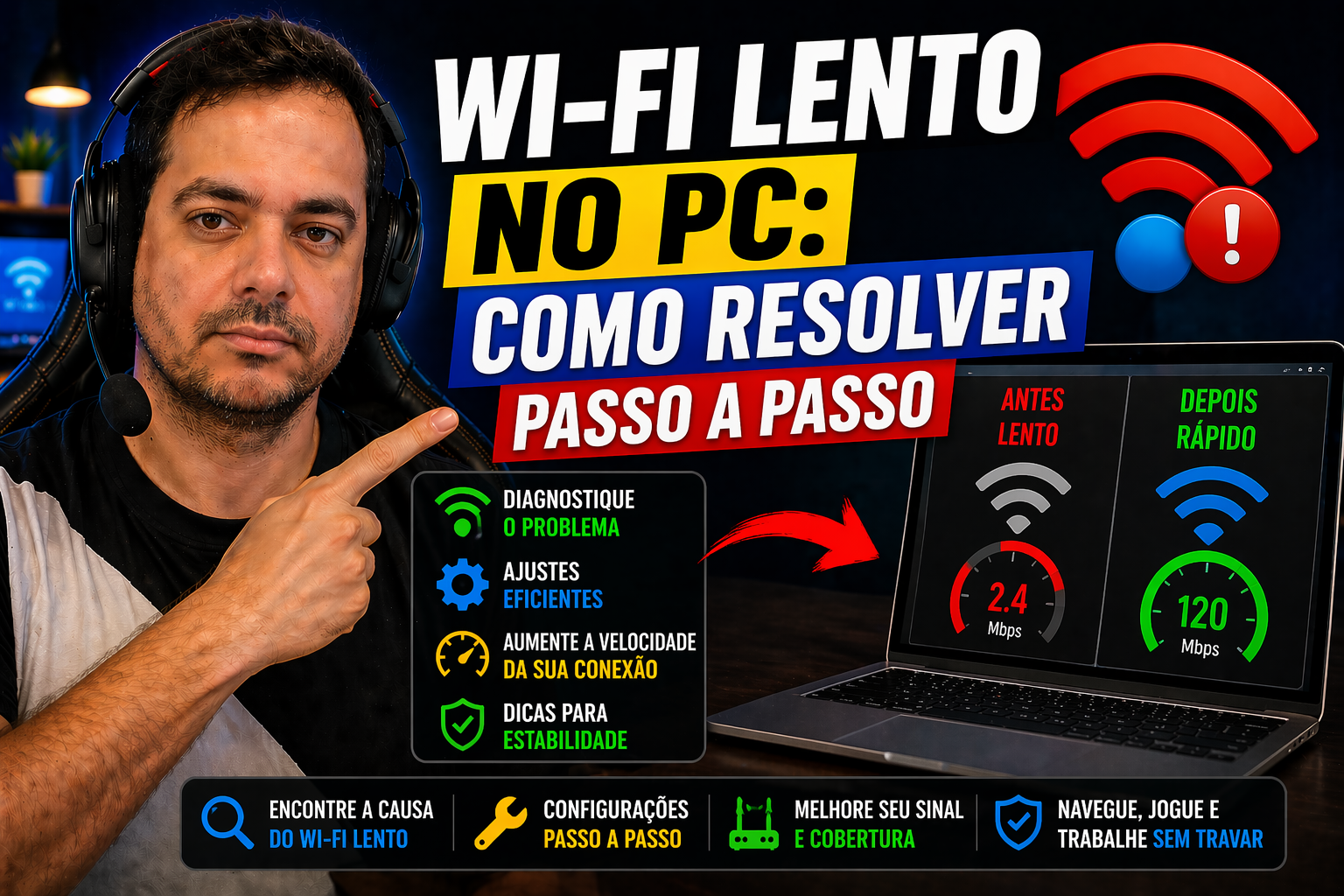
Wi-Fi lento no PC é um dos problemas mais frustrantes da informática doméstica, e o cenário é sempre o mesmo: o celular carrega vídeo em 4K sem engasgar enquanto o computador trava numa simples página de notícias. Quando isso acontece, a lentidão costuma ter origem no próprio PC: drivers desatualizados, configurações de rede corrompidas ou escolha errada de banda de frequência são causas frequentes. Antes de descartar o roteador ou o provedor, porém, vale confirmar que o problema realmente se limita ao computador.
Este artigo apresenta um diagnóstico sequencial para Windows 10 e 11. Você começa confirmando que o problema está no computador, passa pelas correções de software mais eficazes e termina sabendo quando vale a pena trocar hardware ou escalar o atendimento. Siga a ordem e resolva boa parte dos casos ainda nesta leitura.
Primeiro passo: confirme que a lentidão está no seu PC, não na rede
Antes de mexer em qualquer configuração, você precisa saber se a conexão lenta afeta apenas o computador ou toda a rede. Esse diagnóstico inicial evita horas desperdiçadas ajustando driver quando o problema real está no roteador ou no plano do provedor.
Abra o Speedtest (speedtest.net) ou use o Prompt de Comando com o comando ping -n 10 8.8.8.8. Se o ping ultrapassar 100 ms de forma consistente ou o download ficar abaixo de 50% da velocidade contratada, há algo limitando a conexão. Anote esses valores agora: eles serão o ponto de comparação depois de cada correção aplicada.
Quando o celular tem velocidade normal na mesma rede Wi-Fi, o problema está no PC. Ponto. As causas mais comuns nesse cenário são drivers desatualizados, configurações de rede corrompidas e escolha errada de banda de frequência. As próximas seções cobrem cada uma dessas situações, na ordem mais eficiente para resolver.
Drivers do adaptador Wi-Fi: a causa mais comum de wifi lento no PC
O driver é o software que permite ao Windows se comunicar com o chip de Wi-Fi do computador. Quando está desatualizado ou corrompido, especialmente após uma atualização do Windows, a conexão fica instável, lenta ou cai sem motivo aparente. Muita gente passa semanas com esse problema sem saber que a solução está a dois cliques de distância.
Para atualizar, abra o Gerenciador de Dispositivos clicando com o botão direito no menu Iniciar. Expanda “Adaptadores de rede”, clique com o botão direito no adaptador Wi-Fi e selecione “Atualizar driver”. Escolha a busca automática e reinicie o PC ao final. Teste a velocidade novamente antes de seguir para outras correções. Se preferir usar um aplicativo dedicado no Windows para testar, baixe o Speedtest para Windows e repita as medições após cada alteração.
Se o Windows não encontrar nenhuma atualização, identifique o modelo exato do adaptador em Propriedades e acesse diretamente o site da Intel para drivers ou verifique a página do fabricante do notebook para drivers Qualcomm. Para casos específicos envolvendo adaptores Qualcomm após atualizações do sistema, a Microsoft publicou orientações sobre atualizações e drivers que podem ajudar a identificar e corrigir incompatibilidades: veja o suporte da Microsoft sobre drivers Qualcomm. Drivers do fabricante podem estar mais atualizados do que os disponíveis no Windows Update, trazendo correções para problemas recentes que o sistema ainda não distribuiu. Para conferir, compare a data e a versão do driver instalado com a disponível no site. Instale, reinicie e meça de novo com o Speedtest ou o ping.
Para um guia complementar de ajustes no sistema, consulte também o artigo Windows 10 lento? 15 ajustes para melhorar o desempenho, que reúne alterações práticas além dos drivers.
Comandos do Windows que resetam a conexão em minutos
Com os drivers em dia e a lentidão persistindo, o segundo grupo de causas mais comum é a pilha de rede corrompida. O Winsock e o TCP/IP acumulam configurações inconsistentes ao longo do tempo e começam a afetar a velocidade sem que você perceba. O Windows tem comandos nativos para limpar tudo isso em menos de dois minutos.
Abra o Prompt de Comando como administrador: pressione a tecla Windows, digite “cmd”, clique com o botão direito no resultado e escolha “Executar como administrador”. Execute cada linha abaixo, uma por vez, pressionando Enter após cada comando:
netsh winsock resetnetsh int ip resetipconfig /releaseipconfig /renewipconfig /flushdns
Reinicie o PC ao final. Esses comandos reconstroem a pilha de rede do zero e limpam o cache DNS, resolvendo boa parte dos casos de conexão lenta sem nenhuma alteração de hardware. O netsh winsock reset reconstrói a base de comunicação de rede do Windows, enquanto o ipconfig /flushdns apaga o cache de endereços que pode estar direcionando você para servidores lentos. Juntos, eles eliminam falhas de software acumuladas que o simples reinício do PC não resolve. Se quiser instruções oficiais e adicionais sobre como corrigir problemas de conexão Wi‑Fi no Windows, a Microsoft mantém um artigo de suporte com passos detalhados: corrigir problemas de conexão Wi‑Fi.
Configurações que fazem diferença real na velocidade
Com drivers atualizados e pilha de rede limpa, há duas configurações do Windows que melhoram a conexão de forma consistente e sem custo. Cada uma atua em uma camada diferente da comunicação de rede.
A primeira é a troca do servidor DNS. O DNS padrão do provedor nem sempre é o mais rápido. No Windows, abra “Central de Rede e Compartilhamento”, clique na conexão Wi-Fi ativa, vá em Propriedades e selecione “Protocolo IP versão 4”. Troque o DNS preferencial para 8.8.8.8 (Google) e o alternativo para 8.8.4.4. Outra opção é o Cloudflare, com 1.1.1.1 como primário e 1.0.0.1 como secundário, bem avaliado em testes de latência de resolução para conexões domésticas.
Essa mudança reduz o tempo de resolução de nomes de domínio, o que melhora a resposta na navegação, o ganho é em latência de DNS, não em velocidade bruta de download. Vale testar antes e depois com o Speedtest para medir o impacto no seu caso específico.
A segunda configuração envolve plano de energia e aplicativos em segundo plano. Acesse Configurações, Sistema, Energia e bateria, e selecione “Desempenho máximo”. Em seguida, abra o Gerenciador de Tarefas com Ctrl + Shift + Esc, vá na aba Rede e identifique quais processos consomem banda desnecessariamente. Programas de atualização automática, backups em nuvem e clientes de sincronização são os maiores consumidores de banda durante o uso normal do computador, pausá-los libera largura de banda disponível para navegação.
2.4 GHz ou 5 GHz: escolha a banda certa para resolver o Wi-Fi lento no computador
Muitos computadores se conectam automaticamente à banda 2.4 GHz mesmo quando o roteador oferece 5 GHz. Esse detalhe sozinho pode reduzir a velocidade em distâncias curtas, sem nenhum erro aparente no sistema.
A lógica é simples. Se o PC fica no mesmo cômodo do roteador ou próximo a ele, prefira a banda 5 GHz: ela oferece velocidades significativamente maiores, tipicamente acima de 300 Mbps, contra cerca de 150 Mbps no 2.4 GHz em condições ideais, e sofre muito menos interferência de outros dispositivos. A banda 2.4 GHz é a escolha certa quando há paredes grossas ou muita distância entre o PC e o roteador, porque o sinal penetra melhor em obstáculos físicos.
Para verificar qual banda o PC está usando agora, abra o Prompt de Comando e digite netsh wlan show interfaces. O campo “Radio type” mostra a tecnologia ativa. Como alternativa, acesse Configurações, Rede e Internet, Wi-Fi, clique na rede conectada e role até o campo “Network Band”: ele mostra diretamente 2.4 GHz ou 5 GHz.
O posicionamento do roteador também influencia. Coloque-o em posição elevada, no centro da área que precisa de cobertura, longe de micro-ondas, telefones sem fio e paredes de concreto. Para medir o efeito real, rode o netsh wlan show interfaces antes e depois de reposicionar o equipamento e compare o campo “Signal”, a melhora no RSSI indica ganho real de sinal.
Quando a conexão lenta sinaliza um problema maior
Se você aplicou todas as correções anteriores e o PC ainda navega devagar, existem dois cenários que exigem atenção diferente: software malicioso consumindo banda ou hardware que não acompanha mais os planos atuais.
Vírus e spyware se comunicam com servidores externos em segundo plano, monopolizando a conexão sem exibir nenhum aviso visível. Abra o Gerenciador de Tarefas, vá na aba Processos e ordene pela coluna Rede. Se aparecerem processos desconhecidos com alto uso de rede, pesquise o nome exato antes de encerrar qualquer coisa. Execute uma varredura completa com o Windows Defender ou acesse a opção “Varredura offline do Microsoft Defender”, disponível em Segurança do Windows, Proteção contra vírus e ameaças, que reinicia o PC para detectar ameaças que se escondem durante o uso normal.
O segundo cenário é hardware limitado. Adaptadores Wi-Fi antigos que suportam apenas o padrão 802.11n (Wi-Fi 4) não acompanham a velocidade dos planos de banda larga atuais. Se o roteador é Wi-Fi 5 ou Wi-Fi 6 e o adaptador do PC é Wi-Fi 4, você vai continuar limitado independentemente de qualquer ajuste de software. Verifique o padrão suportado pelo seu adaptador nas propriedades do Gerenciador de Dispositivos e compare com as especificações do roteador. Adaptadores USB Wi-Fi 5 ou Wi-Fi 6 estão disponíveis em faixas de preço acessíveis e podem representar uma solução prática, dependendo do caso.
Para quem quer entender cada configuração de rede no Windows de forma prática e estruturada, os tutoriais em vídeo do Professor Diogo Puiatti cobrem exatamente esse tipo de otimização, com exercícios para download e suporte direto pelo canal. Consulte o guia prático Acelerar Computador no Windows: 12 Passos Rápidos (Guia 2026) para tutoriais passo a passo.
Conclusão: resolva o Wi-Fi lento no PC passo a passo
Wi-Fi lento no PC quase sempre tem uma causa identificável e uma solução acessível. O caminho é o mesmo em todos os casos: medir a velocidade primeiro, atualizar os drivers, limpar a pilha de rede com os comandos netsh, ajustar o DNS e o plano de energia, escolher a banda certa e, só então, avaliar se o hardware precisa de substituição.
Seguindo essa ordem, você evita trocar roteador ou contratar suporte técnico sem necessidade. Casos simples costumam se resolver em poucos minutos; situações mais complexas podem levar um pouco mais, dependendo da causa e da familiaridade com as configurações. Se a lentidão persistir após todas essas etapas, especialmente se outros dispositivos também apresentarem problemas, você já tem dados concretos (speedtest, ping, banda, driver) para conversar com o suporte do provedor ou de um técnico sem perder tempo. A Microsoft também disponibiliza um artigo que explica por que a ligação à internet pode estar lenta e oferece verificações iniciais que facilitam esse diálogo com o provedor: por que a minha ligação à internet está tão lenta.
Se quiser aprofundar o conhecimento em configurações do Windows, redes e produtividade no computador, o canal do Professor Diogo Puiatti tem tutoriais passo a passo com linguagem clara e materiais para praticar. Consulte também o artigo Otimização do computador: 12 passos para acelerar o PC e escolha o tema que precisa agora para colocar em prática.
Deixe um comentário