
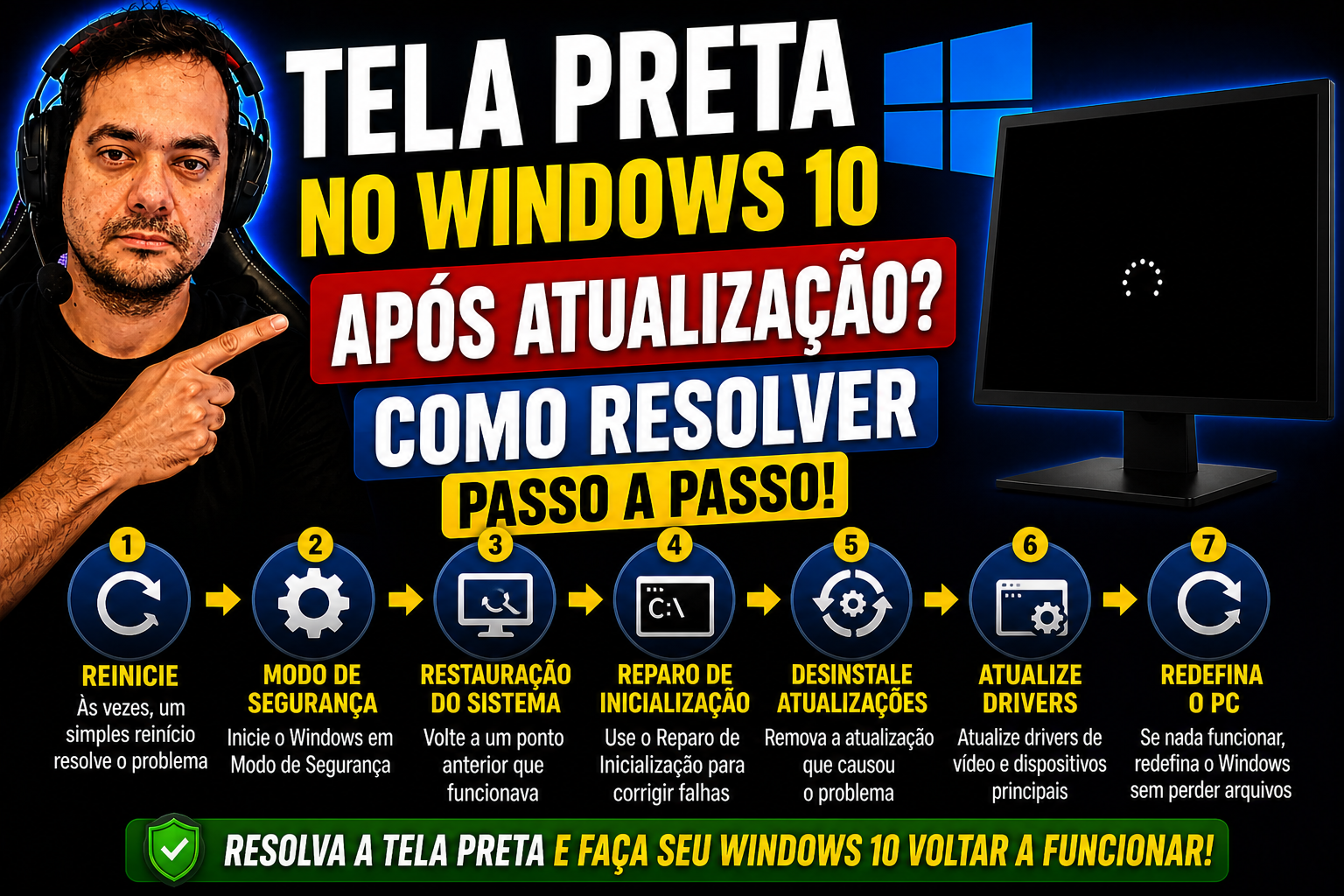
Se você está com tela preta Windows 10 depois de atualizar, saiba que não está sozinho. Você ligou o computador, o Windows carregou a atualização durante a noite, e agora enfrenta uma tela completamente preta, sem ícones, sem cursor, sem nada. É uma das situações mais frustrantes que um usuário pode encontrar, justamente porque parece que o sistema “sumiu” sem aviso.
A boa notícia é que esse problema tem solução na maioria dos casos usuais, e você não precisa de um técnico para resolver (exceto em situações de falha de hardware ou corrupção severa do sistema). Neste guia, o Professor Diogo Puiatti explica as causas mais comuns e apresenta as correções em ordem crescente de complexidade, do mais simples ao mais avançado, para que você recupere o acesso ao computador com o mínimo de esforço.
Por que a tela preta Windows 10 depois de atualizar acontece
Durante uma atualização, o Windows substitui arquivos do sistema, incluindo drivers e configurações de exibição. Quando esse processo tem algum deslize, o sistema pode perder a comunicação com a placa de vídeo, e o resultado é justamente essa tela escura sem resposta aparente.
As causas mais frequentes incluem:
- Conflito entre o novo pacote de atualização e o driver de vídeo instalado (NVIDIA, AMD ou Intel)
- Atualização que não concluiu corretamente, corrompendo arquivos do sistema
- Software de terceiros, como antivírus ou temas visuais personalizados, que trava durante a inicialização após o update
- Falha no Explorador de Arquivos, que impede o carregamento da interface gráfica
Vale destacar um detalhe importante: se a tela está preta mas o cursor do mouse aparece e se move, o problema pode ser uma falha no Explorador de Arquivos ou, em alguns casos, ainda pode envolver o driver de vídeo. Por isso, vale testar as duas hipóteses: reiniciar o subsistema gráfico com o atalho de teclado e reiniciar o Explorer. Essa distinção muda qual solução você aplica primeiro, e vamos cobrir as duas situações a seguir.
Tela preta Windows 10 depois de atualizar, primeiras ações
O atalho que reinicia o driver de vídeo em segundos
Antes de qualquer coisa, tente o atalho Windows + Ctrl + Shift + B (também escrito como Ctrl + Shift + Windows + B). Pressione as quatro teclas ao mesmo tempo e aguarde cerca de 10 segundos. A tela vai piscar, você pode ouvir um bipe, e o subsistema gráfico é reiniciado completamente. Esse processo não fecha programas abertos nem perde trabalho não salvo.
Esse atalho resolve casos em que o driver de vídeo travou temporariamente após a atualização, sem corrupção real nos arquivos. Se a tela voltar ao normal, o problema estava na inicialização do driver gráfico. Para um guia prático e rápido sobre telas pretas, veja Tela preta no PC? Resolva em 1 minuto (guia completo 2026). Caso o atalho não funcione, siga para o próximo passo.
Reiniciar o Explorador de Arquivos pelo Gerenciador de Tarefas
Se a tela está preta mas o cursor aparece e responde ao mouse, o Windows pode ter iniciado sem carregar a interface gráfica. Nesse caso, pressione Ctrl + Alt + Del para abrir o Gerenciador de Tarefas. Clique em “Mais detalhes”, vá em Arquivo, selecione “Executar nova tarefa”, digite explorer.exe e pressione Enter.
Esse comando “religa” a área de trabalho sem reiniciar o computador inteiro. Em alguns minutos, os ícones e a barra de tarefas voltam normalmente. Se funcionar, o problema era uma falha isolada no carregamento do Explorer durante o boot pós-atualização.
Como entrar no modo de segurança sem acesso à área de trabalho
Se os atalhos acima não resolveram, é hora de usar o Modo de Segurança. Nele, o Windows carrega apenas o essencial do sistema, sem drivers de terceiros, o que permite identificar e corrigir o problema na origem.
Acessando as opções avançadas pela tela de login
Na tela de login (onde normalmente você digita a senha), clique no ícone de energia no canto inferior direito. Segure a tecla Shift e, mantendo-a pressionada, clique em “Reiniciar”. O computador vai reiniciar e exibir a tela azul “Escolha uma opção”.
A partir daí, siga o caminho: Solucionar problemas > Opções avançadas > Configurações de Inicialização e clique em Reiniciar. Após essa reinicialização, pressione 4 para Modo de Segurança simples, ou 5 se precisar de acesso à internet para baixar drivers. Se quiser instruções detalhadas do fabricante, a Dell tem um guia sobre como inicializar no Modo de Segurança no Windows 10, que pode ser útil em modelos Dell.
Quando o computador nem chega à tela de login
Se a tela preta aparece antes mesmo da tela de login, force a interrupção da inicialização duas ou três vezes consecutivas: ligue o computador e, assim que o logo do Windows aparecer, segure o botão de energia até desligar. Repita esse processo. O número exato de tentativas pode variar entre 2 e 3, conforme o equipamento e o fabricante. Após essas interrupções, o Windows detecta o problema e abre automaticamente as opções de recuperação, o chamado WinRE.
Dentro dessas opções de recuperação, o caminho é o mesmo: Solucionar problemas, Opções avançadas, e de lá você pode acessar o Modo de Segurança ou as ferramentas de reparo. Se a tela funcionar normalmente no Modo de Segurança, o problema está em um driver ou software específico, não no hardware. Se o seu PC entra em loop de reinicialização em jogos ou durante uso intenso, veja também o artigo PC REINICIANDO sozinho em JOGOS, VÍDEOS! FAÇA ISSO AGORA!, Professor Diogo Puiatti para soluções específicas.
Reinstalar ou reverter o driver de vídeo passo a passo
Se o Modo de Segurança funciona, o driver gráfico provavelmente está causando o problema. A solução mais eficaz é desinstalá-lo e instalar uma versão limpa e compatível.
Como encontrar e baixar o driver correto
Ainda no Modo de Segurança, abra o Gerenciador de Dispositivos pressionando Win + X e selecionando a opção correspondente. Expanda “Adaptadores de vídeo” e anote exatamente o nome da sua placa de vídeo. Com essa informação, acesse primeiro o site do fabricante do computador (Dell, Lenovo, HP, etc.), que costuma oferecer drivers já validados para o seu modelo. Se não encontrar o driver lá, acesse diretamente o site da NVIDIA, AMD ou Intel.
Baixar o driver errado pode piorar a situação, por isso confirme o modelo antes de clicar em baixar. Se estiver no Modo de Segurança com Rede (opção 5), pode fazer o download diretamente pelo navegador.
Desinstalar e reinstalar pelo Gerenciador de Dispositivos
Com o driver correto baixado, volte ao Gerenciador de Dispositivos. Clique com o botão direito sobre o adaptador de vídeo e escolha “Desinstalar dispositivo”. Marque a opção para remover também o software do driver e confirme. Depois, reinicie o computador normalmente e instale o arquivo de driver que você baixou.
Aguarde pelo menos 1 a 2 minutos durante a instalação antes de concluir que algo deu errado. Instalações de driver costumam deixar a tela escura ou com resolução baixa por alguns instantes antes de configurar tudo corretamente. Se o problema persistir mesmo após a reinstalação, usar o DDU (Display Driver Uninstaller) no Modo de Segurança é uma alternativa mais completa para remover resíduos do driver antigo. Para entender melhor as causas e ver passos adicionais, consulte também o guia do Recoverit sobre tela preta após atualização do Windows 10.
Remover a atualização problemática e restaurar o sistema
Desinstalando a atualização pelo Windows Update
Dentro do Modo de Segurança, siga o caminho: Configurações > Atualização e Segurança > Histórico de atualizações e clique em “Desinstalar atualizações”. Identifique a atualização mais recente instalada, geralmente identificada por um código que começa com “KB” seguido de números, e clique em Desinstalar. Reinicie o computador e verifique se o problema foi resolvido.
Se precisar de um passo a passo oficial sobre como remover atualizações, a Microsoft mantém uma página com instruções sobre como desinstalar um Windows Update.
Usando o Ambiente de Recuperação quando nada mais funciona
Se o computador não chega nem à tela de login e o Modo de Segurança não está acessível, use o WinRE (Ambiente de Recuperação do Windows). Como mencionado antes, force a interrupção da inicialização duas ou três vezes para entrar nesse ambiente. Lá, o caminho é Solucionar problemas > Opções avançadas > Desinstalar atualizações.
O WinRE oferece duas opções: remover a última atualização de qualidade (pacotes mensais comuns) ou a última atualização de recurso (grandes versões do sistema). Escolha a mais recente primeiro. Outra alternativa dentro do WinRE é a Restauração do Sistema, que devolve o Windows a um ponto anterior sem apagar seus arquivos pessoais. Apenas programas instalados e configurações feitas depois do ponto de restauração são removidos.
Como evitar esse susto no futuro
Duas práticas simples reduzem muito as chances de encarar novamente a tela preta Windows 10 depois de atualizar. A primeira é criar um ponto de restauração antes de instalar atualizações grandes ou novos drivers. A segunda é não forçar o desligamento do computador enquanto uma atualização ainda está em andamento, interromper esse processo é uma das principais causas de arquivos corrompidos, como a própria Microsoft orienta em sua documentação de suporte.
Para casos relacionados a desligamentos inesperados, também vale conferir o material prático do Professor Diogo Puiatti: PC Desligando Sozinho? Veja Como Resolver no Windows 10/11, Professor Diogo Puiatti, que mostra como diagnosticar e prevenir desligamentos e problemas de energia.
Resolver a tela preta é um bom começo, mas quem domina o Windows no dia a dia raramente chega a esse ponto. Nos cursos do Professor Diogo Puiatti, você aprende como o sistema realmente funciona: desde o processo de inicialização até a gestão de drivers e atualizações, com aulas em vídeo, materiais para download e suporte direto para tirar dúvidas. Se você quer usar o Windows com mais confiança e segurança, conheça os cursos disponíveis no site do Professor Diogo Puiatti.
Deixe um comentário