
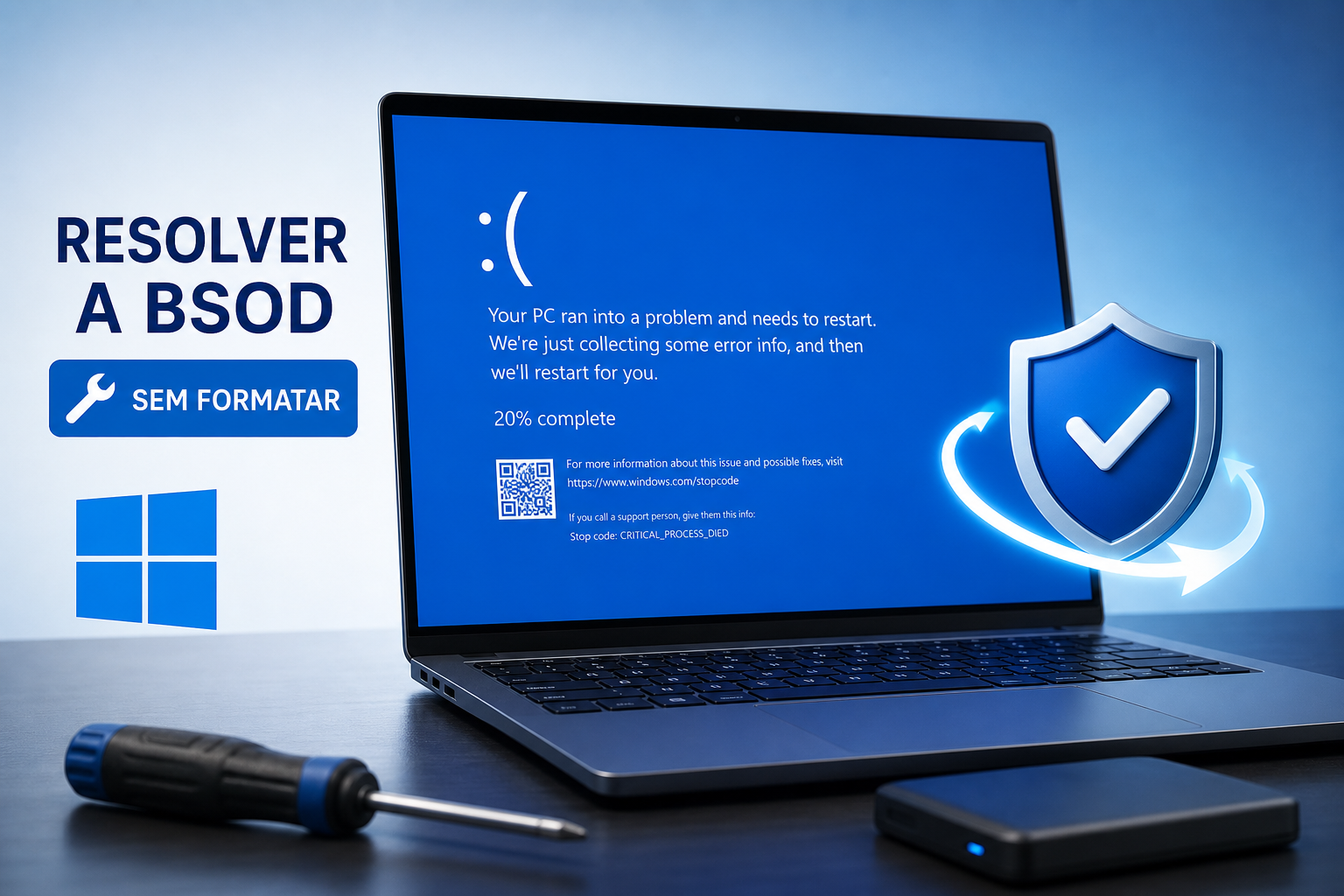
Abrir o computador e se deparar com uma tela cheia de texto branco sobre fundo azul é uma das experiências mais estressantes para qualquer usuário. O primeiro impulso de muita gente é correr para formatar tudo e começar do zero. Mas a tela azul da morte, conhecida como BSOD (Blue Screen of Death), raramente exige isso. Na maioria dos casos, o problema tem uma causa específica e uma solução direta, e é exatamente isso que este guia vai te mostrar.
A abordagem aqui é a mesma que o Professor Diogo Puiatti aplica nos seus tutoriais: entender o problema antes de sair clicando em qualquer coisa. Você vai aprender a ler o código de erro, identificar a causa raiz, seja driver, memória ou disco, e aplicar as correções certas para resolver a tela azul no Windows sem perder arquivos e sem precisar reinstalar o sistema.
1. O que o stop code da tela azul está tentando te dizer
Antes de tentar qualquer correção, você precisa saber o que causou a falha. O Windows exibe um código de parada na tela azul justamente para isso: é a pista mais importante do diagnóstico. Ignorar esse código e sair testando soluções aleatórias é perda de tempo garantida.
O código aparece em dois formatos na tela: uma mensagem legível em letras maiúsculas, como IRQL_NOT_LESS_OR_EQUAL, e um código hexadecimal abaixo dela, como 0x0000000A. Se o PC reinicia rápido demais para você anotar, desative a reinicialização automática: vá em Configurações > Sistema > Sobre > Configurações avançadas do sistema > Inicialização e recuperação e desmarque “Reiniciar automaticamente”.
Depois que o sistema voltar, o Windows já salva um arquivo de registro da falha em C:\Windows\Minidump. Para ler esse arquivo sem precisar de conhecimento avançado, baixe o BlueScreenView da NirSoft (gratuito). Execute como administrador, aguarde o scan automático e veja o driver destacado em vermelho na lista. Segundo relatos em fóruns técnicos e tutoriais especializados, a ferramenta resolve a grande maioria dos diagnósticos rápidos porque aponta diretamente o componente responsável pela falha, com data, hora e stop code. Para entender melhor o que significa cada código mostrado na tela, consulte também o artigo “Tela Azul com Código de Erro: O que Significa e Como Resolver”.
Os stop codes mais frequentes e o que cada um indica:
- IRQL_NOT_LESS_OR_EQUAL: driver acessando memória inválida ou RAM defeituosa.
- MEMORY_MANAGEMENT: RAM com defeito físico ou overclock instável.
- CRITICAL_PROCESS_DIED: arquivo de sistema corrompido ou disco falhando.
- VIDEO_TDR_TIMEOUT_DETECTED: driver de GPU corrompido ou GPU sobrecarregada.
- PAGE_FAULT_IN_NONPAGED_AREA: memória defeituosa ou driver de disco problemático.
O padrão geral é claro: grande parte dos casos de BSOD envolve drivers corrompidos ou hardware com falha. Saber qual código apareceu direciona todo o diagnóstico que vem a seguir.
2. Como entrar no modo de segurança e diagnosticar drivers
Com o stop code identificado, o próximo passo é iniciar o Windows em um ambiente mínimo. O modo de segurança carrega apenas os drivers essenciais do sistema, o que permite descobrir se algum driver específico de terceiros é o responsável pela falha. Se o BSOD não aparece no modo de segurança, você já tem uma pista valiosa: o problema está em algum driver externo.
Se o Windows ainda abre normalmente, o caminho mais simples é: segure Shift e clique em Reiniciar. Na tela azul que aparecer, vá em Solução de Problemas > Opções Avançadas > Configurações de Inicialização e pressione F4. Outra opção é pelo msconfig: pressione Windows + R, digite msconfig, abra a aba Boot e marque “Inicialização segura” com a opção Minimal. Se precisar de acesso à internet para baixar drivers, escolha Rede.
Se o PC não inicia de jeito nenhum, force três desligamentos seguidos durante o boot. O Windows ativa automaticamente o Ambiente de Recuperação (WinRE). Para instruções detalhadas de fabricantes sobre como iniciar no modo de segurança em diferentes cenários, consulte a documentação do fabricante, por exemplo, as instruções da Dell para iniciar no modo de segurança.
Dentro do modo de segurança, abra o Gerenciador de Dispositivos. Dispositivos com triângulo amarelo indicam conflito. Clique com o botão direito no dispositivo problemático e veja as opções disponíveis: atualizar o driver, reverter para uma versão anterior (especialmente útil quando o BSOD começou após uma atualização recente) ou desinstalar e reinstalar. Os drivers que mais causam BSOD são os de GPU (NVIDIA e AMD), chipset, rede e armazenamento, comece a investigação por eles.
3. Testando memória RAM e disco para encontrar falhas de hardware
Se os drivers estão em ordem e a tela azul persiste, o problema pode ser físico. RAM com defeito e discos com setores ruins estão entre as causas mais comuns de BSOD recorrente, especialmente quando os stop codes variam a cada reinicialização sem um padrão claro de driver.
Para testar a memória, o Windows já tem uma ferramenta nativa: pesquise “Diagnóstico de Memória” no menu Iniciar ou execute mdsched.exe no Prompt de Comando como administrador. Escolha reiniciar agora e verificar. Após o teste, os resultados ficam no Visualizador de Eventos: vá em Logs do Windows > Sistema e filtre por “MemoryDiagnostics-Results”. Para um diagnóstico mais profundo, use o MemTest86 via USB bootável e deixe rodar de 4 a 8 passadas. Se erros aparecerem, teste um módulo de RAM por vez para identificar qual está com defeito. Além disso, fabricantes de memória oferecem guias úteis, por exemplo, veja o artigo da Corsair sobre como testar módulos de RAM para procedimentos e cuidados práticos.
Para o disco, o CrystalDiskInfo (gratuito) é a escolha mais prática: instale, abra e leia o status SMART. “Bom” é normal. “Cautela” ou “Ruim” indica falha iminente, faça backup imediatamente nesses casos. Temperatura acima de 60°C também é sinal de problema de ventilação. Complemente com o comando chkdsk C: /f /r no Prompt de Comando como administrador. Se o volume estiver em uso, confirme com “S” para agendar a verificação na próxima reinicialização.
4. Reparando corrupções do sistema com DISM, SFC e CHKDSK
Muitas telas azuis surgem de arquivos de sistema corrompidos, não de hardware com defeito. O Windows tem três ferramentas nativas para detectar e reparar essas corrupções. A sequência abaixo representa a prática mais comum recomendada para garantir que cada ferramenta trabalhe com uma base íntegra, embora em alguns cenários o CHKDSK possa ser executado primeiro para corrigir erros físicos no disco antes das verificações de sistema.
Abra o Prompt de Comando como administrador e execute os comandos nesta ordem:
DISM /Online /Cleanup-Image /RestoreHealth: restaura a imagem do Windows usando o Windows Update como fonte limpa. Aguarde de 10 a 30 minutos. Este comando prepara o terreno para o próximo.sfc /scannow: verifica e substitui arquivos de sistema corrompidos. Execute sempre após o DISM para garantir que ele use arquivos íntegros como referência.chkdsk C: /f /r: verifica e repara erros no disco. Se o volume estiver em uso, confirme com “S” para agendar na próxima reinicialização.
Vale reforçar: muitos usuários pulam o DISM e vão direto para o SFC. Isso é um erro comum, porque o SFC pode “reparar” arquivos usando versões já corrompidas como referência. Rodar o DISM primeiro garante que a fonte de reparação do SFC seja limpa e confiável. Para um guia prático e passo a passo sobre esses comandos, consulte também o artigo “Corrigir erros do Windows com SFC e DISM: guia prático”.
Como interpretar os resultados: se o SFC retornar “Proteção de integridade do Windows encontrou arquivos corrompidos e os reparou”, reinicie e teste o sistema normalmente. Se retornar “Não foi possível reparar alguns arquivos”, a imagem do sistema pode precisar de uma fonte offline com a ISO do Windows. Se os três comandos executarem sem encontrar problemas e o BSOD continuar, o problema é quase certamente de hardware, não de software. Esse é o sinal para aprofundar os testes de RAM e disco descritos na seção anterior.
5. Quando buscar ajuda profissional e onde aprender mais
Existe um ponto no diagnóstico em que continuar tentando por conta própria pode causar mais dano do que bem, especialmente quando o problema é de hardware físico. Reconhecer esse momento é tão importante quanto saber rodar os comandos certos.
Busque um técnico especializado se alguma dessas situações se aplicar ao seu caso:
- O BSOD ocorre mesmo no modo de segurança, sem drivers de terceiros carregados.
- Os testes de RAM retornam erros em todos os módulos e em todos os slots da placa-mãe.
- O CrystalDiskInfo exibe status “Ruim” ou o disco não aparece no sistema.
- O computador não inicia em nenhuma condição, nem com mídia de recuperação.
Para quem aprende melhor vendo do que lendo, o Professor Diogo Puiatti tem tutoriais em vídeo com demonstrações passo a passo de todo esse processo de diagnóstico. Os vídeos mostram exatamente onde clicar, quais janelas abrir e como interpretar cada resultado em tempo real, com materiais complementares para download que você pode consultar durante o processo. É a diferença entre ler um manual e ter alguém mostrando a tela ao vivo. Se preferir, fabricantes e fornecedores também mantêm artigos de suporte detalhados, por exemplo, a página de suporte da Dell sobre tela azul reúne causas e soluções comuns que podem ser úteis antes de levar o equipamento para assistência.
Conclusão: diagnóstico antes de formatação
O fluxo completo para resolver a tela azul no Windows é direto: identifique o stop code, entre no modo de segurança, cheque os drivers, teste a memória e o disco, e rode os comandos de reparo em sequência. Cada etapa elimina uma categoria de causa e aponta para a próxima com mais precisão.
A formatação deve ser o último recurso, não o primeiro. Muitos casos de BSOD têm solução sem apagar um único arquivo do usuário, especialmente quando a causa é driver ou corrupção de arquivos de sistema, que é exatamente o que este guia cobre. Antes de reinstalar qualquer coisa, percorra as etapas acima.
Se quiser ver cada um desses passos na prática, acesse os tutoriais em vídeo do Professor Diogo Puiatti e acompanhe o diagnóstico acontecendo na tela em tempo real. Quando você vê o processo ao vivo, o que parecia complicado no texto vira rotina.
Deixe um comentário