
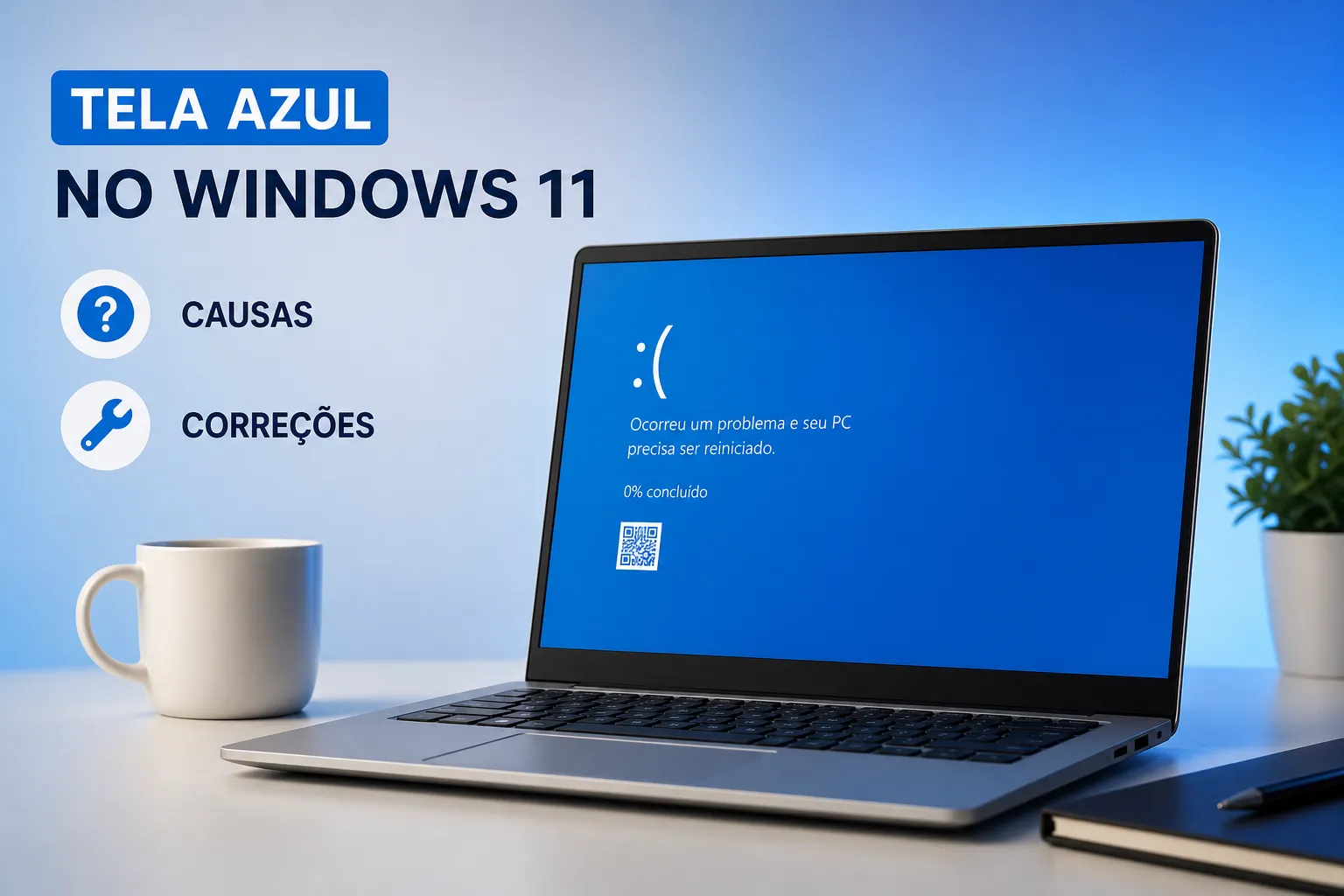
Encontrar a tela azul no Windows 11 ao ligar o computador é suficiente para deixar qualquer pessoa em pânico. A tela azul da morte, conhecida no mundo da informática como BSOD, é uma das situações mais temidas por quem usa Windows, mas raramente significa que o computador está perdido. Na maioria dos casos, o problema tem solução, e com frequência é mais simples do que parece.
Aqui no canal do Professor Diogo Puiatti, a missão é justamente essa: transformar problemas complexos de informática em soluções claras, que qualquer pessoa consiga aplicar independentemente do nível de conhecimento. Neste artigo, você vai entender o que causa a tela azul no Windows 11, como ler o código de erro que aparece na tela e qual sequência de passos seguir para resolver o problema. Sem jargão técnico, sem enrolação.
O que provoca a tela azul no Windows 11
Drivers desatualizados ou corrompidos estão entre as causas mais comuns de BSOD no Windows 11, conforme documentação da própria Microsoft. Erros de memória RAM, problemas em disco (como setores corrompidos ou sistema de arquivos danificado) e arquivos do sistema comprometidos, geralmente após uma atualização mal instalada, também aparecem com frequência. Superaquecimento entra nessa lista especialmente em notebooks com ventilação bloqueada ou desktops com pasta térmica ressecada.
Saber se o problema é pontual ou recorrente já diz muito sobre a origem. Uma tela azul isolada, surgida logo após a instalação de um programa ou atualização, tende a ter causa identificável e correção rápida. Quando o BSOD volta toda vez que o computador é ligado, ou aparece em situações específicas, ao rodar um jogo ou conectar um dispositivo USB, por exemplo, , o padrão do erro já aponta diretamente para a área que precisa de atenção.
O que o código de erro está tentando te dizer
O Windows 11 exibe um stop code na tela azul para apontar a área do problema. Esses códigos parecem intimidadores à primeira vista, mas cada um tem um significado bastante específico. Conhecer os mais frequentes elimina boa parte do trabalho de diagnóstico. Os mais comuns são:
- CRITICAL_PROCESS_DIED: um processo essencial do sistema parou de funcionar, causado por malware ou por falha de driver
- IRQL_NOT_LESS_OR_EQUAL: driver ou processo acessou memória de forma inválida; também pode indicar RAM com defeito
- PAGE_FAULT_IN_NONPAGED_AREA: acesso a endereço de memória inválido, ligado a driver, sistema ou RAM
- VIDEO_TDR_TIMEOUT_DETECTED: falha na GPU, geralmente relacionada ao driver de vídeo
- NTFS_FILE_SYSTEM: corrupção no disco ou no sistema de arquivos
- MEMORY_MANAGEMENT: erro no gerenciamento de memória, frequentemente aponta para RAM
- INACCESSIBLE_BOOT_DEVICE: o Windows não conseguiu acessar o disco de inicialização; indica problema no SSD, HD ou driver de armazenamento
Onde encontrar e como analisar o arquivo de diagnóstico
Cada vez que o Windows 11 trava com tela azul, ele salva um arquivo de diagnóstico chamado minidump, localizado em C:\Windows\Minidump. Esses arquivos têm extensão .dmp e registram exatamente o que estava acontecendo no sistema no momento da falha, tornando o diagnóstico muito mais preciso do que tentar adivinhar a causa.
Para usuários iniciantes, o BlueScreenView (ferramenta gratuita da NirSoft, disponível no site oficial nirsoft.net) lê esses arquivos e mostra o driver suspeito de forma visual, sem necessidade de configuração. O Visualizador de Eventos do próprio Windows confirma a hora e o tipo do erro. Para diagnósticos mais aprofundados, o WinDbg, recomendado na documentação oficial da Microsoft em docs.microsoft.com, permite executar o comando !analyze -v e identificar exatamente qual módulo causou a falha. Se quiser seguir o procedimento oficial passo a passo para ler arquivos minidump, a Microsoft tem um guia detalhado que explica o processo.
Para entender melhor o significado dos códigos que aparecem na tela e como interpretá-los, você também pode consultar material complementar sobre o que significa o código de erro na tela azul no site do Professor Diogo Puiatti.
Como diagnosticar tela azul no Windows 11: drivers e atualizações
Quando o BSOD começou logo após a atualização de um driver, revertê-lo costuma resolver o problema em minutos. Clique com o botão direito no menu Iniciar, abra o Gerenciador de Dispositivos e localize o componente suspeito, placa de vídeo, placa de rede ou placa de som são os mais comuns. Clique com o botão direito sobre ele, escolha Propriedades e, na aba Driver, o botão Reverter Driver fica disponível quando existe uma versão anterior instalada.
Atualizações cumulativas recentes do Windows 11 também foram associadas a BSODs. As atualizações KB5055523 e KB5053656 para a versão 24H2, lançadas em março e abril de 2025, geraram relatos de travamentos, registrados no fórum da Microsoft, com os códigos SECURE_KERNEL_ERROR e CRITICAL_PROCESS_DIED. Para desinstalá-las, acesse Configurações, vá em Windows Update, clique em Histórico de atualizações e depois em Desinstalar atualizações. Remova primeiro a atualização de qualidade mais recente e reinicie para verificar se o problema foi resolvido. Uma referência prática com a lista de stop codes do Windows pode ajudar a identificar rapidamente a natureza do erro.
Se quiser um panorama mais amplo sobre erros do sistema e como tratá-los, confira também nosso conteúdo sobre Erros no Windows: Resolva BSOD, Drivers e Atualizações, que reúne várias soluções práticas.
A Microsoft disponibilizou um mecanismo chamado Known Issue Rollback (KIR) para reverter automaticamente a parte problemática dessas atualizações em dispositivos domésticos. O processo pode levar até 24 horas, mas reiniciar o PC costuma acelerá-lo. Em ambientes corporativos, a equipe de TI precisa aplicar uma política de grupo específica fornecida pela Microsoft para acionar a reversão.
Como testar memória RAM e disco após um BSOD no Windows 11
O Windows 11 tem uma ferramenta nativa para testar a RAM. Pesquise por Diagnóstico de Memória do Windows no menu Iniciar, escolha Reiniciar agora e verificar se há problemas, e o sistema fará o teste automaticamente durante a próxima inicialização. Para resultados mais confiáveis, especialmente quando a suspeita é séria, , o MemTest86, iniciado por um pendrive bootável, oferece uma verificação mais completa: baixe o pacote no site oficial (memtest86.com), grave a imagem no pendrive usando o utilitário imageUSB incluído no pacote e deixe o teste rodar pelo menos quatro passagens completas, conforme orientação da documentação do programa. Se precisar de um passo a passo em português sobre como executar o MemTest86, há um tutorial que explica desde a criação do pendrive até a interpretação dos resultados.
Para verificar a saúde do disco, abra o Prompt de Comando como administrador e execute chkdsk C: /f /r. O comando verifica e tenta corrigir erros no sistema de arquivos automaticamente na próxima reinicialização. Para checar problemas físicos, instale o CrystalDiskInfo (crystalmark.info), que lê os dados SMART do disco e sinaliza quando atributos como setores realocados ou pendentes atingem valores preocupantes. Vale lembrar que a interpretação dos dados SMART pode variar conforme o fabricante do disco, use os alertas coloridos do programa como ponto de partida.
Se o MemTest86 retornar erros mesmo com um único módulo de RAM instalado, esse componente é fortemente suspeito e precisa ser substituído. Valores críticos no CrystalDiskInfo indicam que o disco pode falhar em breve. Nesse caso, a prioridade é fazer backup imediato dos dados antes de qualquer outra ação.
Recuperando o PC quando a tela azul persiste ao reiniciar
Se o Windows não chega à tela de login, force o ambiente de recuperação: ligue o computador e desligue assim que o logo aparecer, segurando o botão de energia por cerca de dez segundos. Repita esse processo duas ou três vezes. O Windows abre automaticamente o Ambiente de Recuperação, onde você encontra todas as ferramentas necessárias para recuperar o sistema sem precisar reinstalar nada.
Dentro do Ambiente de Recuperação, acesse Solução de problemas, depois Opções avançadas, em seguida Configurações de Inicialização e clique em Reiniciar. Após reiniciar, pressione F5 para entrar no Modo de Segurança com Rede. Nesse modo, o Windows carrega apenas os drivers essenciais, o que permite remover drivers ou programas instalados recentemente com muito mais controle.
No mesmo menu de Opções avançadas, a Restauração do Sistema permite voltar o Windows a um ponto anterior ao início do problema, sem apagar arquivos pessoais. Essa opção é especialmente útil quando o BSOD começou logo após uma mudança específica no sistema.
Se a restauração não resolver, o Reparo de Inicialização tenta corrigir automaticamente o que está impedindo o Windows de carregar. O último recurso antes de reinstalar é a opção Redefinir este PC, use a configuração Manter meus arquivos para preservar documentos e fotos.
Quando o problema é de hardware e o que fazer a seguir
Quando o BSOD aparece mesmo após reinstalar o Windows, quando o MemTest86 confirma erros de RAM ou quando o CrystalDiskInfo mostra falha crítica no disco, o problema é de hardware. Nesses casos, o diagnóstico presencial com um técnico é o caminho certo para evitar perda de dados ou danos maiores ao equipamento. Tentar forçar o uso de um disco ou pente de RAM com defeito confirmado só adia o problema e aumenta o risco.
Para quem quer ir além da solução imediata e aprender a prevenir esse tipo de situação, o Professor Diogo Puiatti oferece aulas em vídeo passo a passo, materiais para download e suporte direto via comunidade, tudo voltado para quem quer aprender informática de forma prática e aplicada à realidade brasileira. Veja também o nosso Guia Completo: Problemas no Windows 11 e Soluções para tutoriais estruturados.
Coloque esse conhecimento em prática agora
A tela azul da morte tem causa, e na maioria dos casos tem solução acessível. A sequência é sempre a mesma: identificar o stop code, verificar drivers e atualizações recentes, testar RAM e disco, e usar o modo de segurança ou a restauração do sistema quando necessário. Seguindo esses passos na ordem certa, você resolve a maior parte dos BSODs sem precisar levar o computador a uma assistência técnica. Se quiser um guia prático com passos de correção, confira também o artigo que explica como corrigir a tela azul.
Com o método certo, a tela azul no Windows 11 deixa de ser um pesadelo e vira apenas mais um problema com solução conhecida. Se você quer continuar aprendendo a lidar com esse tipo de situação com confiança, acesse o canal do Professor Diogo Puiatti: lá você encontra tutoriais em vídeo, exercícios práticos para download e uma comunidade ativa para tirar dúvidas diretamente com o professor.
Deixe um comentário