
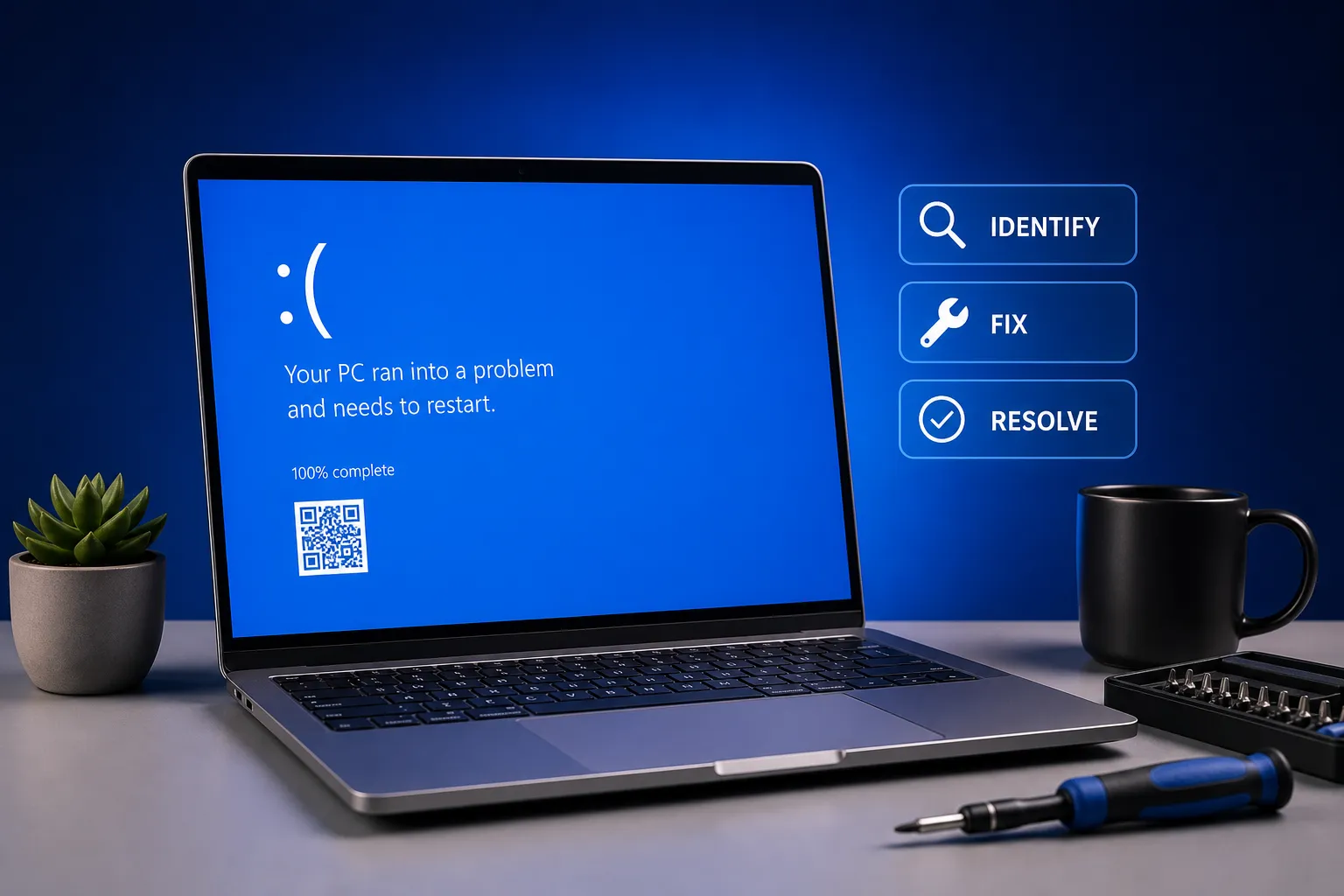
A tela azul da morte aparece do nada, o computador reinicia e você fica olhando para a tela com aquela sensação de que perdeu tudo. Essa reação é completamente normal. A boa notícia é que muitos casos podem ser resolvidos pelo próprio usuário seguindo as instruções certas, embora alguns exijam assistência técnica especializada. Saber como resolver a tela azul da morte evita perda de dados e poupa dinheiro com técnico.
No canal do Professor Diogo Puiatti, esse tipo de situação é tratado exatamente assim: transformar o pânico tecnológico em aprendizado prático, passo a passo, sem precisar chamar o técnico na primeira crise. O objetivo aqui é o mesmo. Ao final deste artigo, você saberá identificar o código de erro, executar os diagnósticos certos e aplicar a correção adequada para o seu caso.
O que realmente provoca a tela azul da morte
Entender a origem do problema muda a forma como você aborda a solução. A tela azul da morte (BSOD) é uma proteção do Windows: quando algo ameaça a integridade do sistema, ele para tudo e exibe aquela tela para evitar danos maiores.
Falhas de software: drivers, atualizações e arquivos corrompidos
A maioria dos casos de BSOD tem origem em software. Drivers desatualizados ou incompatíveis, especialmente de GPU e rede, , atualizações do Windows mal instaladas e arquivos do sistema corrompidos são os vilões mais comuns. Se a tela azul do Windows começou a aparecer depois de uma instalação de programa ou de uma atualização automática feita na véspera, esse é o seu primeiro suspeito.
Falhas de hardware: RAM, disco e temperatura
Quando o software está íntegro e o erro persiste, o problema provavelmente está no hardware. RAM com defeito, disco rígido com setores danificados e superaquecimento são causas frequentes. Hardware recém-instalado, como um novo pente de memória, também pode causar incompatibilidade e acionar a tela azul imediatamente após a instalação.
Como ler e interpretar o código de erro exibido
A tela azul contém uma informação valiosa que a maioria das pessoas ignora na hora do pânico: o código de parada. Antes de reiniciar o computador, tire uma foto com o celular. Essa imagem é o ponto de partida do diagnóstico, e você pode complementá-la consultando os arquivos de minidump gerados pelo Windows na pasta C:\Windows\Minidump, que registram detalhes técnicos de cada travamento.
Onde o código aparece e como anotá-lo
O código de parada (stop code) aparece na parte inferior da tela azul, em letras maiúsculas, como MEMORY_MANAGEMENT ou CRITICAL_PROCESS_DIED. Junto ao código, pode aparecer o nome de um arquivo .sys, que indica o driver ou componente responsável pela falha. Esse detalhe vale ouro na hora do diagnóstico.
Os códigos mais comuns e o que cada um indica
A tabela abaixo reúne os erros de parada que aparecem com mais frequência no Windows 10 e 11:
| Código de erro | O que indica |
|---|---|
| MEMORY_MANAGEMENT | Problema na RAM (defeito, mal encaixada ou incompatível) |
| PAGE_FAULT_IN_NONPAGED_AREA | Driver corrompido ou RAM com erro de leitura |
| CRITICAL_PROCESS_DIED | Processo essencial interrompido; suspeita de malware ou arquivos corrompidos |
| ACPI_BIOS_ERROR | Conflito entre a BIOS e o sistema operacional |
| INACCESSIBLE_BOOT_DEVICE | Disco inacessível na inicialização; possível falha no HD ou SSD |
| IRQL_NOT_LESS_OR_EQUAL | Driver tentou acessar memória indevida; geralmente driver com defeito |
Depois de anotar o código, pesquise-o diretamente no site da Microsoft para encontrar a documentação oficial antes de tentar qualquer correção. Como referência adicional e específica para fabricantes, você pode consultar um artigo de suporte sobre tela azul da Dell, que reúne cenários e soluções comuns.
Diagnóstico inicial: modo de segurança, sfc e chkdsk
Com o código em mãos, comece pelos diagnósticos de software, eles resolvem boa parte dos casos de tela azul do Windows sem precisar mexer em hardware. Execute essa sequência antes de cogitar qualquer outra ação: ela elimina as causas mais comuns de forma rápida e segura.
Como entrar no modo de segurança do Windows
O método mais acessível é segurar Shift enquanto clica em Reiniciar, depois navegar por Solucionar problemas > Opções avançadas > Configurações de inicialização e pressionar 4 (ou F4). Se você precisar baixar algum driver ou ferramenta durante o processo, use o Modo de Segurança com Rede, pressionando 5 (ou F5).
Quando o sistema não carrega de jeito nenhum, force três desligamentos seguidos durante a inicialização. Na quarta tentativa, o Windows abre automaticamente a tela de recuperação. A partir daí, o caminho é o mesmo: Solucionar problemas > Opções avançadas > Configurações de inicialização. Para quem consegue acessar o Windows normalmente, o comando msconfig na aba Inicialização também permite ativar o modo de segurança de forma permanente até que você o desative manualmente. Para instruções detalhadas sobre como inicializar no modo de segurança, consulte o guia do fabricante.
Como resolver a tela azul da morte usando sfc e chkdsk
Abra o Prompt de Comando como administrador e execute sfc /scannow. Esse comando verifica e repõe arquivos protegidos do Windows que possam estar corrompidos, ele atua nos componentes do sistema operacional, não em aplicativos de terceiros. O processo leva entre 10 e 30 minutos; deixe terminar sem interrupção. Se o sfc reportar erros que não conseguiu corrigir, execute DISM /Online /Cleanup-Image /RestoreHealth para reparar a imagem do Windows e, em seguida, repita o sfc /scannow.
Para um passo a passo com os comandos CHKDSK, DISM e SFC e exemplos de uso, veja o artigo Comando para corrigir erros do Windows (CHKDSK, DISM e SFC).
Na sequência, execute chkdsk C: /f /r. Esse comando examina o disco fisicamente, detectando setores defeituosos que o sfc não consegue ver. Se o disco estiver em uso, o Windows vai pedir para agendar a verificação no próximo reinício; aceite. Os dois comandos juntos cobrem as principais causas de corrupção por software. Para um resumo rápido com as etapas recomendadas, consulte também o guia Corrigir Erros do Windows: Guia Rápido com Comandos (CHKDSK, SFC e DISM).
Como usar o Visualizador de Eventos para rastrear o erro
Digite “Visualizador de Eventos” na busca do Windows e abra o aplicativo. Navegue até Logs do Windows > Sistema e filtre os erros com o código BugCheck na data e hora aproximada da tela azul. O Visualizador frequentemente exibe o nome do arquivo ou módulo associado à falha, tornando o diagnóstico mais preciso do que depender apenas do código exibido na tela. Vale lembrar que, em casos mais complexos, a análise dos arquivos de minidump com uma ferramenta como o WinDbg pode ser necessária para identificar a causa raiz com certeza. Se precisar de um passo a passo visual sobre como abrir e usar o Visualizador de Eventos no Windows 10, há tutoriais que mostram o caminho e os filtros úteis.
Drivers desatualizados: os culpados mais comuns da tela azul
Se os comandos de diagnóstico não resolveram, o próximo passo é checar os drivers. Esse é o caminho certo quando a tela azul da morte aparece logo depois de uma atualização grande do Windows ou da instalação de um novo componente.
Quais drivers causam mais problemas e por quê
Os drivers de GPU, tanto Nvidia quanto AMD, estão entre as causas mais relatadas de BSOD porque acessam diretamente a memória e gerenciam recursos críticos do sistema. Drivers de rede e de chipset da placa-mãe aparecem logo em seguida, especialmente após atualizações grandes do Windows. Abra o Gerenciador de Dispositivos e observe se há algum componente marcado com o ícone de exclamação amarelo: esse é o sinal mais direto de driver com problema.
Como atualizar ou reinstalar drivers corretamente
Para drivers de GPU, o caminho mais eficaz é usar o DDU (Display Driver Uninstaller). Essa ferramenta remove completamente o driver atual, incluindo resíduos de versões anteriores que costumam causar conflito. Depois da remoção, instale a versão mais recente diretamente do site da Nvidia ou da AMD. Essa sequência elimina boa parte dos erros relacionados à placa de vídeo.
Para os demais drivers, o Windows Update e o site do fabricante do notebook ou da placa-mãe são as fontes mais confiáveis, e as recomendadas pela própria Microsoft. Evite baixar drivers de sites genéricos de terceiros: além de frequentemente desatualizados, muitos distribuem arquivos contaminados que agravam o problema.
Tela azul da morte: como testar a RAM com MemTest86 e verificar o disco
Quando os passos de software não resolvem e a tela azul continua aparecendo, é hora de checar o hardware. Dois componentes concentram a maioria das falhas: a memória RAM e o disco de armazenamento.
Testando a RAM com MemTest86
O MemTest86 é a ferramenta padrão para detectar falhas na memória RAM. Você baixa o software no site oficial (memtest86.com), cria um pen drive inicializável e reinicia o computador pelo USB para que o teste comece automaticamente, sem instalar nada no Windows. O processo leva aproximadamente 1 hora para cada 8 GB de RAM instalados. Para instruções de como executar o MemTest86 e interpretar os resultados, veja o tutorial de execução do teste (guia de MemTest86) disponível em um manual prático sobre o assunto: como executar o MemTest86.
Se o teste mostrar erros em vermelho com a indicação “FAIL”, o próximo passo é testar cada pente de memória individualmente para identificar qual está com defeito. Retire todos os pentes, deixe apenas um e execute o teste novamente. Repita com cada pente até encontrar o culpado. Salve o relatório em HTML gerado pelo MemTest86: ele é essencial caso você precise acionar a garantia do produto.
Verificando a integridade do SSD ou HD
O CrystalDiskInfo é uma ferramenta gratuita que mostra o status de saúde do disco em linguagem direta: “Good” (saudável), “Caution” (atenção) ou “Bad” (defeituoso). Após instalar o programa, basta abri-lo para ver o resultado na tela principal em segundos. Complemente com o chkdsk C: /f /r para corrigir setores danificados já identificados.
Fabricantes como Samsung (Magician) e WD (Dashboard) oferecem ferramentas próprias de diagnóstico para seus discos, com resultados ainda mais detalhados. Se o disco do seu computador for de uma dessas marcas, vale usar as duas ferramentas para ter uma visão completa.
Quando parar e buscar ajuda antes de perder seus dados
Há um momento em que insistir no diagnóstico sozinho pode colocar seus dados em risco. Saber reconhecer esse limite é parte essencial do processo, e chegar até esse ponto já significa que você esgotou as soluções por software de forma correta.
Restauração do sistema e reinstalação do Windows como últimos recursos
A Restauração do Sistema é a opção mais segura quando a tela azul começou após uma mudança específica: uma atualização, um novo programa ou um driver. O processo reverte o Windows ao estado anterior sem apagar arquivos pessoais. Acesse por Painel de Controle > Recuperação > Abrir Restauração do Sistema e escolha um ponto criado antes do problema começar.
Se a restauração não resolver e os diagnósticos apontarem para corrupção profunda do sistema, a reinstalação do Windows pela opção “Manter meus arquivos” é o passo seguinte. Esse processo reinstala o sistema operacional preservando documentos, fotos e outros arquivos pessoais. Antes de executar qualquer uma dessas opções, faça um backup dos seus dados mais importantes em um HD externo ou na nuvem.
Sinais de que o problema precisa de assistência técnica
Alguns sinais indicam claramente que o computador precisa de atenção profissional:
- MemTest86 com erros persistentes em todos os pentes testados individualmente
- CrystalDiskInfo mostrando status “Bad” no disco
- Superaquecimento extremo que persiste mesmo após limpeza interna
- Tela azul que aparece antes mesmo do Windows começar a carregar
Nesses casos, insistir em soluções por software não resolve porque o problema é físico. Levar o computador a um técnico de confiança com todas as informações que você coletou, código de erro, resultados do MemTest86 e status do CrystalDiskInfo, vai acelerar muito o diagnóstico e reduzir o custo do reparo. Se o comportamento do aparelho envolver desligamentos inesperados, consulte também o material sobre PC Desligando Sozinho? Veja Como Resolver no Windows 10/11, Professor Diogo Puiatti, que aborda causas de desligamento e soluções práticas.
Agora você sabe como resolver a tela azul da morte: identificar o código de parada, rodar os diagnósticos na ordem certa e reconhecer quando o problema vai além do software. Para ver cada um desses passos em demonstração real, com o passo a passo na tela, os tutoriais em vídeo do Professor Diogo Puiatti cobrem desde o diagnóstico inicial até a reinstalação do Windows, para que você repita o processo sozinho na próxima vez.
Deixe um comentário