
Quem usa o computador oito horas por dia e nunca aprendeu teclas de atalho está deixando uma quantidade absurda de tempo escorrer pelos menus. Na prática, profissionais que dependem apenas do mouse podem perder tempo significativo em tarefas repetitivas que seriam resolvidas com dois dedos no teclado. O Professor Diogo Puiatti, referência em informática prática para o mercado brasileiro, vê esse padrão em quase todo novo aluno: desde assistentes administrativos até pequenos empreendedores que dominam suas ferramentas, mas trabalham sem nunca ter aprendido as teclas certas.
Este artigo reúne as teclas de atalho mais úteis do Windows, Word e navegadores, mostra como personalizar algumas delas para a sua rotina e entrega uma folha de consulta que você pode deixar colada no monitor enquanto o hábito ainda está se formando. Não tem lista para decorar de uma vez: o objetivo é mostrar quais atalhos do teclado têm o maior retorno prático e como incorporá-los naturalmente ao trabalho do dia a dia.
Teclas de atalho essenciais do Windows para o uso diário
Muitas pessoas usam apenas uma pequena parte dos atalhos disponíveis no Windows, não por falta de interesse, mas porque nunca houve um mapeamento claro de quais realmente valem o esforço de aprender. Os atalhos abaixo cobrem as situações que aparecem dezenas de vezes por dia.
O trio que nunca deveria ser esquecido
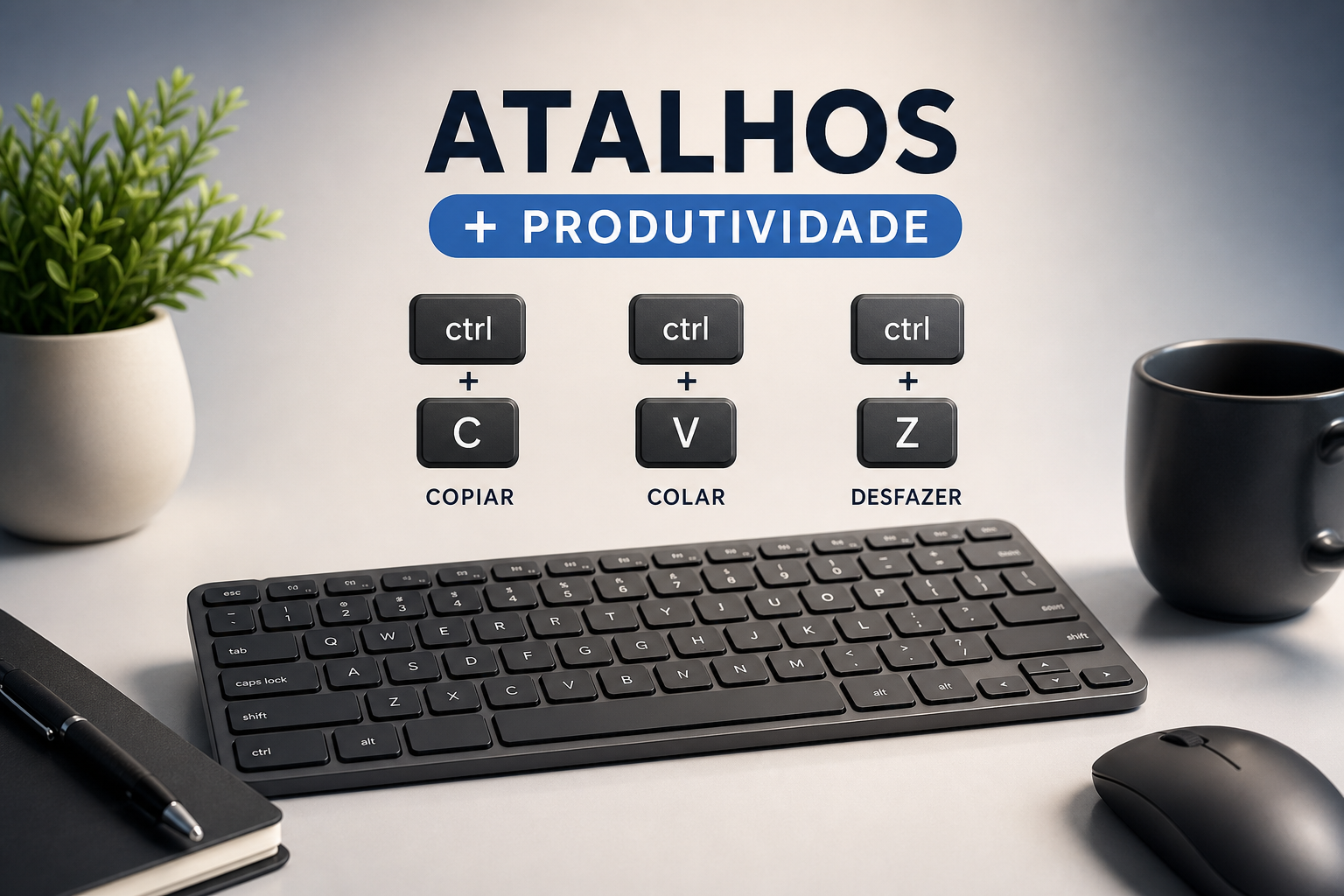
Ctrl+C, Ctrl+V e Ctrl+Z são os três atalhos com maior frequência de uso em qualquer ambiente de trabalho. Copiar e colar já fazem parte da rotina de quase todo mundo, mas o Ctrl+Z costuma ser subutilizado: desfazer uma ação errada no instante em que ela acontece é muito mais rápido do que procurar o botão de desfazer na barra ou refazer o trabalho do zero. Some a esses o Ctrl+A, que seleciona todo o conteúdo de um documento ou pasta com um toque, e você já tem uma base sólida.
Gerenciar janelas e o sistema sem tocar no mouse
Alternar entre um documento e uma planilha aberta com Alt+Tab é infinitamente mais rápido do que clicar na barra de tarefas. O Windows+E abre o Explorador de Arquivos de qualquer tela, o Windows+D minimiza tudo e mostra a área de trabalho, e o Windows+L bloqueia o computador em menos de um segundo, essencial em ambientes compartilhados. Para quem acessa configurações do sistema com frequência, o Windows+I leva direto a Configurações sem precisar navegar pelo menu Iniciar.
O Windows+Tab merece atenção especial: ele abre a Visão de Tarefas, que exibe todas as janelas abertas e as áreas de trabalho virtuais disponíveis. Quem ainda não usa áreas de trabalho virtuais vai encontrar a próxima seção bastante útil.
Captura de tela e histórico da área de transferência
Dois dos atalhos do Windows 10 e 11 menos conhecidos e mais práticos são o Windows+Shift+S e o Windows+V. O primeiro abre a Ferramenta de Captura com seleção livre da tela, ideal para relatórios, suporte técnico e documentações, sem precisar capturar a tela inteira e depois editar. O segundo abre o histórico da área de transferência, que armazena os últimos itens copiados: texto, imagens e links ficam disponíveis para reutilizar sem precisar copiar de novo toda vez.
Teclas de atalho no Word: editar e formatar sem tirar as mãos do teclado
O Word tem dezenas de combinações nativas que substituem completamente a faixa de opções nas tarefas mais comuns. Aprender os grupos de maior impacto, em vez de tentar memorizar tudo, é o caminho mais eficiente para ganhar velocidade na edição e na formatação de documentos profissionais.
Localizar, substituir e selecionar com precisão
O Ctrl+F abre o painel de localização, perfeito para encontrar um trecho específico em documentos longos. Já o Ctrl+H abre a janela de localizar e substituir, que permite corrigir um termo repetido ao longo de todo o documento de uma só vez: algo que levaria minutos de revisão manual resolve-se em segundos. O Ctrl+Shift+V cola apenas o texto sem trazer a formatação de origem, evitando aquele problema clássico de colar um trecho e o documento inteiro mudar de fonte ou cor.
Negrito, itálico, alinhamento e espaçamento
Formatar um documento profissional sem usar as teclas de formatação é como trabalhar com uma ferramenta pela metade: a tarefa fica mais lenta e cansativa. Os atalhos de formatação mais usados no Word são Ctrl+B para negrito, Ctrl+I para itálico e Ctrl+U para sublinhado. Para alinhamento, Ctrl+E centraliza, Ctrl+J justifica o parágrafo e Ctrl+Q alinha à esquerda.
O espaçamento entre linhas também tem teclas dedicadas: Ctrl+1 define espaçamento simples, Ctrl+2 define espaçamento duplo e Ctrl+5 aplica 1,5 linha. Esses três atalhos eliminam completamente a necessidade de abrir o menu de parágrafo para ajustar o espaçamento em documentos formais.
Estilos e tamanho de fonte com o teclado
Para quem cria documentos com hierarquia de títulos, os atalhos de estilo economizam tempo significativo. Ctrl+Alt+1 aplica o estilo Título 1, Ctrl+Alt+2 aplica o Título 2, e Ctrl+Alt+3 aplica o Título 3, todos sem precisar clicar na galeria de estilos. Para ajustar o tamanho da fonte sem abrir a caixa de fonte, Ctrl+Shift+> aumenta e Ctrl+Shift+< diminui, ponto a ponto.
Teclas de atalho no navegador: gerenciar abas e navegar com agilidade
Trabalhar com dez ou mais abas abertas é a realidade de quem pesquisa, compara documentos ou usa sistemas web no dia a dia. A boa notícia é que as teclas de atalho de navegação funcionam praticamente da mesma forma nos principais navegadores, Chrome, Edge e Firefox, o que significa aprender uma vez e aplicar em todos.
Abrir, fechar e recuperar abas com teclas
Ctrl+T abre uma nova aba e Ctrl+W fecha a aba atual, dois atalhos simples que eliminam idas constantes ao mouse. O atalho que mais salva tempo, porém, é o Ctrl+Shift+T: ele reabre a última aba fechada e pode ser pressionado várias vezes para restaurar abas em ordem reversa. Quem nunca fechou uma aba por engano e ficou sem saber como recuperar vai entender o valor real desse atalho na primeira vez que usá-lo.
Ir direto para a busca e navegar entre abas abertas
O Ctrl+L leva o cursor diretamente para a barra de endereços, onde você pode digitar uma URL ou um termo de busca sem precisar clicar com o mouse. Para pular entre abas abertas, Ctrl+Tab avança para a próxima e Ctrl+Shift+Tab volta para a anterior. Os atalhos Ctrl+1 a Ctrl+8 levam diretamente para uma aba específica pela posição, e Ctrl+9 vai sempre para a última aba aberta, independentemente de quantas houver.
Atalhos pouco conhecidos que fazem grande diferença
Esta seção é para quem já conhece o básico e quer ir além. São funcionalidades do Windows e do Excel que existem há anos, mas que poucas pessoas descobrem porque ninguém as ensinou.
Áreas de trabalho virtuais e Gerenciador de Tarefas
O Windows+Ctrl+D cria uma nova área de trabalho virtual, permitindo separar contextos de trabalho: uma área para e-mail e comunicação, outra para documentos e planilhas. O Windows+Ctrl+seta direita ou esquerda alterna entre elas sem interromper o fluxo de trabalho.
Para fechar um programa travado sem passar pelo menu de contexto, Ctrl+Shift+Esc abre o Gerenciador de Tarefas diretamente, sem precisar de Ctrl+Alt+Del. Já o Windows+Sinal de mais ativa a Lupa do sistema, útil para apresentações ou para ampliar detalhes em documentos com texto pequeno.
Atalhos do Excel que economizam cliques repetitivos
Para quem usa planilhas em trabalhos administrativos, algumas combinações fazem diferença imediata. Alt+= insere a função SOMA automaticamente na célula selecionada, sem precisar digitar a fórmula. Ctrl+R preenche a célula selecionada com o conteúdo da célula à esquerda, e Ctrl+D faz o mesmo para baixo, eliminando o arrasto manual de fórmulas. Para selecionar uma coluna inteira sem usar o mouse, Ctrl+Espaço resolve; Shift+Espaço seleciona a linha inteira.
Como personalizar suas próprias teclas de atalho
As combinações de teclas não são fixas. Tanto o Windows quanto o Word permitem criar ou modificar atalhos para as tarefas que você repete com mais frequência na sua rotina específica.
Criando atalhos personalizados no Windows
O processo no Windows parte de um atalho já existente na área de trabalho, não do executável direto do programa. Clique com o botão direito no atalho do programa ou pasta, acesse Propriedades e, na aba Atalho, clique no campo “Tecla de atalho”. Pressione a combinação desejada, como Ctrl+Alt+F para o Firefox ou Ctrl+Alt+D para uma pasta de documentos, e confirme em Aplicar. Se o programa não tiver um atalho na área de trabalho, crie um primeiro clicando com o botão direito e escolhendo Novo > Atalho.
Tanto para teclas quanto para botões do mouse, ajustes finos podem aumentar a velocidade de trabalho. Veja também guias práticos e ferramentas que ajudam a mapear controles alternativos se você quiser trabalhar com combinações fora do padrão; por exemplo, recursos avançados para melhorar o uso do mouse e automatizar cliques podem ser conferidos em AUMENTE SUA PRODUTIVIDADE com o X-Mouse Button Control no Windows 10 e 11, Professor Diogo Puiatti.
Configurando combinações no Word e no Office
No Word, o caminho é Arquivo > Opções > Personalizar Faixa de Opções. Na parte inferior dessa janela, clique em Personalizar na seção de atalhos de teclado. Na janela que abre, escolha a categoria e o comando, clique em “Pressione a nova tecla de atalho” e digite a combinação desejada. Antes de salvar, verifique no campo “Teclas atuais” se a combinação já está em uso para evitar sobrescrever um atalho existente. Ao finalizar, escolha se a mudança se aplica apenas ao documento atual ou ao modelo padrão Normal.
Como memorizar atalhos sem precisar decorar tudo de uma vez
A objeção mais comum é sempre a mesma: são muitas teclas de atalho para lembrar. A resposta é direta: não tente aprender tudo ao mesmo tempo. A memorização por uso gradual é mais eficiente do que estudar uma lista.
O método dos três atalhos por semana
Escolha três combinações de teclas por semana, use-as com intenção no trabalho real e só avance para as próximas quando as anteriores já forem reflexo automático. O critério de escolha deve ser simples: quais tarefas você repete mais vezes por dia? Comece por elas. Muitos usuários relatam progresso consistente em poucas semanas seguindo esse ritmo, sem esforço de memorização forçada.
Por que aulas em vídeo aceleram esse processo
Ver um atalho sendo aplicado em contexto real é muito mais eficiente do que ler uma lista. O Professor Diogo Puiatti oferece videoaulas do Professor Diogo Puiatti dedicadas a teclas de atalho, mostrando não só quais usar, mas como incorporá-las gradualmente à rotina de trabalho, com exercícios práticos e materiais de apoio para download. Para quem quer aprender de forma organizada, com exemplos do dia a dia brasileiro e suporte direto para dúvidas, as aulas do Professor Diogo Puiatti são um caminho estruturado para transformar esse conhecimento em hábito real.
Próximos passos: do conhecimento ao hábito
Dominar as teclas de atalho certas não exige memorizar uma lista inteira de uma vez. O que funciona é escolher as mais relevantes para o seu contexto, praticá-las com consistência e avançar gradualmente. Os atalhos de Windows, Word e navegadores, juntos, cobrem a maior parte do dia de trabalho de qualquer profissional que usa computador.
Imprima a folha de consulta abaixo e cole-a perto do monitor. Enquanto o hábito ainda está se formando, ter as teclas de atalho visíveis ajuda a aumentar a adoção, você passa a usá-las de verdade, e não apenas a lembrar que elas existem. Para avançar com mais estrutura, exercícios práticos e suporte direto, acesse as videoaulas do Professor Diogo Puiatti e comece pelo módulo de produtividade com teclado.
Folha de Consulta: Teclas de Atalho Essenciais
| Combinação | Função | Sistema |
|---|---|---|
| Ctrl+C / Ctrl+V | Copiar / Colar | Windows / Word / Navegador |
| Ctrl+Z | Desfazer ação | Windows / Word |
| Ctrl+A | Selecionar tudo | Windows / Word |
| Alt+Tab | Alternar entre janelas | Windows |
| Windows+E | Abrir Explorador de Arquivos | Windows |
| Windows+L | Bloquear o computador | Windows |
| Windows+Shift+S | Captura de tela selecionada | Windows |
| Windows+V | Histórico da área de transferência | Windows |
| Ctrl+F | Localizar texto | Word / Navegador |
| Ctrl+H | Localizar e substituir | Word |
| Ctrl+B / Ctrl+I / Ctrl+U | Negrito / Itálico / Sublinhado | Word |
| Ctrl+1 / Ctrl+2 / Ctrl+5 | Espaçamento simples / duplo / 1,5 | Word |
| Ctrl+T / Ctrl+W | Nova aba / Fechar aba | Navegador |
| Ctrl+Shift+T | Reabrir aba fechada | Navegador |
| Ctrl+L | Ir para a barra de endereços | Navegador |
| Ctrl+Shift+Esc | Abrir Gerenciador de Tarefas | Windows |
| Alt+= | Inserir função SOMA | Excel |
Deixe um comentário