
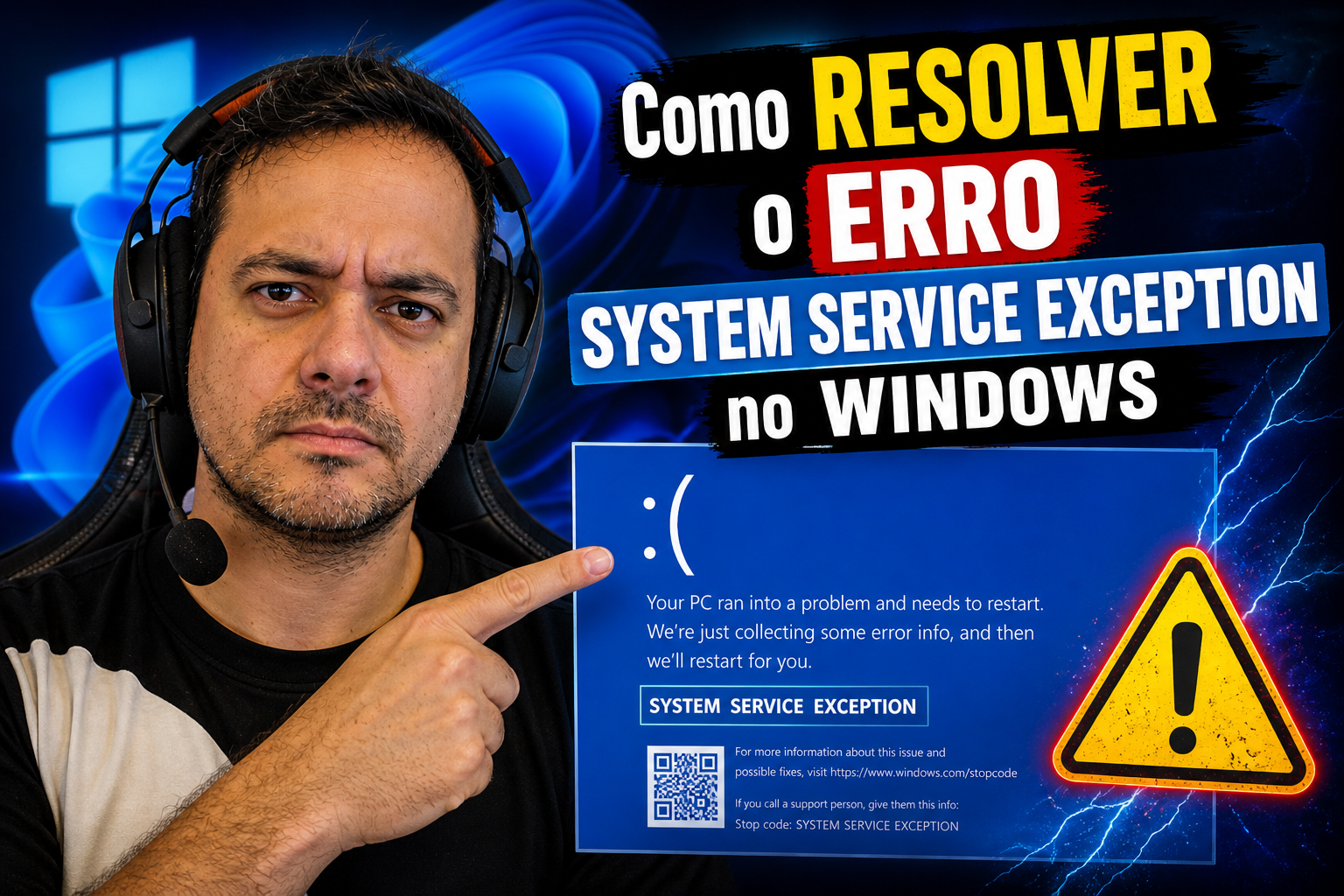
Abrir o computador e encontrar uma tela azul com a mensagem system_service_exception é o tipo de situação que causa pânico imediato. O sistema reinicia sozinho, você perde o que estava fazendo, e a mensagem técnica não explica nada em linguagem simples. Mas esse erro tem padrão e causa identificável, e solução acessível para quem sabe onde procurar. Na maioria dos casos, dá para resolver sem chamar um técnico.
Este artigo mostra o que esse código de parada realmente significa, como descobrir o driver ou arquivo que disparou o problema e quais procedimentos corrigem a falha em ordem de eficiência. Se você já tentou de tudo e o erro persiste, o guia também indica quando faz sentido ir além do software.
O que é system_service_exception e por que ele aparece
O que o código de parada 0x3B está dizendo
O erro SYSTEM_SERVICE_EXCEPTION, registrado tecnicamente como código 0x3B, ocorre quando o Windows detecta uma exceção durante a execução de uma rotina de serviço do sistema. Em outras palavras: uma operação que transita entre código comum e código privilegiado do kernel falhou de um jeito que o sistema não consegue tratar normalmente. Diante disso, o Windows exibe a tela azul (o famoso BSOD) e reinicia o computador para proteger os dados, forçando o reinício antes que a falha cause corrupção de dados ou danos mais profundos ao sistema operacional. É um mecanismo de proteção, não uma falha catastrófica.
O detalhe importante é que o erro em si não identifica o culpado direto. Ele sinaliza que algo deu errado em uma camada crítica do sistema, e o seu trabalho é descobrir o quê. Felizmente, o Windows deixa pistas muito claras para quem sabe onde procurar.
As causas mais comuns por trás da tela azul
Drivers incompatíveis ou desatualizados são o principal culpado na maior parte dos casos, especialmente drivers de placa de vídeo (AMD e Nvidia), adaptadores de rede e chipsets Intel. Arquivos de sistema corrompidos, geralmente causados por desligamentos abruptos ou falhas de disco, aparecem logo em seguida. Infecções por malware que danificam componentes críticos também entram nessa lista. E problemas físicos de hardware, como memória RAM ou HD com setores defeituosos, podem gerar exatamente esse comportamento.
Identificar qual dessas categorias se aplica ao seu caso determina qual solução aplicar primeiro, e é aí que o arquivo de minidump se torna seu melhor aliado. Para referência técnica sobre o próprio bug check 0x3B, consulte a documentação da Microsoft sobre o bug check 0x3B.
Como identificar system_service_exception via minidump
Onde o Windows guarda o arquivo de minidump (.dmp)
Toda vez que ocorre um BSOD, o Windows gera automaticamente um arquivo de diagnóstico chamado minidump, com extensão .dmp, na pasta C:\Windows\Minidump. Esse arquivo é pequeno e registra o estado do sistema no momento exato da falha. Se a pasta estiver vazia, a gravação de dumps pode estar desativada.
Para ativar, pressione Win + R, digite sysdm.cpl e vá em Avançado, depois Inicialização e Recuperação, Configurações. Em “Gravar informações de depuração”, selecione “Pequeno despejo de memória (256 KB)” e confirme que o caminho está como %SystemRoot%\Minidump. Com isso configurado, o próximo BSOD gerará o arquivo automaticamente. Se precisar de instruções passo a passo sobre como ativar os minidumps, veja este guia prático da Microsoft Answers: como habilitar minidumps no Windows.
Lendo o minidump com o WinDbg: passos básicos
O WinDbg é a ferramenta oficial da Microsoft para analisar esses arquivos, disponível gratuitamente na Microsoft Store. Após instalar, abra o arquivo .dmp com Ctrl+D, configure os símbolos com o comando .symfix seguido de .reload /f, e execute !analyze -v. Aguarde o carregamento dos símbolos da Microsoft e leia a saída com atenção.
A saída do !analyze -v mostrará os campos MODULE_NAME e IMAGE_NAME, que identificam diretamente o driver responsável pelo travamento. Se aparecer algo como nvlddmkm.sys (Nvidia), atikmdag.sys (AMD) ou qualquer arquivo .sys de terceiros, você já sabe exatamente onde agir. Com esse nome em mãos, as próximas etapas ficam muito mais direcionadas. Para aprofundar no uso do WinDbg com bugchecks, confira este guia do WinDbg sobre bugchecks.
Correções passo a passo para eliminar o erro
1. Atualizar ou desinstalar o driver problemático
Se o minidump apontou um driver específico, comece por ele. Abra o Gerenciador de Dispositivos com Win + X, localize o componente correspondente, clique com o botão direito e escolha “Atualizar driver”. Se uma atualização recente coincide com o início dos erros, desinstale o driver completamente e reverta para a versão anterior: na mesma tela, acesse Propriedades, aba Driver, e use “Reverter Driver”.
Para drivers de placa de vídeo, o processo mais completo é usar o DDU (Display Driver Uninstaller), uma ferramenta gratuita de terceiros, disponível no site oficial wagnardsoft.com, em modo de segurança. Ela remove todos os rastros do driver antes de você reinstalar a versão correta baixada diretamente do site do fabricante. Antes de usar, crie um ponto de restauração e confirme que está baixando o DDU apenas do site oficial. Essa abordagem elimina conflitos de versão que uma simples atualização pode deixar para trás. Para leituras complementares sobre soluções práticas para o erro System_Service_Exception, este artigo do Tom’s Hardware traz um passo a passo útil: como corrigir o erro System_Service_Exception. Também pode ajudar consultar o material Erros no Windows: resolva BSOD, drivers e atualizações do Professor Diogo Puiatti para entender cenários comuns de drivers.
2. Reparar arquivos de sistema com SFC e DISM
Abra o Prompt de Comando como administrador e execute os comandos na ordem correta. Comece pelo DISM, que repara o repositório de componentes do Windows: DISM /Online /Cleanup-Image /RestoreHealth. Esse processo pode levar entre 10 e 30 minutos e requer conexão com a internet. Somente depois execute sfc /scannow, que verifica e restaura os arquivos de sistema usando o repositório que o DISM acabou de reparar.
Essa sequência específica importa porque o SFC depende do repositório para funcionar corretamente. Executar o SFC primeiro, com o repositório corrompido, pode gerar resultados incompletos. Seguindo a ordem, DISM primeiro, SFC depois, muitos casos de corrupção de sistema se resolvem sem necessidade de reinstalação. Para um guia passo a passo focado em SFC e DISM, veja Corrigir erros do Windows com SFC e DISM: guia prático, e consulte também esta discussão técnica da Microsoft sobre limpeza de imagem e SFC: detalhes sobre o uso de DISM e SFC.
3. Modo de segurança quando o Windows não consegue iniciar
Se o sistema reinicia antes de você conseguir executar qualquer comando, use o modo de segurança. No Windows 11, force três desligamentos abruptos durante a inicialização (pressione e segure o botão de energia até desligar). Na terceira tentativa, o Windows entra automaticamente na tela de recuperação. Então acesse Solucionar problemas, Opções avançadas, Configurações de inicialização, Reiniciar, e pressione 4 para entrar no modo de segurança.
Nesse modo, apenas drivers essenciais carregam. Se o erro desaparece completamente no modo de segurança, a causa está em um driver ou software de terceiros. Isso confirma que você está no caminho certo e pode executar as correções de driver e SFC/DISM com segurança a partir daí.
Quando o problema vai além do software
Sinais de que o hardware pode ser o culpado
Se o erro aparece logo na inicialização, antes mesmo de o Windows carregar completamente, ou se os BSODs continuam em sequência rápida mesmo após reparar drivers e arquivos de sistema, o problema pode ser físico. Na prática de suporte ao Windows, memória RAM com defeito é a causa de hardware que aparece com mais frequência nesse cenário, e o Windows tem uma ferramenta integrada para investigar isso.
Execute o Diagnóstico de Memória abrindo a caixa Executar (Win + R) e digitando mdsched.exe. Escolha “Reiniciar agora e verificar problemas” e aguarde o resultado. Após reiniciar, os resultados aparecem nas notificações ou no Visualizador de Eventos (eventvwr.msc), em Logs do Windows, Sistema, buscando por “MemoryDiagnostics-Results”. Se erros forem detectados, módulos de RAM danificados são a causa e precisam de substituição física.
O que tentar antes de levar ao técnico
Antes de qualquer visita técnica, tente uma restauração do sistema para um ponto anterior ao início dos erros: pesquise “Restauração do Sistema” no menu Iniciar e siga as instruções. Se a restauração não resolver, uma reinstalação limpa do Windows preservando seus arquivos pessoais é o próximo passo. O instalador do Windows 11 permite essa opção diretamente pelas Configurações, em Sistema, Recuperação.
Se o erro persistir mesmo após a reinstalação limpa, aí sim o diagnóstico físico por um profissional é a etapa correta. Um erro que sobrevive a uma reinstalação completa aponta para hardware, não software. Para orientações mais amplas sobre recuperar o sistema sem perder dados, veja também Como Corrigir Erros Críticos do Windows Sem Perder Dados.
De quem entra em pânico para quem age: a diferença é conhecimento
A diferença entre quem trava diante de uma tela azul e quem resolve o problema em 30 minutos não é talento técnico inato. É familiaridade com o sistema operacional. Quem sabe onde ficam os logs de erro, como navegar no Gerenciador de Dispositivos e o que cada ferramenta de reparo faz age com calma porque já conhece o caminho. O erro system_service_exception deixa de ser ameaça e vira problema com solução conhecida.
Esse tipo de autonomia vem de aprendizado estruturado, não de tentativa e erro. O Professor Diogo Puiatti desenvolve materiais voltados exatamente para quem quer construir essa familiaridade com o Windows: aulas passo a passo, exercícios práticos para download e suporte direto para dúvidas. O objetivo é que você chegue a situações como essa sabendo o que fazer, sem precisar recorrer a assistência técnica toda vez que o sistema apresentar uma falha.
Resumo e próximos passos
O erro de tela azul system_service_exception é assustador na aparência, mas solucionável na prática. A sequência correta é clara: identificar o driver culpado pelo minidump, atualizar ou remover o componente problemático, reparar arquivos de sistema com DISM seguido de SFC, e só então considerar reinstalação ou diagnóstico de hardware. Seguindo essa ordem, boa parte dos usuários resolve o problema sem formatar ou visitar um técnico.
O passo mais importante, no entanto, é construir o conhecimento de base que permite agir com confiança em qualquer situação parecida. Quando você entende como o Windows funciona, cada mensagem de erro vira uma informação, não uma catástrofe. Se você quer chegar a esse nível de autonomia, vale conhecer o trabalho do Professor Diogo Puiatti: conteúdo estruturado, materiais para download e suporte direto para quem quer lidar com falhas do Windows sem depender de assistência técnica toda vez.
Deixe um comentário