
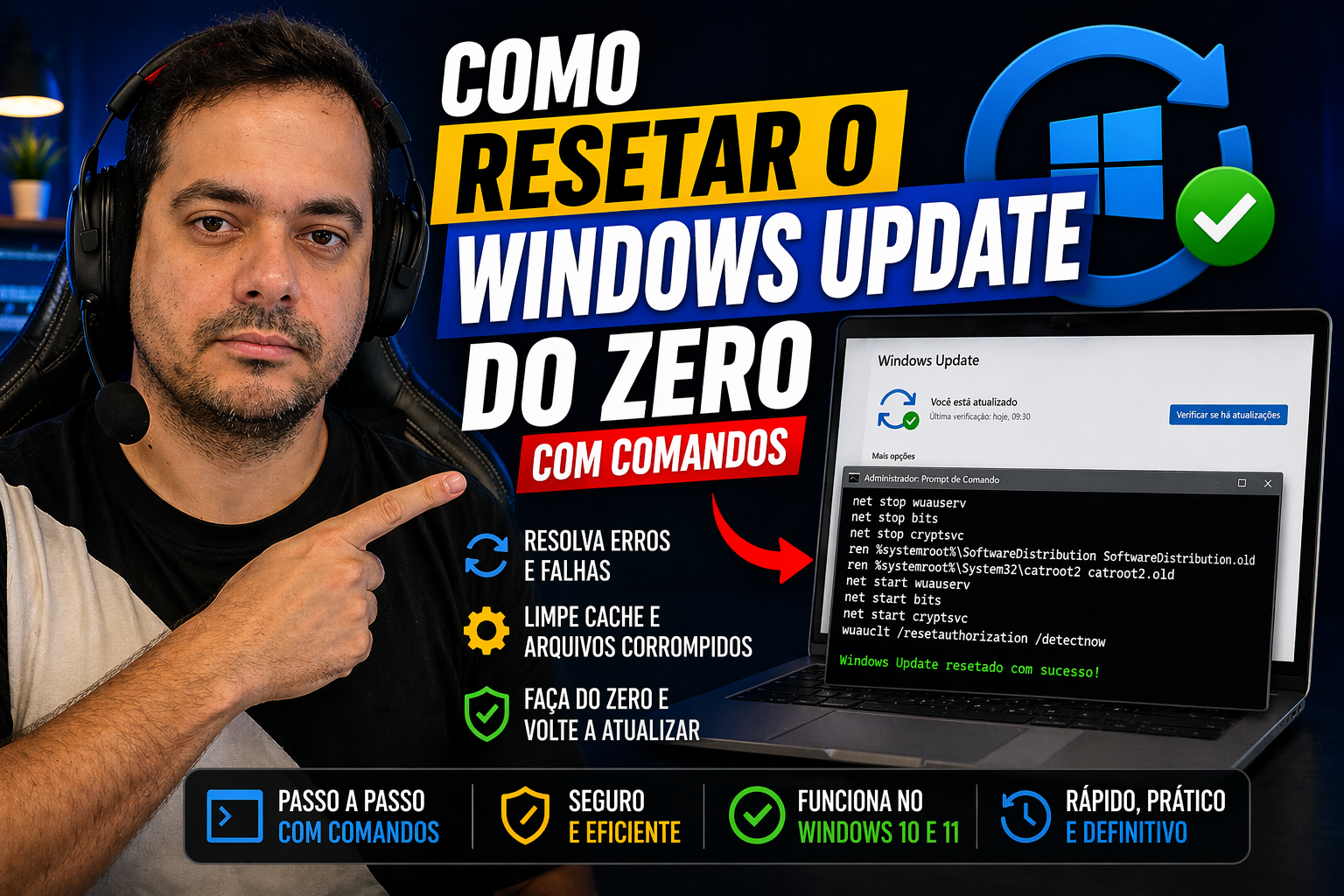
Abrir as configurações do Windows, clicar em “Verificar atualizações” e receber um código de erro vermelho é uma das situações mais frustrantes de quem usa o computador todo dia. O sistema trava, as atualizações não instalam, e a mensagem de erro não explica nada de útil. A boa notícia é que, na maioria dos casos, resetar o Windows Update, redefinindo seus componentes pelo Prompt de Comando, resolve o problema sem precisar reinstalar o sistema.
Este tutorial mostra o caminho completo: do diagnóstico inicial até os comandos exatos no Prompt de Comando, passando pelo reparo de corrupções com DISM e SFC e os scripts prontos para automatizar tudo. Se você já acompanha os tutoriais do Professor Diogo Puiatti, vai reconhecer aqui o mesmo estilo passo a passo que transforma qualquer procedimento técnico em algo acessível e aplicável de verdade.
Por que o Windows Update para de funcionar
Antes de sair digitando comandos, vale entender o que causou o problema. Isso economiza tempo e evita que você resolva o sintoma sem tratar a causa.
Causas mais frequentes de travamento nas atualizações
O Windows Update depende de algumas peças que trabalham juntas: serviços em segundo plano, pastas de cache e componentes do sistema. Quando qualquer uma dessas peças falha, o processo de atualização trava ou retorna erro.
Os culpados mais comuns são as pastas SoftwareDistribution e catroot2. A primeira armazena os arquivos baixados pelo Windows antes da instalação; a segunda gerencia os catálogos de segurança das atualizações. Quando essas pastas ficam corrompidas ou com arquivos incompletos de uma tentativa anterior, o Update não consegue avançar. Outros problemas frequentes incluem serviços parados ou presos em loop e corrupção na imagem do sistema operacional.
Como identificar o tipo de erro antes de agir
O Windows exibe um código de erro quando a atualização falha. Para encontrá-lo, acesse Configurações, clique em Windows Update e depois em “Histórico de atualizações”. Os erros ficam listados ao lado de cada atualização que não foi instalada.
Alguns códigos comuns e o que indicam: 0x80070422 aponta para o serviço de atualização parado; 0x80070020 significa que um arquivo está bloqueado por outro programa; 0x80073712 indica componente ausente ou corrompido. Identificar o código antes de agir é importante porque alguns problemas se resolvem apenas limpando o cache, enquanto outros exigem o reparo completo com DISM e SFC.
Preparação: o que fazer antes de rodar qualquer comando
A maioria dos tutoriais pula essa etapa, não pule. Dois passos rápidos de preparação podem evitar dores de cabeça maiores caso algo inesperado aconteça durante o processo.
Como abrir o Prompt de Comando como administrador
Todos os comandos desta série precisam de permissão elevada para funcionar. Sem ela, os serviços do Windows simplesmente não respondem aos comandos. Existem dois caminhos simples: clique no botão Iniciar, digite cmd, clique com o botão direito sobre “Prompt de Comando” e selecione “Executar como administrador”. O segundo caminho é pressionar Windows + X e escolher “Terminal (Admin)” ou “Prompt de Comando (Admin)”, dependendo da sua versão do sistema.
Por que criar um ponto de restauração antes de começar
O risco do procedimento é baixo, mas criar um ponto de restauração garante uma saída segura caso algo inesperado aconteça. O tempo pode variar conforme o sistema, então deixe o processo terminar completamente antes de prosseguir. Para criar o ponto, acesse o Painel de Controle, clique em Sistema e depois em “Proteção do Sistema”. Na aba que aparece, clique em “Criar”, dê um nome ao ponto e aguarde a conclusão. Pronto: você tem uma rede de segurança antes de qualquer modificação.
Como resetar o Windows Update pelo Prompt de Comando
Esta é a etapa central do processo para resetar o Windows Update. Cada comando vem acompanhado de uma explicação do que ele faz, não apenas da sintaxe.
Parando os serviços: wuauserv, bits, cryptsvc e msiserver
Para limpar as pastas de cache com segurança, os serviços precisam estar parados. Se você tentar renomear as pastas com os serviços ativos, o Windows vai bloquear a operação. Execute os quatro comandos abaixo, um por vez, aguardando a confirmação de cada um:
net stop wuauserv, para o serviço principal do Windows Updatenet stop bits, para o serviço que gerencia downloads em segundo planonet stop cryptsvc, para o serviço de certificados criptográficosnet stop msiserver, para o instalador do Windows
É normal o Prompt demorar alguns segundos por serviço. Se aparecer uma mensagem dizendo que o serviço não foi iniciado, continue para o próximo comando sem preocupação. Se, por outro lado, você enfrentar um caso onde os serviços wuauserv ou BITS não permanecem iniciados mesmo após tentativas, existe uma discussão técnica da Microsoft que trata exatamente desse comportamento e oferece passos de diagnóstico: problema com wuauserv e BITS que não permanecem iniciados.
Limpando as pastas SoftwareDistribution e catroot2
Com os serviços parados, o próximo passo é renomear as duas pastas de cache. O comando ren renomeia em vez de deletar, criando um backup automático. O Windows recria as pastas automaticamente na próxima vez que o serviço iniciar, já sem os arquivos corrompidos.
Execute os dois comandos:
ren C:\Windows\SoftwareDistribution SoftwareDistribution.oldren C:\Windows\System32\catroot2 Catroot2.old
Atenção a um detalhe importante: não renomeie a pasta catroot (sem o “2”). Ela não é recriada automaticamente pelo sistema e apagá-la causa problemas maiores. Apenas a pasta catroot2 deve ser tratada neste passo.
Reiniciando os serviços e testando o resultado
Com as pastas antigas renomeadas, reinicie os quatro serviços na mesma ordem:
net start wuauservnet start bitsnet start cryptsvcnet start msiserver
Feche o Prompt de Comando e reinicie o computador. Após reiniciar, o Windows recria automaticamente as pastas SoftwareDistribution e catroot2 do zero. Abra as configurações do Windows Update e clique em “Verificar atualizações” para confirmar que o problema foi resolvido. Na maioria dos casos, as atualizações voltam a funcionar neste ponto. Para quem prefere consultar um procedimento detalhado e referenciado sobre como redefinir os componentes do Windows Update, a Microsoft disponibiliza um artigo sobre redefinir os componentes do Windows Update que complementa este guia.
Corrigindo corrupções com DISM e SFC
Se os erros persistirem após resetar o Windows Update, a causa é mais profunda: arquivos do próprio sistema operacional estão corrompidos. O Windows oferece duas ferramentas integradas para isso, e a ordem de uso faz diferença.
Comandos DISM para reparar a imagem do sistema
O DISM trabalha com a imagem do sistema armazenada localmente. Execute os três comandos na sequência recomendada, aguardando a conclusão de cada um antes de passar ao próximo:
DISM /Online /Cleanup-Image /CheckHealth, verificação rápida do estado da imagemDISM /Online /Cleanup-Image /ScanHealth, escaneamento completo sem executar reparosDISM /Online /Cleanup-Image /RestoreHealth, reparo real, baixando arquivos limpos diretamente do Windows Update
Este último pode levar entre 10 e 30 minutos, dependendo da velocidade de conexão e do estado do sistema. Se você receber o erro 0x800f081f, significa que o DISM não encontrou os arquivos de origem na internet. A solução é baixar a ISO do Windows no site oficial da Microsoft, montá-la e usar o parâmetro /Source:D:\sources\install.wim /LimitAccess no comando de reparo, substituindo “D:” pela letra da ISO montada. Para um passo a passo prático sobre reparos com DISM e SFC, consulte o meu guia prático de SFC e DISM que complementa estes comandos e mostra exemplos reais.
SFC /scannow: verificar arquivos e interpretar os resultados
O SFC verifica a integridade dos arquivos do sistema e tenta substituir os corrompidos. Execute-o sempre depois do DISM, pois ele depende de uma imagem de sistema íntegra para funcionar corretamente. O comando é direto: sfc /scannow.
O resultado pode aparecer de três formas. “Windows Resource Protection did not find any integrity violations” significa que tudo está íntegro. “Windows Resource Protection found corrupt files and successfully repaired them” indica que arquivos foram reparados com sucesso; reinicie o computador em seguida. Se aparecer “Windows Resource Protection found corrupt files but was unable to fix some of them”, execute novamente o ciclo completo de DISM seguido de SFC. Se o problema persistir após a segunda tentativa, o próximo passo é considerar uma reinstalação de reparo usando a ISO do Windows. A própria Microsoft descreve em detalhes como usar a ferramenta Verificador de Arquivos do Sistema (SFC) e interpretar os resultados.
Script pronto e solucionadores automáticos
Para quem precisa executar esse processo com frequência ou quer mais agilidade, existem opções que automatizam tudo.
Script .bat para resetar o Windows Update de uma vez
Um arquivo .bat é uma sequência de comandos executados em ordem automática. Para criar o script, abra o Bloco de Notas e cole os comandos na sequência correta: parada dos serviços, renomeação das pastas SoftwareDistribution e catroot2, reinício dos serviços e reparo de rede via netsh winsock reset. Salve o arquivo como “ResetWindowsUpdate.bat” selecionando “Todos os arquivos” no tipo e execute com botão direito e “Executar como administrador”. Antes de rodar qualquer script, certifique-se de ter criado um ponto de restauração e de que os comandos incluídos são exatamente os mesmos que você testaria manualmente. Se quiser consultar um conjunto pronto de comandos para CHKDSK, DISM e SFC, veja o meu artigo Comando para corrigir erros do Windows (CHKDSK, DISM e SFC) que agrupa os principais comandos utilizados nestes cenários.
Se quiser aprender a criar e adaptar scripts como esse para diferentes situações do seu cotidiano profissional, os tutoriais do Professor Diogo Puiatti sobre comandos CMD cobrem desde os fundamentos do CMD até automações mais avançadas, com exercícios práticos e suporte direto do professor.
Windows Update Troubleshooter: quando e como usar
O solucionador nativo do Windows é útil como diagnóstico inicial. Para acessá-lo no Windows 11, vá em Configurações, clique em Sistema, depois em Solucionar Problemas e em “Outros solucionadores de problemas”. Localize Windows Update e clique em Executar. A ferramenta identifica problemas comuns e tenta corrigi-los automaticamente, sem precisar de nenhum comando.
O Troubleshooter tem limitações importantes: ele não executa DISM nem SFC, e não limpa as pastas de cache manualmente. Use-o como primeiro passo em casos simples ou para confirmar o diagnóstico antes de partir para os comandos. Em corrupções mais sérias, ele identifica o problema mas não consegue resolver sozinho.
Reset Windows Update Tool e outras opções confiáveis em 2026
A Reset Windows Update Tool, disponível em wureset.com, é uma alternativa open-source para quem prefere não executar os comandos manualmente. Ela automatiza a redefinição dos serviços, a limpeza de arquivos temporários, o reparo do Winsock e a execução de DISM e SFC. É compatível com Windows 10 e 11 e detecta a versão do sistema automaticamente. Antes de usar, verifique o checksum do arquivo baixado e confirme que está acessando o site oficial.
O Windows Repair Toolbox é outra opção gratuita, voltada para diagnósticos mais amplos além do Windows Update. Para ambas as ferramentas, a regra é clara: baixe sempre da fonte oficial, execute como administrador e faça backup antes. Ferramentas de origem desconhecida que prometem “corrigir tudo em um clique” oferecem mais risco do que solução.
Conclusão
Para resetar o Windows Update de forma eficiente, siga a lógica em camadas: identifique o erro pelo código, pare os serviços, limpe as pastas SoftwareDistribution e catroot2 e reinicie os serviços. Se as atualizações ainda não funcionarem, recorra ao DISM e ao SFC para reparar a imagem do sistema. Seguindo essa ordem, a grande maioria dos problemas com atualizações do Windows se resolve sem reinstalar o sistema.
Dominar o Prompt de Comando e entender como o Windows gerencia seus próprios componentes são habilidades práticas que qualquer usuário pode desenvolver. Não é necessário ser técnico de TI para executar esses procedimentos: é necessário ter um tutorial claro, explicado em ordem, com o motivo de cada passo.
Se você quer continuar aprendendo com esse nível de clareza, os tutoriais do Professor Diogo Puiatti cobrem desde informática básica até o gerenciamento avançado do Windows, com materiais para download, exercícios práticos e suporte direto do professor para tirar suas dúvidas. Acesse a plataforma e veja o conteúdo que já está esperando por você.
Perguntas frequentes sobre como resetar o Windows Update
Como resetar o Windows Update sem perder arquivos pessoais?
O processo descrito neste guia, parar serviços, renomear as pastas SoftwareDistribution e catroot2 e reiniciar os serviços, não afeta arquivos pessoais. Ele limpa apenas o cache de atualizações, que é recriado automaticamente pelo Windows. Seus documentos, fotos e programas instalados permanecem intactos.
Quanto tempo leva para resetar o Windows Update?
A redefinição básica dos componentes (parada e reinício dos serviços, renomeação das pastas) costuma ser concluída em poucos minutos. Se for necessário executar o DISM /RestoreHealth, esse comando específico pode levar entre 10 e 30 minutos dependendo da sua conexão com a internet e do estado do sistema.
Quando resetar o Windows Update não resolve o problema?
Se após redefinir os componentes, executar DISM e SFC o problema persistir, as causas podem incluir conflito com software de segurança de terceiros, corrupção mais profunda do registro do Windows ou incompatibilidade com drivers. Nesses casos, considere desabilitar temporariamente o antivírus durante a atualização, verificar drivers desatualizados ou, como último recurso, realizar uma reinstalação de reparo do Windows usando a ISO oficial da Microsoft.
Deixe um comentário