
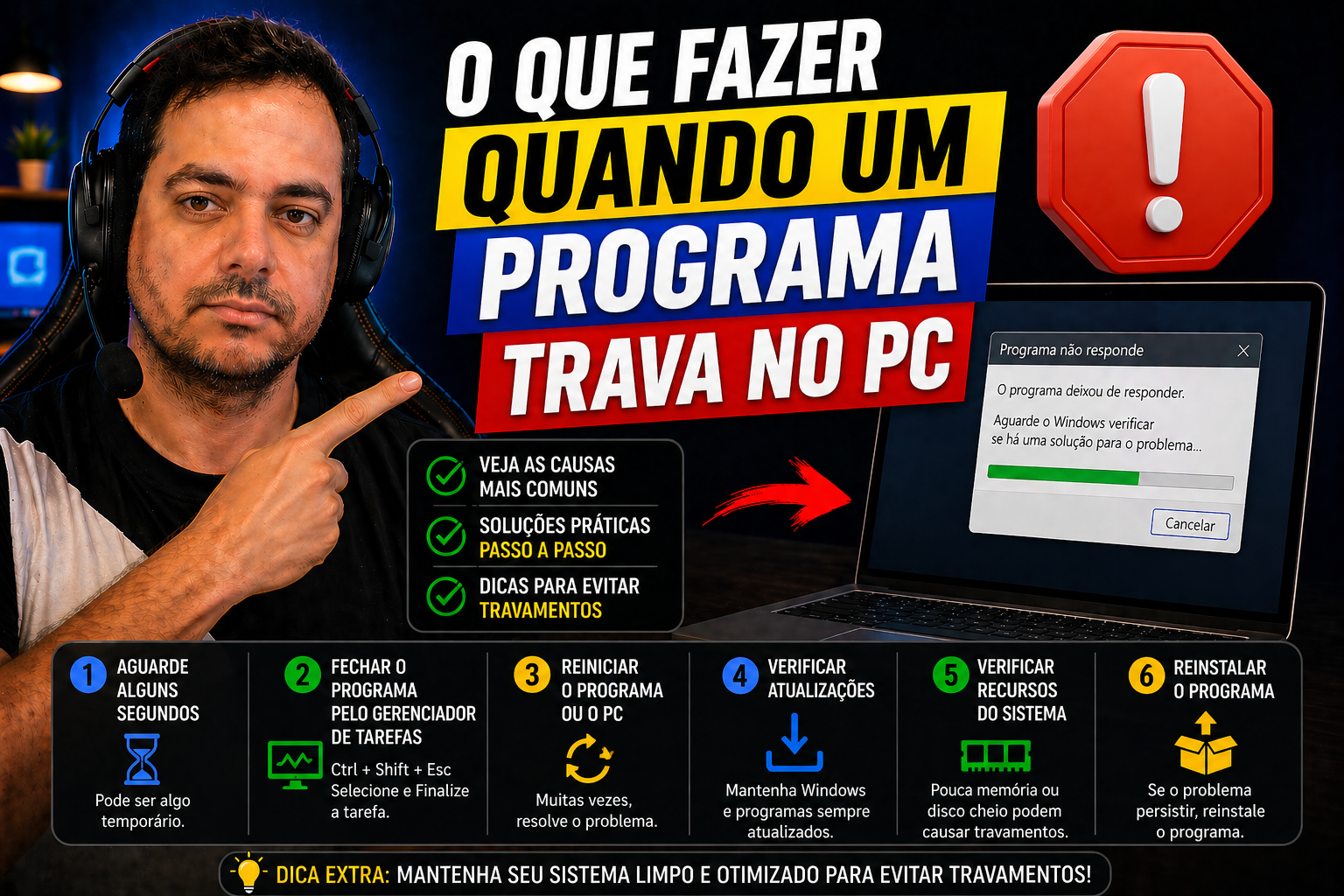
Você está no meio de um relatório importante, digitando as últimas linhas, e de repente o aplicativo congela. O cursor some, a janela fica cinza e nenhum clique funciona. Ter um programa travado no PC é uma situação recorrente no dia a dia de quem usa Windows, e a boa notícia é que existe uma saída clara sem precisar reiniciar o computador inteiro.
Em muitos casos, você resolve rapidamente usando atalhos de teclado, o Gerenciador de Tarefas ou um comando direto no Prompt de Comando. Este artigo cobre exatamente isso: métodos práticos, na ordem certa, para fechar qualquer aplicativo que parou de responder no Windows 10 e 11. E se você quer ir além do básico e entender por que essas situações acontecem repetidas vezes, há um recurso que vai mudar sua relação com o Windows, mas chegamos a isso mais adiante.
Por que um programa travado aparece de repente
Quando um programa trava, o Windows em si continua funcionando normalmente. O que acontece é que o processo específico daquele programa entrou em um estado de espera sem retorno: ele pode estar preso em um loop de processamento, aguardando uma resposta de rede que não chega, ou tentando acessar um arquivo que outro processo está bloqueando. A memória RAM insuficiente também é uma causa frequente, especialmente em máquinas com 8 GB rodando vários programas pesados ao mesmo tempo. Para aprender como otimizar o desempenho do seu PC e reduzir esses incidentes, há dicas práticas que ajudam a evitar travamentos recorrentes.
Reiniciar o computador resolve o sintoma, mas você perde tempo e arrisca perder tudo que não foi salvo. Na maioria dos casos, encerrar apenas o processo travado é a opção mais rápida e segura, desde que você evite finalizar processos essenciais do sistema, como csrss.exe, que podem causar instabilidade. Os métodos a seguir fazem exatamente isso.
Atalhos de teclado para fechar um programa travado
O atalho mais conhecido é Ctrl + Alt + Del. Ao pressionar essa combinação, o Windows abre a tela de segurança com acesso direto ao Gerenciador de Tarefas. É o ponto de partida mais confiável quando a interface do sistema ainda responde ao teclado.
O Alt + F4 com a janela do aplicativo em foco envia um pedido de encerramento ao programa. Em muitos casos, se o app travou, o Windows exibe uma caixa de diálogo perguntando se você quer forçar o encerramento. Se isso acontecer, confirme e o processo é finalizado. Vale ressaltar que, em travamentos severos, o Alt + F4 pode não gerar resposta, nesses casos, passe direto para o Gerenciador de Tarefas ou o taskkill. Uma atenção importante: pressionar Alt + F4 na área de trabalho, sem nenhuma janela selecionada, costuma abrir o menu de desligamento do sistema na maioria das configurações padrão do Windows. Cuidado para não confirmar por engano.
Se quiser treinar e dominar mais combinações além do básico, confira o guia de atalhos de teclado com dicas que vão do uso cotidiano até truques para power-users.
Finalizar tarefa direto pela barra de tarefas no Windows 11
Se você usa o Windows 11 versão 24H2 ou superior, existe uma opção ainda mais direta: clique com o botão direito no ícone do aplicativo travado na barra de tarefas e selecione “Finalizar Tarefa.” De acordo com a documentação da Microsoft para o Windows 11 24H2, esse recurso encerra o app e os processos em segundo plano associados a ele, sem afetar processos do sistema como o Explorador de Arquivos.
Por padrão, essa opção não vem ativada. Para habilitar, acesse Configurações, vá em Sistema, depois em Para desenvolvedores, e ative a caixa de seleção “Finalizar Tarefa.” Feito isso, o menu de contexto da barra de tarefas passa a exibir a opção sempre que você precisar. A cobertura deste recurso pode ser vista em notícias técnicas, como a do Windows 11 agora oferece um jeito mais prático de fechar apps travados, que explica a novidade na prática.
Como usar o Gerenciador de Tarefas para encerrar um processo travado
O Gerenciador de Tarefas é a ferramenta mais completa para lidar com um programa que não responde. Você pode abri-lo de três formas: via Ctrl + Alt + Del seguido de “Gerenciador de Tarefas”, com o atalho direto Ctrl + Shift + Esc, ou clicando com o botão direito na barra de tarefas e selecionando a opção correspondente. O atalho Ctrl + Shift + Esc é o mais direto dos três.
Dentro do Gerenciador de Tarefas, acesse a aba “Processos.” Os aplicativos que pararam de responder aparecem com o status “Não está respondendo” ao lado do nome. Selecione o processo, clique com o botão direito e escolha “Finalizar Tarefa”, ou use o botão no canto inferior direito da janela.
Um detalhe importante: se o processo travado for o Explorador de Arquivos, prefira a opção “Reiniciar” em vez de finalizar. Isso reinicia o shell do Windows sem derrubar a sessão inteira. Para qualquer outro aplicativo comum, “Finalizar Tarefa” costuma resolver sem afetar o restante do sistema, mas lembre-se de que dados não salvos serão perdidos e, em alguns casos, processos filhos associados ao app podem precisar ser encerrados separadamente. Se o Gerenciador de Tarefas não abrir ou estiver com problemas, existe um guia prático que explica como agir quando o Gerenciador de Tarefas não abre.
Encerrar o processo pelo Prompt de Comando com taskkill
Quando o Gerenciador de Tarefas também está lento ou não abre, o Prompt de Comando é uma alternativa eficaz. Útil especialmente quando a interface gráfica está sobrecarregada, ele oferece controle direto sobre o processo que você quer encerrar e pode ser executado mesmo em cenários de travamento mais severos. Para abrir, pesquise “cmd” na barra de tarefas e execute como administrador para evitar erros de permissão.
O primeiro passo é identificar o nome exato do executável. Digite tasklist e pressione Enter. O sistema lista todos os processos em execução com seus nomes de arquivo, como chrome.exe, notepad.exe ou winword.exe. Localize o processo que está causando problema e anote o nome.
Com o nome em mãos, execute o comando de encerramento:
- Por nome do executável:
taskkill /f /im chrome.exe - Por ID do processo (PID):
taskkill /f /pid 1234(substitua 1234 pelo número real da lista) - Para encerrar o processo e todos os filhos:
taskkill /f /im chrome.exe /t
O parâmetro /f é essencial: ele força o encerramento imediato, sem aguardar resposta do processo. Sem ele, o comando pode falhar em casos de travamento severo. Essa abordagem via linha de comando funciona mesmo quando a interface gráfica do Windows está completamente travada. Para detalhes sobre os parâmetros e exemplos oficiais, consulte a documentação oficial da Microsoft sobre o taskkill. Para outros métodos práticos de forçar a parada de um app no Windows, há também artigos explicativos, como o passo a passo do Canaltech sobre como forçar a parada de um programa no Windows.
Quando nada funciona: próximos passos para quem tem programa travado com frequência
Se o Gerenciador de Tarefas e o taskkill não respondem, o sistema provavelmente está em um estado crítico. Nesse cenário, a única saída é segurar o botão físico de energia por cinco segundos para forçar o desligamento. Esse método deve ser o último recurso, pois pode corromper arquivos que estavam abertos no momento do travamento.
Se os travamentos se repetem com frequência, o Modo de Segurança é o próximo passo para diagnóstico. Inicialize o Windows em modo seguro para verificar se algum driver ou programa de terceiros está causando a instabilidade. Nesse ambiente, apenas os componentes essenciais do sistema carregam, o que facilita identificar o culpado. Para um diagnóstico mais amplo sobre problemas no Windows 11 e suas soluções passo a passo, veja o Guia Completo: Problemas no Windows 11 e Soluções.
Quem enfrenta programas travando com regularidade não precisa decorar uma lista de comandos: precisa entender como o Windows gerencia processos, memória e recursos. O Professor Diogo Puiatti aborda exatamente esse tipo de conteúdo nos tutoriais do canal, com vídeos passo a passo e exercícios práticos para download. O material é desenvolvido para o contexto brasileiro, em linguagem acessível, para quem quer entender o sistema e não apenas apagar incêndios toda vez que algo dá errado.
Como recuperar arquivos não salvos depois que o aplicativo travou
A primeira preocupação depois de forçar o encerramento de um programa travado é o trabalho que não foi salvo. No Microsoft Word, a recuperação é direta: ao reabrir o programa, ele detecta automaticamente os arquivos de AutoRecuperação e exibe um painel lateral com os rascunhos disponíveis, incluindo data e hora de cada versão. Clique em “Abrir” para visualizar ou em “Salvar Como” para guardar o arquivo recuperado.
Se o painel não aparecer automaticamente, acesse Arquivo, depois Informações, clique em “Gerenciar Documento” e selecione “Recuperar Documentos Não Salvos.” Como medida preventiva, ajuste o intervalo de autosalvamento para 1 minuto em Arquivo, Opções, Salvar. Dessa forma, mesmo em caso de travamento, você perde no máximo 60 segundos de trabalho.
Para outros tipos de arquivo, vale verificar a pasta temporária do sistema. Pressione Windows + R, digite %temp% e pressione Enter. Essa pasta contém arquivos temporários gerados pelos apps e pode guardar versões recentes do que estava aberto.
Se o Histórico de Arquivos estiver ativado no Windows, clique com o botão direito na pasta onde o arquivo deveria estar salvo, selecione “Restaurar versões anteriores” e veja as cópias disponíveis. Ativar o backup automático do Windows antes que um programa trave é a proteção mais confiável contra perdas futuras.
Resumo: a ordem certa para agir quando um programa travado paralisa seu trabalho
Cada método tem seu lugar, e seguir a ordem correta faz diferença na prática. Comece pelos atalhos de teclado, eles resolvem boa parte dos casos sem precisar abrir nada. Se não funcionar, abra o Gerenciador de Tarefas e encerre o processo pelo nome. Quando o Gerenciador de Tarefas também não responde, o taskkill no Prompt de Comando é a alternativa mais confiável. O desligamento forçado pelo botão de energia fica reservado para situações extremas.
Dominar essas ferramentas poupa tempo, reduz estresse e protege o trabalho que você já fez. Não é preciso ser técnico para isso: é preciso saber o que fazer e na ordem certa.
Se você quer entender o Windows de verdade e parar de improvisar quando algo dá errado, os tutoriais do Professor Diogo Puiatti são um caminho direto para isso. Aulas práticas em vídeo, exercícios para download e suporte direto do professor para quem aprende no próprio ritmo. Acesse o canal e comece pelo conteúdo que faz mais sentido para a sua rotina.
Deixe um comentário