
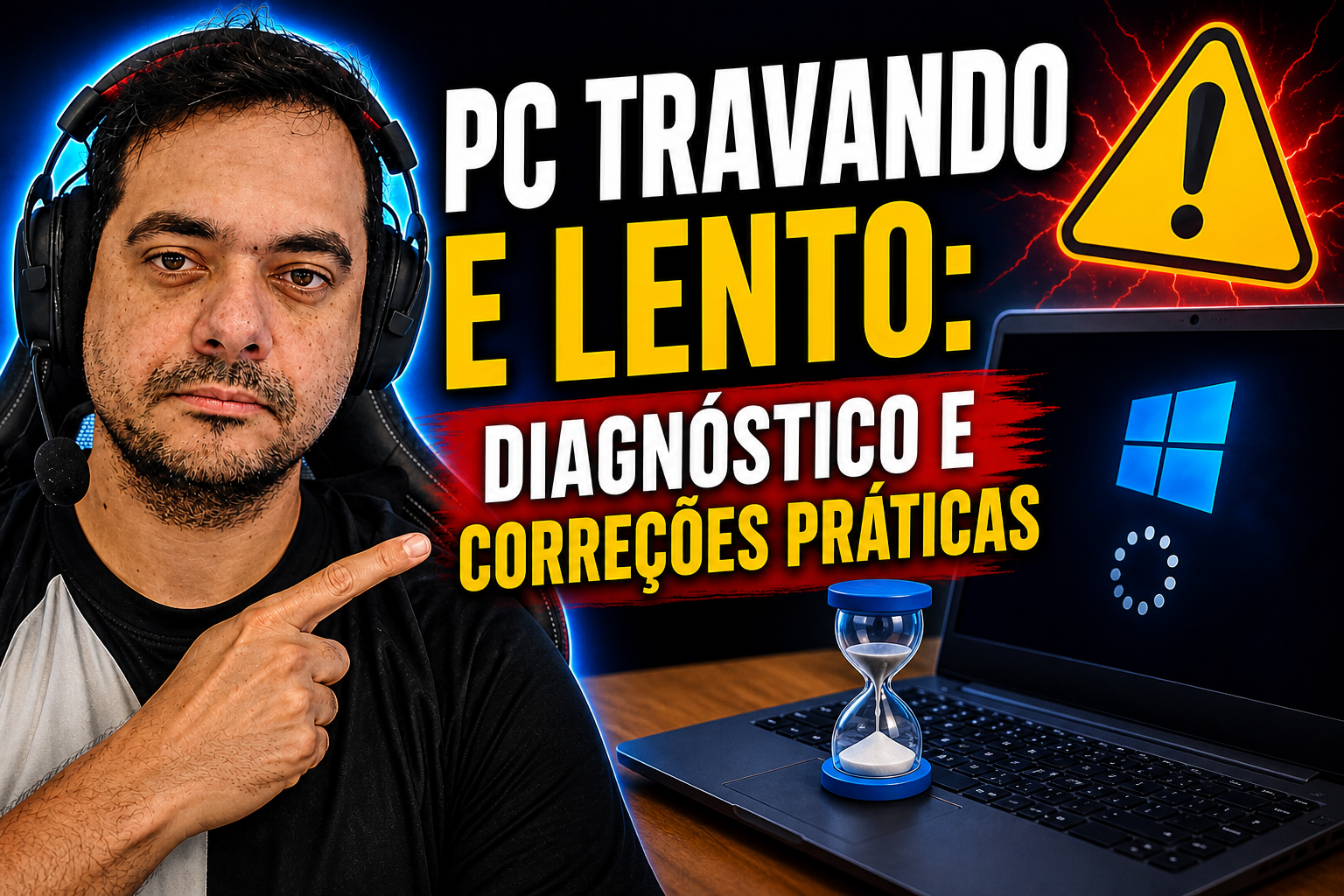
Você abre o computador, espera o Windows carregar, abre um programa e o cursor some por 30 segundos. Ou pior: o sistema trava no meio de um trabalho importante sem nenhum aviso. Se o seu PC está travando e lento, a reação natural é sair instalando “otimizadores” ou chamar o técnico sem saber ao certo qual é o problema. Os dois caminhos costumam ser desnecessários.
A maioria dos casos tem solução direta. Ao longo de anos ensinando informática e respondendo dúvidas de alunos no canal do Professor Diogo Puiatti, os mesmos padrões aparecem repetidamente: inicialização sobrecarregada com dezenas de programas no boot, disco com setores defeituosos ou espaço insuficiente, RAM abaixo do necessário para as tarefas abertas, e arquivos de sistema corrompidos por atualizações mal aplicadas. O diagnóstico correto vale mais do que qualquer programa de “limpeza” que promete milagres.
Neste artigo, você vai aprender a identificar a causa real do problema, aplicar as correções na ordem certa, avaliar quando um upgrade de hardware vale o investimento e proteger seus dados antes de qualquer intervenção mais profunda.
Como saber se o PC está travando por software ou por hardware
Antes de abrir qualquer ferramenta, observe o padrão dos sintomas. Lentidão que piorou gradualmente com o tempo, travamentos que começaram após uma atualização do Windows ou instalação de programa, e sistema lento sem erros visuais apontam para software. São problemas mais comuns e, na maioria das vezes, resolvidos sem custo.
Travamentos aleatórios sem contexto claro, telas azuis frequentes (o famoso BSOD), ruídos físicos vindos do HD, reinicializações espontâneas e lentidão que persiste mesmo após formatar o sistema indicam hardware com problema. Sintomas mistos exigem investigação mais cuidadosa, mas o ponto de partida é sempre o mesmo: o Gerenciador de Tarefas.
Pressione Ctrl + Shift + Esc para abrir o Gerenciador de Tarefas e ordene a lista por CPU, Memória, Disco e Rede. Um recurso consistentemente acima de 80, 90% de uso costuma indicar o gargalo principal, embora cada componente tenha suas próprias métricas de alerta: CPU alta indica processamento pesado; Disco em 100% aponta para lentidão de leitura e escrita (fique atento também à fila de disco no Resource Monitor); RAM alta significa que a memória não suporta as tarefas abertas. Esse diagnóstico inicial guia tudo o que vem a seguir.
Ferramentas nativas do Windows para aprofundar o diagnóstico
O Gerenciador de Tarefas dá o panorama geral. Para ir além, use o Resource Monitor, acessível pelo atalho Windows + R, digitando resmon, ou diretamente pela aba Desempenho do Gerenciador de Tarefas. Na aba Disco do Resource Monitor, você vê quais processos estão acessando o armazenamento de forma intensa e constante. Um processo lendo ou escrevendo no disco sem parar é um sinal claro de onde está o problema.
Depois de identificar os processos suspeitos, verifique a integridade do sistema. Execute os três comandos abaixo no Prompt de Comando como administrador, nessa ordem, começando pelo disco, para garantir que a base física está íntegra antes de reparar os arquivos de sistema:
- chkdsk C: /f /r: verifica e corrige erros no disco; exige reinicialização agendada. Execute este primeiro, pois erros físicos no disco podem comprometer os resultados dos comandos seguintes.
- DISM /Online /Cleanup-Image /RestoreHealth: restaura a imagem do Windows (requer conexão com internet e pode levar alguns minutos).
- sfc /scannow: verifica e repara arquivos de sistema corrompidos com base na imagem restaurada pelo DISM.
Reinicie o computador após cada comando antes de avaliar o resultado. Pular esse passo é uma das razões mais comuns para as pessoas acharem que os comandos “não funcionaram”. Para referência sobre a ordem correta dos comandos DISM e SFC, consulte discussões técnicas e guias passo a passo que explicam a lógica por trás dessa sequência.
Correções de software que resolvem a maioria dos casos de PC lento
Com o diagnóstico feito, aplique as correções na ordem de impacto. O primeiro passo é a inicialização. Abra o Gerenciador de Tarefas, vá para a aba Inicializar e desative tudo que você não usa imediatamente ao ligar o PC: Spotify, Skype, OneDrive, clientes de jogos, atualizadores automáticos. Cada programa que inicia junto com o Windows consome memória e prolonga o boot.
Depois, limpe os arquivos temporários acumulados. Pressione Windows + R, digite %temp% e delete tudo na pasta que aparecer. Em seguida, use a ferramenta nativa de Limpeza de Disco para remover arquivos de instalações antigas e cache do sistema. Vale prestar atenção ao espaço disponível: quando o disco fica com pouco espaço livre, em torno de 10 a 15% da capacidade total é um valor orientativo comum, mas o impacto varia conforme o tipo de disco (HDD ou SSD) e o tamanho da unidade, o sistema operacional começa a operar com dificuldade, independentemente de qualquer outro problema.
Drivers desatualizados, especialmente de placa de vídeo e chipset, causam instabilidade que simula sintomas de hardware. Atualize-os diretamente pelos sites dos fabricantes. Evite atualizadores automáticos de terceiros, pois essas ferramentas podem instalar versões inadequadas para o seu hardware específico. Faça também uma varredura com o Windows Defender ou com o Malwarebytes Free para descartar infecção por malware, que é uma causa frequente de lentidão que muitos usuários nunca consideram.
Por último, verifique o plano de energia. Acesse Painel de Controle e Opções de Energia: se o modo selecionado for “Economia de energia”, o processador está operando abaixo da capacidade mesmo em tarefas simples. Troque para “Equilibrado” ou “Alto desempenho” e você pode notar diferença imediata.
Quando o problema está no hardware: RAM, disco e temperatura
Se as correções de software não resolveram, é hora de avaliar o hardware com dados concretos. O CrystalDiskInfo é gratuito e verifica o status SMART do disco. O resultado em verde significa que o disco está saudável; amarelo pede atenção; vermelho exige ação imediata. Os indicadores críticos a observar são Reallocated Sectors, Uncorrectable Errors e Pending Sectors. Qualquer um desses acima de zero e crescendo indica que o disco está se deteriorando.
Para a memória RAM, o MemTest86 é a referência. É uma ferramenta bootável que testa os módulos de memória diretamente, sem o sistema operacional interferindo. Qualquer erro detectado indica módulo com defeito, e não há conserto possível, apenas substituição. Esses dois programas transformam suspeitas em diagnóstico concreto antes de qualquer gasto.
A troca de HD por SSD resolve definitivamente boot lento, abertura demorada de programas e travamentos causados pelo disco em 100% de uso. No Brasil, um SSD de 240 GB costuma ser encontrado entre R$ 240 e R$ 290, enquanto modelos de 480 GB a 500 GB ficam em torno de R$ 240 a R$ 320, valores aproximados que variam conforme marca e loja. A instalação em assistência técnica geralmente fica entre R$ 50 e R$ 150. Para notebooks e PCs em bom estado físico, é o upgrade com melhor retorno disponível: pode prolongar a vida útil do equipamento em três a cinco anos. O aumento de RAM de 8 GB para 16 GB, com custo entre R$ 150 e R$ 400, resolve sobrecarga em multitarefa quando a memória é o gargalo identificado no Gerenciador de Tarefas.
Uma causa que muitos ignoram é o superaquecimento. O PC que funciona bem em repouso mas trava sob carga, durante jogos, edição de vídeo ou com muitas abas abertas, é um caso clássico de temperatura crítica. Verifique com o HWMonitor ou Core Temp, ambos gratuitos. CPU acima de 90°C sob carga é crítico. A solução costuma ser simples: limpeza da ventoinha e troca da pasta térmica, uma manutenção barata que pode transformar o desempenho do computador.
Proteja seus dados antes de qualquer intervenção
Antes de formatar o sistema, trocar o disco ou qualquer outra intervenção mais profunda, o backup é inegociável. A regra 3-2-1 é o padrão recomendado: três cópias dos dados, em duas mídias diferentes, com uma cópia fora do local, seja em nuvem ou em HD externo guardado em outro lugar. Para documentos e fotos, o Google Drive ou o OneDrive cumprem bem o papel da cópia em nuvem. Para configurações do sistema, o Backup e Restauração nativo do Windows funciona sem custo adicional. Para orientações práticas sobre como fazer backup antes de formatar, consulte guias passo a passo que abordam ferramentas e procedimentos seguros.
Há itens específicos que muitos esquecem de salvar antes de uma formatação:
- Pasta Usuários completa (documentos, imagens, desktop)
- Chaves de produto do Windows e do Office
- Senhas salvas no navegador (exporte antes de formatar)
- Drivers de dispositivos específicos, como impressoras e scanners
Se você usa softwares com licença por dispositivo, como produtos Adobe, desautorize o computador antes de formatar para não perder uma ativação. E antes de prosseguir com qualquer intervenção, rotule as mídias de backup com data e conteúdo, e teste a restauração de pelo menos um arquivo. Um backup que não pode ser restaurado não serve como segurança.
Aprenda a manter o PC rápido de forma definitiva
Aplicar os passos deste artigo resolve o problema atual. Mas sem entender o porquê de cada etapa, o computador pode voltar a travar nos próximos meses pelos mesmos motivos. Manutenção preventiva faz diferença real: revise os programas de inicialização mensalmente, execute o chkdsk quando perceber sinais de instabilidade ou comportamento irregular no disco, e atualize os drivers depois de cada atualização grande do Windows. Para iniciantes que querem um roteiro mais didático, veja as Dicas Essenciais para Iniciantes em Informática do Professor Diogo Puiatti.
Quem sabe diagnosticar o problema sozinho economiza tempo, dinheiro em assistência técnica e não fica refém de soluções desnecessárias. Essa autonomia é o que separa quem usa o computador com confiança de quem depende de terceiros para cada travamento.
Para quem quer consolidar esse aprendizado com apoio visual, os tutoriais em vídeo do Professor Diogo Puiatti cobrem exatamente esses temas: desde o uso correto das ferramentas nativas do Windows até decisões de upgrade de hardware com base em dados reais, com linguagem acessível para iniciantes e usuários intermediários. Outros artigos do site também aprofundam correções e procedimentos seguros, como Como corrigir erros do Windows: 7 soluções eficazes e o guia avançado Como Corrigir Erros Críticos do Windows Sem Perder Dados, que complementam os vídeos com passo a passo detalhado.
Conclusão
Se o seu PC está travando e lento, o caminho mais eficiente começa pelo Gerenciador de Tarefas: identifique qual recurso está sobrecarregado e siga a sequência deste artigo. Na maioria dos casos, as correções de software, inicialização, arquivos temporários, drivers e malware, já resolvem o problema sem nenhum gasto. Quando o problema persiste, ferramentas como CrystalDiskInfo e MemTest86 transformam a suspeita de hardware em certeza antes de qualquer investimento.
Antes de qualquer intervenção mais profunda, o backup precisa estar feito: regra 3-2-1, pasta Usuários completa, chaves de produto e senhas exportadas. Esses itens precisam estar seguros antes de formatar ou trocar qualquer componente. Comece agora, abra o Gerenciador de Tarefas, veja o que está sobrecarregado e dê o primeiro passo. Para quem quiser ir além do diagnóstico pontual e aprender a manter o PC funcionando bem de forma consistente, os tutoriais em vídeo do Professor Diogo Puiatti têm o suporte necessário para cada etapa do processo.
Deixe um comentário