
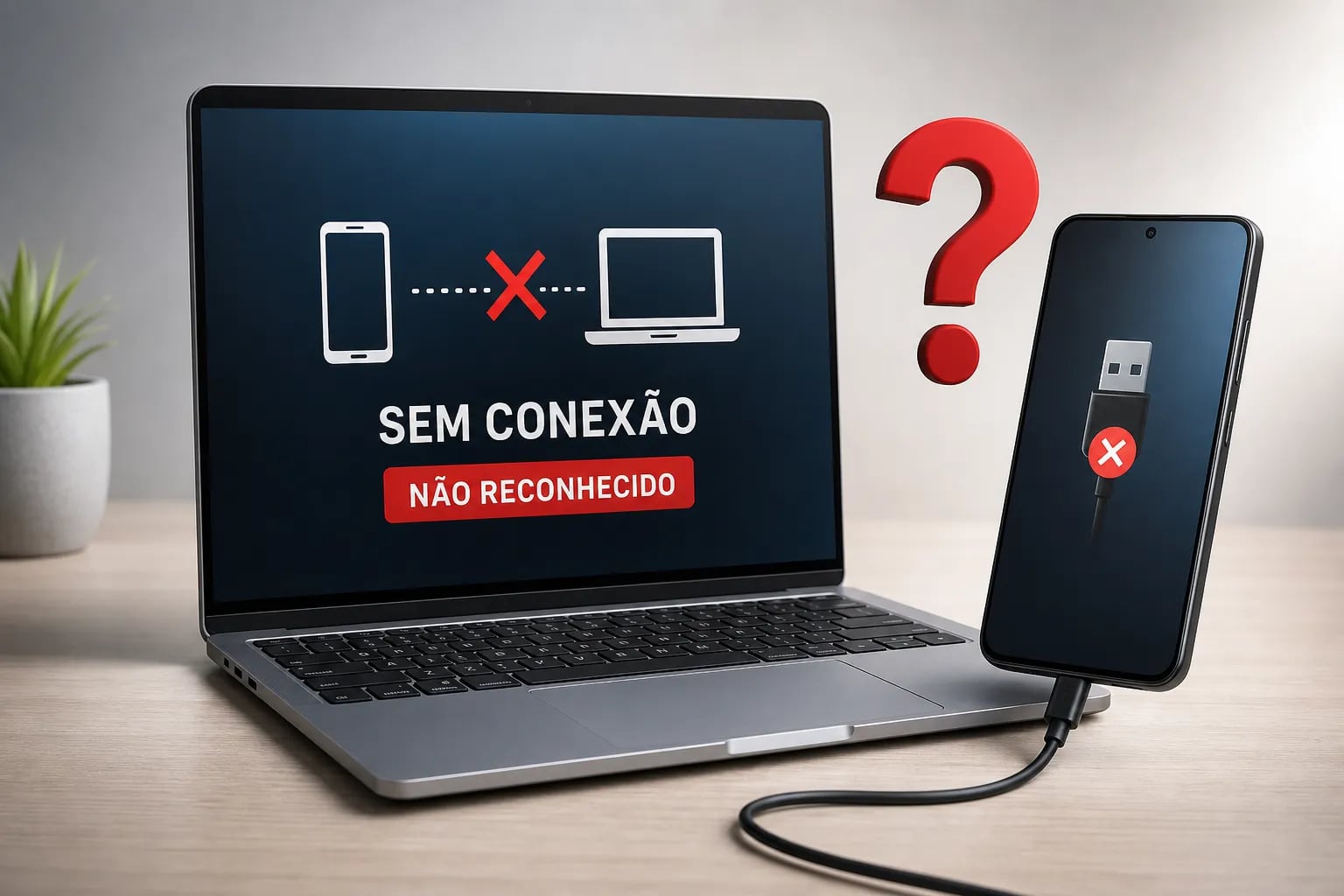
PC não reconhece meu celular? Você conecta o dispositivo ao computador, espera aparecer a janela de arquivos e… nada. O celular sequer aparece no explorador de arquivos. Essa situação é frustrante, mas tem solução concreta: ela sempre parte de uma causa específica, cabo com defeito, modo de conexão USB configurado errado, driver desatualizado ou uma permissão que precisa ser liberada no próprio celular.
Esse é exatamente o tipo de problema prático que o Professor Diogo Puiatti resolve nos seus tutoriais de informática do dia a dia: situações reais que qualquer pessoa enfrenta e que, com o passo a passo certo, não precisam de assistência técnica. Neste artigo, você vai encontrar um diagnóstico em ordem lógica e soluções diretas para Windows 10 e 11, do teste físico mais simples até as configurações avançadas.
1. Comece pelo físico: como testar o cabo e a porta USB
O cabo pode ser o problema sem que você perceba
Muitos cabos USB vendidos hoje são fabricados apenas para carregamento e não transmitem dados, internamente, não possuem os fios necessários para a comunicação entre o celular e o computador. A forma de identificar é simples: verifique a especificação impressa no cabo (USB 2.0 ou 3.0 com suporte a dados) ou, melhor ainda, teste o mesmo cabo em outro celular ou dispositivo e veja se o PC reconhece alguma coisa. Se nenhum aparelho for detectado com aquele cabo, ele é o culpado. Prefira sempre cabos originais ou certificados pelo fabricante.
Outro sinal claro de defeito físico é a instabilidade durante a conexão. Se você mover o cabo levemente e perceber que o celular aparece e desaparece no PC, o cabo está com o conector danificado internamente e precisa ser substituído, mexer em configurações não vai resolver, porque o problema é puramente físico.
Como identificar se a porta USB do PC tem falha
Antes de concluir que o problema está no celular ou no software, teste o mesmo cabo em portas USB diferentes do computador. Se o dispositivo for reconhecido em uma porta e não em outra, a porta com problema é a causa, não o celular. Portas USB podem apresentar desgaste mecânico, oxidação ou folga no conector com o tempo, se suspeitar disso, teste também em outro PC para confirmar.
Também vale inspecionar a porta do celular com uma lanterna. Procure sujeira, fiapos de bolso, umidade ou pinos tortos. Detritos dentro da entrada USB são uma causa silenciosa de falha de conexão: o cabo encaixa, mas o contato elétrico não é completo. Limpe com cuidado usando ar comprimido ou um palito de madeira seco, sem forçar nem usar objetos metálicos.
2. Por que o celular não aparece no PC mesmo com o cabo conectado?
Como ativar a transferência de arquivos no Android
Por padrão, a maioria dos celulares Android conecta em modo “Somente carga” quando ligados ao computador. Nesse modo, o PC enxerga o celular apenas como uma fonte consumindo energia, e não como um dispositivo de armazenamento. Por isso o celular não aparece no explorador de arquivos, mesmo com o cabo funcionando perfeitamente.
A solução é simples: desbloqueie o celular, puxe a barra de notificações para baixo e toque na notificação de USB, que costuma aparecer como “Carregando este dispositivo via USB”. Em seguida, selecione “Transferência de arquivos” ou “Dispositivo de mídia (MTP)”. Aguarde alguns segundos e o computador vai reconhecer o dispositivo automaticamente.
O que fazer quando a notificação USB não aparece
Em alguns aparelhos, especialmente Xiaomi, Samsung e Motorola com versões específicas do sistema, a notificação automática não aparece ou some antes que você consiga tocá-la. Nesse caso, acesse as Opções do desenvolvedor: vá em “Configurações”, depois em “Sobre o telefone” e toque sete vezes em “Número da versão” até aparecer a mensagem confirmando que você ativou o modo desenvolvedor.
Com as Opções do desenvolvedor ativas, procure a configuração “Configuração USB padrão” e defina como “Transferência de arquivos”. Essa configuração faz com que o celular sempre conecte no modo correto ao ser ligado ao computador, eliminando a necessidade de escolher manualmente a cada vez.
3. Driver USB desatualizado: como corrigir no Windows 10 e 11
Como verificar o driver pelo Gerenciador de Dispositivos
Quando o celular aparece com um ícone de triângulo amarelo no Gerenciador de Dispositivos do Windows, o driver USB está ausente ou corrompido. Para acessar o Gerenciador de Dispositivos, clique com o botão direito no botão “Iniciar” e selecione a opção correspondente na lista. Procure o celular em “Dispositivos portáteis” ou em “Outros dispositivos”: o triângulo amarelo ao lado do nome confirma o problema de driver.
O Windows 10 e 11 tentam instalar o driver automaticamente ao detectar o celular, se isso falhar ou o driver instalado estiver corrompido, a reinstalação manual resolve. Antes de instalar o novo driver, desinstale o antigo clicando com o botão direito no dispositivo e selecionando “Desinstalar dispositivo”, para evitar conflitos entre versões.
Como reinstalar o driver USB por marca
Cada fabricante disponibiliza o driver oficial pelo seu site. Para Samsung, o arquivo se chama “Samsung Android USB Driver” e está disponível no portal Samsung Developer. Para Motorola, o driver está na seção de suporte do site oficial da marca. Para Xiaomi, o pacote mais indicado é o Mi PC Suite ou os drivers ADB/Fastboot disponíveis no site de desenvolvimento da empresa.
Após baixar e instalar o driver oficial, reinicie o computador antes de reconectar o celular. Essa etapa é importante porque o Windows precisa registrar o novo driver corretamente antes de tentar identificar o dispositivo. Com o PC reiniciado e o celular conectado no modo “Transferência de arquivos”, o dispositivo deve aparecer normalmente no explorador de arquivos.
4. PC não reconhece meu celular mesmo assim? Tente a depuração USB
Como ativar as opções do desenvolvedor e a depuração USB
A depuração USB permite uma comunicação mais direta entre o celular e o Windows, resolvendo casos em que o driver está instalado corretamente, mas o celular ainda não conecta de forma estável. Para ativá-la, acesse “Configurações”, depois “Sobre o telefone” e toque sete vezes em “Número da versão”. Quando a mensagem de desenvolvedor aparecer, volte para “Configurações” e abra “Opções do desenvolvedor”.
Dentro das Opções do desenvolvedor, localize “Depuração USB” e ative o recurso. Esse recurso foi criado originalmente para desenvolvedores de aplicativos e é útil para resolver problemas de reconhecimento via USB. Atenção: habilite a depuração USB apenas em computadores de sua confiança e desative o recurso assim que o problema for resolvido, pois ele abre acesso avançado ao dispositivo via ADB. Ele não altera o funcionamento normal do celular no uso cotidiano.
Como autorizar o PC no celular e confirmar a conexão
Após ativar a depuração USB e conectar o cabo, o celular vai exibir uma janela perguntando se você permite a depuração naquele computador. Toque em “Permitir”. Sem essa confirmação, o Windows não consegue completar o reconhecimento do dispositivo, mesmo com o driver correto instalado. O ícone do celular deve aparecer no explorador de arquivos em até dez segundos após a autorização.
Se a janela de autorização não aparecer, desconecte o cabo, desbloqueie o celular e reconecte. O celular precisa estar desbloqueado no momento da conexão para exibir a solicitação. Marque a opção “Sempre permitir neste computador” se você usar o mesmo PC com frequência, para não precisar confirmar a cada conexão.
5. Quando o USB não resolve: alternativas sem fio para transferir arquivos
Aplicativos de rede local que funcionam sem internet
Se mesmo após todos os passos anteriores o celular continuar sem ser reconhecido, as alternativas sem fio resolvem o problema sem precisar de cabo nem de conta em serviço externo. Uma boa opção é o LocalSend: gratuito, sem necessidade de criação de conta, funciona pelo Wi-Fi da sua casa ou escritório e mantém todos os arquivos dentro da rede local, sem passar por servidores externos. É uma escolha sólida quando a privacidade local é prioridade.
Para quem quer também acessar e gerenciar os arquivos do celular pelo navegador do computador, o AirDroid é uma alternativa completa. Vale destacar que o AirDroid pode operar tanto em modo local quanto via servidores da empresa, dependendo das configurações escolhidas, se a privacidade for crítica, revise as opções de conexão do aplicativo e prefira o modo local. Outras ferramentas como Snapdrop e LANDrop também são alternativas válidas que funcionam exclusivamente em rede local.
Bluetooth e compartilhamento por proximidade para envios rápidos
O Bluetooth funciona bem para arquivos pequenos, como documentos e fotos individuais, mas é significativamente mais lento para volumes grandes. Para quem usa Windows 11, o “Compartilhamento por proximidade” é uma opção nativa que dispensa instalação de aplicativos extras e funciona de forma semelhante ao AirDrop da Apple.
No Android, existem dois recursos nativos equivalentes: aparelhos Samsung utilizam o Quick Share, enquanto outros celulares Android contam com o Compartilhar por proximidade (solução do Google, anteriormente chamado de Nearby Share). Ambos permitem enviar arquivos diretamente para computadores com Windows que estejam próximos e com o recurso ativado. Para arquivos pequenos e envios ocasionais, essas ferramentas nativas são a escolha mais rápida e prática.
Resumo: diagnóstico em ordem para resolver o problema rápido
Se o seu PC não reconhece meu celular, ou o seu, siga esta sequência antes de ir direto para as configurações avançadas:
- Teste o cabo e a porta USB. Troque o cabo por um com suporte a dados e tente portas diferentes no computador.
- Verifique o modo de conexão. Ative “Transferência de arquivos” pela notificação USB ou pelas Opções do desenvolvedor.
- Reinstale o driver USB. Se o celular aparecer com triângulo amarelo no Gerenciador de Dispositivos, baixe e instale o driver oficial do fabricante.
- Ative a depuração USB. Se nenhuma etapa anterior resolver, habilite o recurso e autorize o PC no celular, lembre-se de desativar depois.
Na maioria dos casos, o problema é resolvido nos dois primeiros passos, sem precisar mexer em drivers ou configurações avançadas. Um cabo com suporte a dados e o modo de conexão correto já são suficientes para que o PC reconheça o celular sem complicação.
Se esse passo a passo ajudou, os outros tutoriais do Professor Diogo Puiatti seguem a mesma lógica: passo a passo visual e linguagem acessível, sem jargão técnico. Deixe nos comentários se o problema foi resolvido ou se ficou alguma dúvida.
Deixe um comentário