
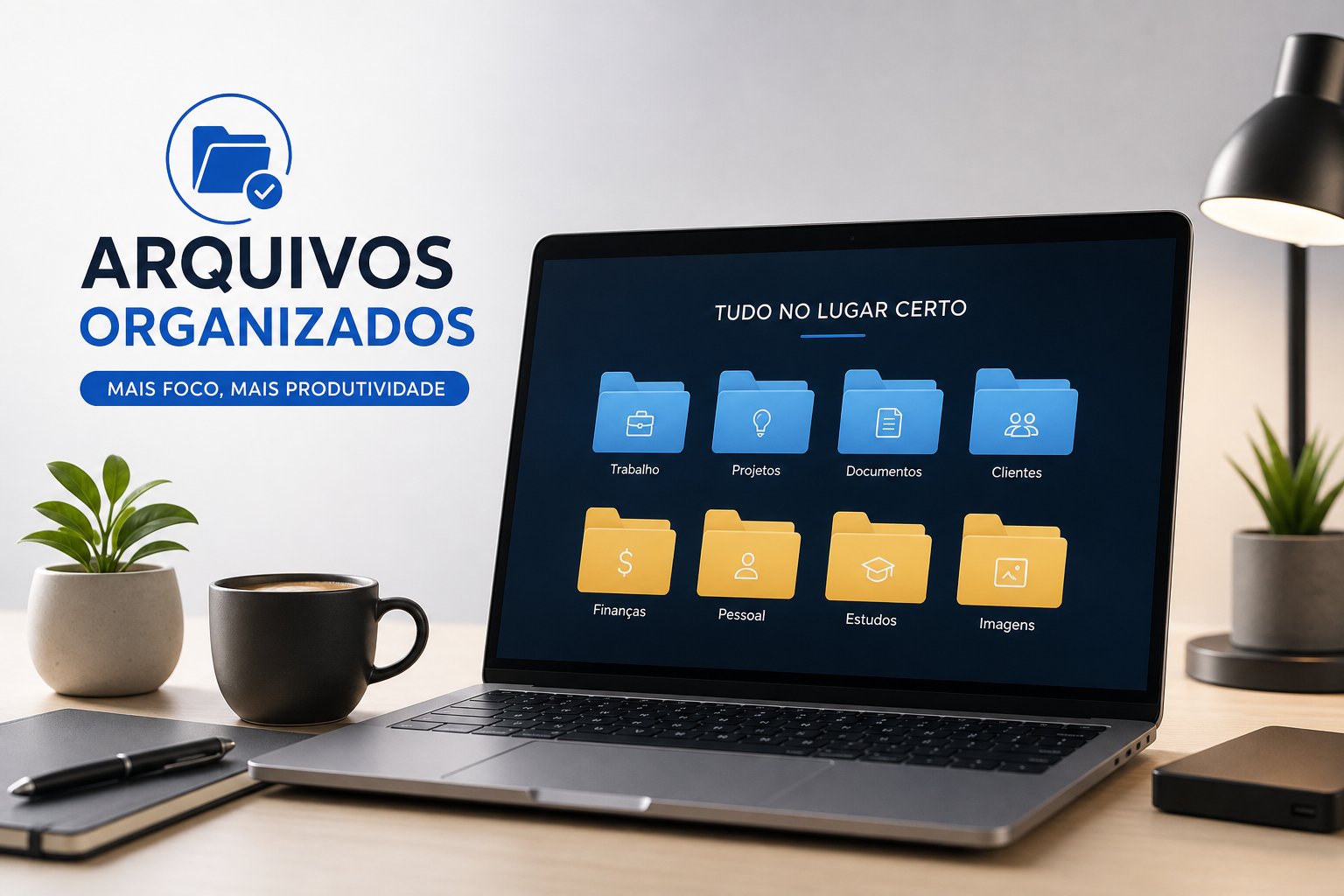
Você já passou por aquela situação: está numa reunião importante, precisa de um documento urgente e sabe que ele “está em algum lugar no computador”. Começa a clicar em pasta após pasta, abre a caixa de pesquisa, não lembra o nome exato do arquivo, e já se passaram três minutos. Isso acontece com quase todo mundo, e aprender a organizar arquivos é o que muda esse cenário de vez.
O problema não é falta de disciplina. É falta de um sistema. Quem já mapeou o próprio tempo percebe que as horas gastas procurando documentos somam muito mais do que parece, algumas estimativas do setor falam em até 20% da jornada semanal desperdiçada com isso. São horas reais que poderiam ser usadas em trabalho que importa.
A boa notícia: montar um sistema para organizar arquivos no computador não exige ferramentas caras nem conhecimento técnico avançado. Este artigo mostra como criar uma estrutura de pastas funcional, nomear arquivos de forma inteligente, usar ferramentas gratuitas para PDFs e duplicados, e configurar um backup que realmente protege seus dados.
O custo real de manter arquivos desorganizados
Perder alguns minutos por dia pode parecer insignificante, mas o impacto acumulado é sério. Considere, por exemplo, apenas 6 horas por semana procurando documentos: ao longo de 52 semanas, isso soma mais de 300 horas, aproximadamente 7 a 8 semanas de trabalho em jornada de 40 horas. E o problema vai muito além do tempo perdido.
Por que a bagunça digital cresce mais rápido do que parece
O ciclo começa de forma inocente: você salva um arquivo no Desktop porque está com pressa e “organiza depois”. Depois vira amanhã, amanhã vira nunca, e em poucos meses o Desktop virou um depósito de ícones. A pasta Downloads segue o mesmo caminho. Sem um sistema definido, cada pasta nova criada no improviso é mais desorganização disfarçada de solução.
O detalhe mais traiçoeiro é que a bagunça digital não incomoda visualmente da mesma forma que a desordem física. Você não vê a pilha de papéis, então não sente urgência de resolver. Até chegar aquela reunião importante.
O impacto direto na vida profissional e pessoal
Pense em situações concretas do dia a dia brasileiro: encontrar um contrato rapidamente enquanto o cliente espera ao telefone, enviar a versão correta de uma proposta sem confundir com a do rascunho anterior, ou achar a declaração do Imposto de Renda na época certa sem entrar em pânico. A organização de arquivos não é sobre perfeccionismo: é sobre funcionar bem quando o momento exige.
Existe também o retrabalho silencioso. Quantas vezes você refez um documento porque não encontrou a versão antiga? Ou enviou a versão errada para um cliente por ter dois arquivos com nomes parecidos? Esses erros têm custo real, de tempo, de credibilidade e de imagem profissional. É uma ilustração conhecida por qualquer pessoa que já trabalhou com documentos digitais.
Como organizar arquivos no computador com uma estrutura de pastas eficiente
Uma estrutura de pastas eficiente começa com categorias amplas e simples. O objetivo não é o sistema mais sofisticado possível, mas sim um que você consiga manter por meses sem abandonar.
Comece com três ou quatro categorias principais
Quatro categorias cobrem a maioria das necessidades: Profissional, Pessoal, Estudos e Financeiro. Dentro de cada uma, você cria subpastas conforme a necessidade real aparecer. É muito melhor ter quatro pastas bem utilizadas do que vinte pastas criadas com boas intenções e nunca acessadas.
Cada pessoa adapta essas categorias à própria rotina. Um servidor público pode preferir separar por órgão e por tipo de processo. Um autônomo pode querer uma pasta por cliente. O importante é que as categorias façam sentido para você, não para um manual de organização.
Como criar subpastas sem exagerar na hierarquia
Dois ou três níveis de profundidade são suficientes para a grande maioria dos casos. Um exemplo prático que funciona bem: Profissional > Clientes > Cliente_X > 2026. Esse nível de detalhamento é suficiente para localizar qualquer documento rapidamente sem precisar de memorização.
Hierarquias muito profundas criam o mesmo problema que a desorganização: você não sabe mais onde está cada coisa. Uma boa referência prática é que, se você precisa de mais de três ou quatro cliques para chegar a um arquivo, a estrutura provavelmente está funda demais para uso cotidiano.
O que nunca deve ficar no Desktop ou em Downloads
Essas duas pastas devem funcionar como área de passagem, não como arquivo permanente. Desktop é para o que você está usando agora. Downloads é para o que acabou de chegar e ainda vai ser classificado. Uma boa prática: revise os itens do Desktop após 48 horas e mova para pastas definitivas tudo o que não está em uso ativo.
Aplicar essa revisão de forma consistente muda o comportamento de forma gradual. Com o tempo, você começa a classificar os arquivos no momento em que os cria ou baixa, porque já sabe onde eles pertencem.
A regra simples para nomear arquivos sem confusão
Nomes de arquivo são metade da organização. Você pode ter a estrutura de pastas mais bem planejada do mundo, mas se os nomes forem vagos ou inconsistentes, a busca vai falhar. A chave é escolher um padrão e aplicar sempre, inclusive ao organizar arquivos que já existem na sua máquina.
Um padrão de nomes que qualquer pessoa consegue usar
O formato mais eficiente é: AAAA-MM-DD_descricao_versao. Colocar a data no início faz os arquivos se ordenarem automaticamente por data dentro de qualquer pasta, sem precisar configurar nada. Exemplos reais: 2026-05-10_relatorio_vendas_v02.docx ou 2026-03-15_contrato_cliente_ana.pdf.
Use underscore para separar os blocos de informação e evite espaços e acentos nos nomes. Isso previne problemas de compatibilidade quando você compartilha arquivos com sistemas diferentes ou envia por e-mail.
Quando usar datas, versões e status no nome do arquivo
Datas são especialmente úteis em documentos que mudam com frequência ou têm validade: relatórios mensais, comprovantes, contratos e declarações. Versões (v01, v02, final) eliminam o problema clássico de arquivos nomeados relatorio_FINAL_ok_agora_esse.docx. Quando você estabelece uma numeração simples de versão, fica imediatamente claro qual é o mais recente.
Para documentos estáveis que não têm versões, a data já é suficiente. O objetivo é que o nome do arquivo responda à pergunta “o que é isso e quando foi feito?” sem precisar abrir o documento.
Ferramentas gratuitas para organizar arquivos digitais
Para cada tipo de tarefa existe uma ferramenta gratuita adequada, e todas as opções abaixo funcionam sem assinatura. Não é preciso pagar nada para montar um sistema completo de organização e gestão de arquivos, desde PDFs até duplicados e backups.
Para reordenar e organizar páginas de PDF
O PDF24 é a opção mais indicada para a maioria dos casos: gratuito, sem marca d’água e sem limite declarado de tamanho ou número de páginas. O Sejda também é uma boa alternativa, mas tem limite gratuito de até 50 páginas ou 50 MB por operação, suficiente para documentos do dia a dia. O iLovePDF funciona bem para muitos formatos comuns, embora seus limites gratuitos variem conforme a operação. Se o arquivo for grande e você não quiser surpresas, o PDF24 continua sendo a escolha mais segura.
Uma observação importante sobre privacidade: antes de enviar qualquer PDF para uma ferramenta online, verifique se o documento contém dados sensíveis. Prefira ferramentas que informam claramente sua política de exclusão de arquivos. O iLovePDF, por exemplo, declara exclusão automática em até duas horas após o processamento.
Para gerenciar pastas e localizar duplicados no Windows
O próprio gerenciador de arquivos do Windows, o Explorador de Arquivos, já ajuda bastante: ordenar os arquivos por nome ou por tamanho agrupa visualmente possíveis duplicados para uma revisão manual rápida. Para quem tem uma quantidade maior de arquivos e quer uma busca mais precisa por conteúdo, o Czkawka é uma ferramenta gratuita e confiável que compara arquivos pelo conteúdo real, não apenas pelo nome. Para entender melhor como detectar arquivos duplicados no Windows, há ótimos guias que explicam métodos e cuidados sobre o tema (como detectar e eliminar duplicados no Windows).
Para sincronizar arquivos na nuvem sem criar bagunça
Google Drive, OneDrive e Dropbox são ferramentas de sincronização, não de backup. A diferença é fundamental: sincronização mantém arquivos acessíveis em vários dispositivos; backup protege contra perda definitiva. Usar os dois com funções separadas evita duplicação e garante proteção real. Se você apagar um arquivo da pasta sincronizada por engano, sem um backup separado, a exclusão se replica para todos os dispositivos. Para entender melhor essa distinção e escolher a estratégia certa, vale consultar material que explica a diferença entre backup e sincronização.
Como eliminar duplicados e criar um backup simples
Limpeza de duplicados e backup são os dois passos finais para completar um sistema de organização digital. Arquivos repetidos ocupam espaço e criam confusão na hora de identificar qual versão é a correta; um backup separado garante que todo o trabalho feito não se perde em caso de falha ou exclusão acidental.
Como encontrar e remover arquivos repetidos
O método manual funciona bem para começar: no Explorador de Arquivos, ordene por nome ou por tamanho. Arquivos com nomes idênticos ou tamanhos muito parecidos aparecem agrupados e ficam fáceis de identificar. Para quem tem muitos arquivos acumulados, o Czkawka faz essa busca por conteúdo de forma automática e muito mais precisa. Como alternativa pronta para remover duplicados em Windows, existem guias e ferramentas que explicam o processo e oferecem utilitários para identificar e remover arquivos duplicados com segurança.
Antes de apagar qualquer coisa, mova os arquivos suspeitos para uma pasta temporária e espere alguns dias. Se nada parar de funcionar e nenhum arquivo fizer falta, aí sim você exclui com segurança. Essa precaução evita apagar algo importante por engano.
Um fluxo de backup que realmente protege seus dados
A lógica é simples: uma pasta sincronizada para arquivos ativos do dia a dia e um backup separado para proteção real, feito em disco externo ou em um segundo serviço de nuvem diferente do que você usa para sincronização. Separar esses dois papéis é o que garante que uma exclusão acidental no Google Drive ou no OneDrive não vire perda definitiva.
Um modelo prático que funciona para a maioria das pessoas: crie uma pasta chamada ATIVO e sincronize apenas ela com a nuvem. Dentro dela, separe em Em_andamento e Final. Tudo que é antigo ou de referência vai para uma pasta Arquivo, fora da sincronização. O backup automático cobre a pasta local inteira, incluindo o que não está na nuvem.
Quer aprender o sistema completo no Windows? Veja os tutoriais do Professor Diogo Puiatti
Este artigo cobre os fundamentos, mas ler sobre como organizar arquivos e executar na prática são duas coisas diferentes. Na hora de criar pastas, mover arquivos e configurar ferramentas pela primeira vez, surgem dúvidas que um texto não consegue antecipar.
Por que tutoriais em vídeo fazem a diferença na prática
Ver cada clique sendo feito na tela, com explicação em tempo real, reduz o medo de errar e acelera a aplicação. É exatamente esse o diferencial dos tutoriais do Professor Diogo Puiatti: didática visual, linguagem simples e um ritmo pensado para quem está aprendendo de verdade, seja iniciante ou profissional que quer atualizar suas habilidades.
A organização de arquivos é um dos temas mais solicitados pelo público do canal, e faz sentido, porque a dificuldade não depende de área profissional. Todo mundo acumula arquivos, todo mundo perde tempo procurando documentos e todo mundo quer uma solução prática que funcione no dia a dia.
O que você encontra nos tutoriais do Professor Diogo Puiatti
Desde como usar o Explorador de Arquivos do Windows de forma eficiente até como montar uma estrutura de pastas personalizada para o seu contexto profissional, o conteúdo é direto ao ponto e aplicável imediatamente. Os tutoriais vêm acompanhados de materiais complementares para download, e você termina cada aula com algo concreto feito, não apenas com teoria na cabeça.
Se você é servidor público, autônomo, estudante ou está em transição de carreira, há conteúdo feito para a sua realidade. Acesse o canal do Professor Diogo Puiatti e comece pelo tutorial de organização de arquivos no Windows; visite também as páginas com guias e recursos complementares como Dicas Essenciais para Iniciantes em Informática, Professor Diogo Puiatti, 5 Ferramentas Gratuitas Indispensáveis para o Dia a Dia, Professor Diogo Puiatti e Os Segredos para Otimizar o Desempenho do Seu PC, Professor Diogo Puiatti.
Organizar arquivos é uma habilidade, não um talento
Ninguém nasce organizado. Organizar arquivos é uma habilidade que se aprende com um sistema simples e alguns minutos de atenção. Depois que o sistema está no lugar, manter é muito mais fácil do que montar do zero.
Os três pilares cobertos neste artigo são suficientes para transformar a sua relação com os arquivos no computador: uma estrutura de pastas com categorias claras, uma convenção de nomes consistente e as ferramentas certas para cada necessidade, desde reorganizar PDFs até criar um backup que realmente protege seus dados.
Se você quer aplicar tudo sozinho, já tem os fundamentos aqui. Se preferir um guia completo com cada passo mostrado em vídeo, os tutoriais do Professor Diogo Puiatti estão disponíveis com todo o passo a passo no Windows, do básico ao avançado. Escolha uma categoria, crie as quatro pastas agora e nomeie o próximo arquivo que você salvar com data. Isso já é o sistema funcionando.
Deixe um comentário