
Você precisa de um contrato assinado há três meses. Abre o explorador de arquivos e começa a jornada: “Diversos”, “Nova pasta (2)”, “Temp”, “Documentos importantes FINAL”. Dez minutos depois, o arquivo ainda não apareceu. Esse não é um problema de disciplina, é um problema de sistema. Sem regras claras de organização de documentos digitais, qualquer pessoa acumula caos digital, independentemente de quanto tempo gaste organizando.
A boa notícia é que montar um sistema funcional de arquivamento digital não exige software caro nem semanas de trabalho, especialmente para profissionais individuais e pequenas equipes. Exige planejamento antes de criar a primeira pasta. Esse é exatamente o tipo de habilidade que o Professor Diogo Puiatti aborda nos tutoriais passo a passo da plataforma: nada de teoria arquivística pesada, mas um sistema estruturado que você coloca em prática rapidamente.
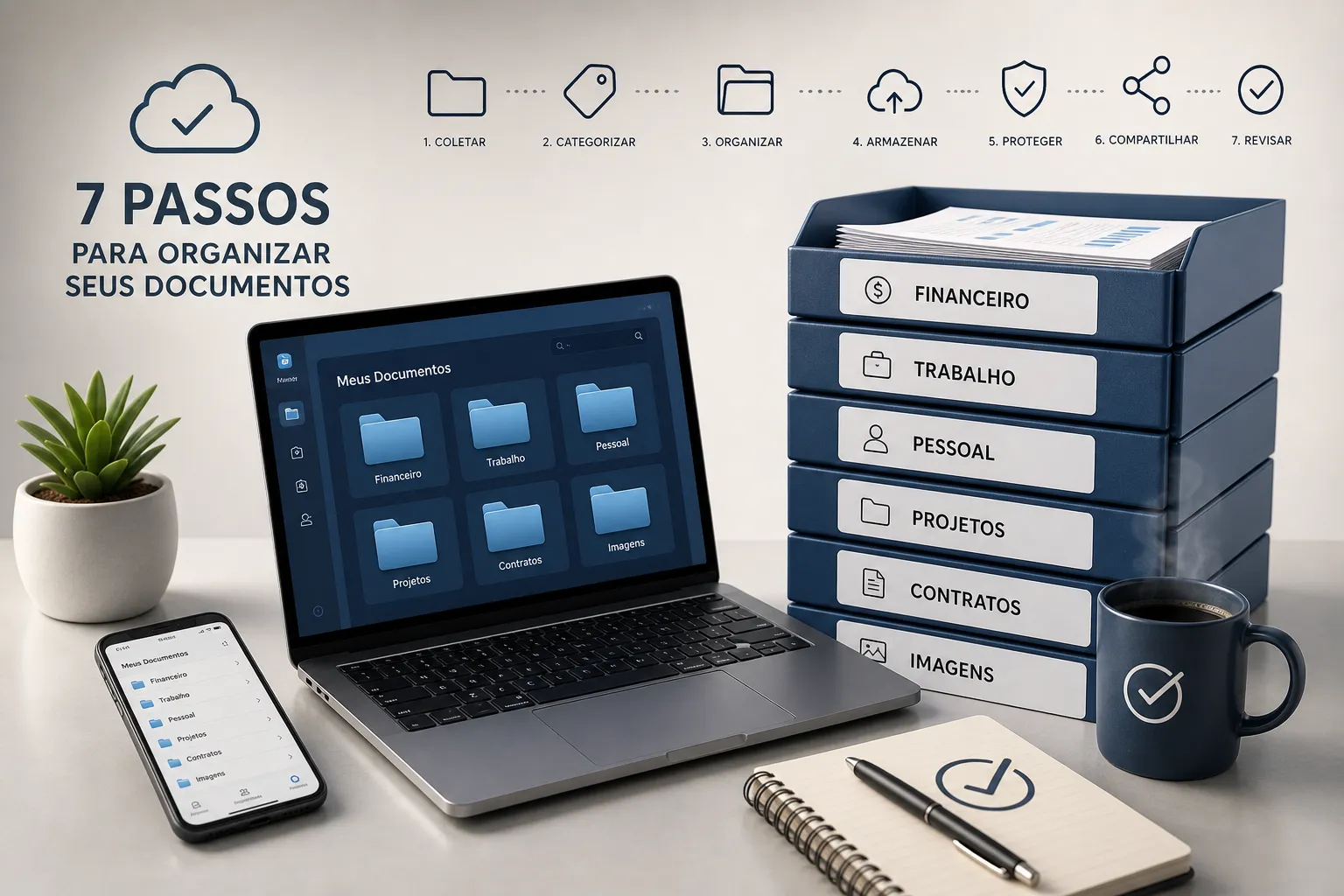
Os 7 passos abaixo cobrem tudo: da estrutura de pastas ao checklist de implantação. Ao final, você terá uma convenção de nomes, uma hierarquia de pastas e regras claras para saber quanto tempo guardar cada tipo de documento.
Por que seu sistema atual de arquivos está travando sua produtividade
Muitos profissionais relatam perder minutos preciosos por dia procurando documentos digitais. Multiplique isso por 250 dias úteis no ano e você tem horas de trabalho evaporando em buscas desnecessárias. O problema não é o computador lento nem a nuvem cheia: é a ausência de uma lógica de classificação aplicada de forma consistente.
O sintoma mais claro é o arquivo duplicado sem critério. Você já se deparou com “relatorio_final.docx” e “relatorio_final_v2_ESSE.docx” na mesma pasta e ficou sem saber qual é o atual? Esse tipo de situação não é exceção: é o padrão quando não existe uma convenção de nomenclatura definida. Duplicatas se acumulam, pastas sem critério se multiplicam e, com o tempo, ninguém além de você sabe onde está o quê, e mesmo você começa a duvidar.
Os gatilhos mais comuns para reconhecer que o sistema atual não funciona: arquivos importantes misturados com rascunhos, pastas criadas às pressas e nunca revisadas, e documentos salvos no desktop “por enquanto” que ficam lá para sempre. Não basta organizar melhor: é preciso definir regras antes de criar qualquer pasta nova.
Passos 1 e 2: planejamento e estrutura de pastas para organização de documentos digitais
Passo 1: mapeie os documentos que você realmente usa
Antes de criar qualquer pasta, liste as categorias de documentos do seu contexto: contratos, relatórios, notas fiscais, comunicados, planilhas, apresentações. Esse levantamento parece simples, mas ele evita um erro comum: criar uma estrutura genérica que não reflete o fluxo real de trabalho.
Um conceito útil aqui é o ciclo de vida documental. Documentos correntes são aqueles de uso frequente, como os projetos em andamento. Intermediários ficam guardados para consulta ocasional. Permanentes têm guarda definitiva por valor histórico ou legal. Fazer essa distinção desde o início ajuda a decidir onde cada arquivo mora e por quanto tempo. Exercício prático: separe 15 minutos, papel e caneta, e liste os 10 tipos de arquivo que mais aparecem no seu trabalho.
Passo 2: escolha o modelo de hierarquia certo para o seu caso
Existem três modelos principais de hierarquia de pastas, cada um mais adequado para um perfil diferente. O modelo Departamento/Setor → Assunto → Ano é o mais recomendado pelos manuais de gestão documental para estruturas administrativas e internas. O modelo Projeto → Tipo de documento funciona bem para quem trabalha orientado a entregas e contratos. O modelo Cliente → Tipo de documento → Ano é o mais prático para escritórios, consultorias e atendimento comercial.
Um detalhe importante: ano como critério principal não funciona. O arquivo fica órfão de contexto. Se você precisar encontrar um contrato de prestação de serviços em dois anos, a pasta “2024” não vai ajudar. A lógica correta é classificar primeiro pela função ou assunto, depois ordenar por data. Um exemplo completo de hierarquia bem construída: Financeiro > Contratos > 2026 > contrato-fornecedor-abc.pdf. Qualquer pessoa da equipe consegue navegar até esse arquivo sem te perguntar onde está.
Passos 3 e 4: nomenclatura de arquivos e metadados na organização de documentos digitais
Passo 3: a fórmula de nomenclatura que funciona em qualquer sistema
A fórmula básica combina quatro campos: Data (AAAA-MM-DD) + Departamento ou Projeto + Tipo de documento + Versão. Sem espaços, sem acentos, sem caracteres especiais, sem nomes genéricos como “novo” ou “final”. Esses campos tornam o arquivo localizável tanto no explorador de arquivos quanto em ferramentas de busca na nuvem.
Exemplos práticos adaptados ao contexto brasileiro:
2026-06-02_RH_relatorio-entrevista_v01.docxFIN_balancete-mensal_2026-05_v03.xlsxPROJ123_ARQ_planta-baixa_R02.pdf
Entender o porquê de cada campo é mais importante do que memorizar a fórmula. A data no início garante ordenação cronológica automática, sem ela, arquivos do mesmo projeto ficam dispersos. O departamento ou projeto situa o contexto imediatamente, poupando a abertura desnecessária do arquivo. Já o tipo de documento comunica o conteúdo antes de qualquer clique, enquanto a versão elimina de vez a dúvida sobre qual é o mais recente. Com esses quatro campos, qualquer membro da equipe interpreta o nome do arquivo sem precisar abri-lo.
Para referências técnicas sobre convenções de nomenclatura e recomendações práticas de nomes de arquivo, consulte as recomendações de nomenclatura de arquivos da IBM, especialmente úteis quando você precisa padronizar nomes em ambientes heterogêneos.
Passo 4: metadados básicos que aceleram significativamente a busca de arquivos
Metadados são informações sobre o arquivo que ficam dentro dele ou no sistema de gerenciamento: título descritivo, autor, data de criação, palavras-chave e status (rascunho, aprovado, arquivado). Quando bem preenchidos, tornam a busca por palavra-chave muito mais eficiente do que navegar por pastas manualmente, e fazem diferença especialmente em acervos com centenas de arquivos.
Como preencher metadados nas plataformas mais comuns:
- Word: acesse Arquivo → Informações → Propriedades avançadas e preencha título, assunto, palavras-chave e comentários.
- PDF: edite as propriedades do documento na aba Descrição com os mesmos campos.
- Google Drive e OneDrive: a indexação do conteúdo é automática, mas um título descritivo e palavras-chave relevantes no corpo do documento aceleram os resultados de busca.
Dedique dois minutos ao preencher os metadados de cada documento novo. Esse hábito simples reduz sensivelmente o tempo gasto em buscas no futuro.
Para um guia prático sobre boas práticas de organização de pastas e arquivos digitais, que complementa as etapas de nomenclatura e metadados descritas aqui, vale a leitura do material sobre boas práticas para pastas e arquivos digitais.
Passo 5: política de retenção, backup e conformidade com a LGPD
Quanto tempo guardar cada tipo de documento
Cada tipo de documento tem um prazo de guarda definido por lei ou por política interna, é o que os arquivistas chamam de tabela de temporalidade. Para a maioria das empresas brasileiras, os prazos mais comuns são:
- Notas fiscais e documentos fiscais em geral: 5 anos
- Folha de pagamento: 10 anos
- Documentos de admissão: verifique a política interna e a convenção coletiva aplicável, pois os prazos podem variar
- Documentos de rescisão trabalhista: 2 anos após o término do contrato
- GRRF e documentos de FGTS: 30 anos
- Contratos sociais, atas e documentos societários: guarda permanente
A forma prática de aplicar isso é criar uma coluna “Data de expiração” na sua planilha de inventário documental. Quando o prazo chegar, o documento é eliminado de forma controlada, o que também é uma exigência da LGPD: guardar apenas o necessário, com finalidade clara, e eliminar quando o prazo acabar. Para orientações práticas sobre como organizar documentos empresariais com foco em prazos e facilidade de acesso, veja o artigo sobre como organizar documentos de uma empresa com praticidade.
A regra 3-2-1 para backup confiável
A regra é direta: 3 cópias, em 2 tipos de mídia diferentes, com 1 cópia fora do local principal, seja na nuvem ou em um HD externo guardado em outro endereço. Essa estrutura garante que uma falha isolada não apague o acervo. Tanto o Google Drive quanto o OneDrive permitem ativar o backup automático das pastas locais diretamente nas configurações do aplicativo de desktop.
Backup sem teste não é backup. Uma prática recomendada é programar verificações periódicas: backup automático diário, teste de restauração a cada três meses e revisão de formatos de arquivo uma vez por ano. Para testar, escolha um arquivo aleatório, tente restaurá-lo a partir do backup e verifique se o conteúdo está íntegro.
Para quem precisa de um passo a passo prático sobre como planejar e executar backups seguros, há um tutorial detalhado disponível: Passo a Passo: Como Criar um Backup Seguro, Professor Diogo Puiatti, que demonstra a aplicação da regra 3-2-1 em ambientes pequenos e médios.
Para preservação de longo prazo, prefira formatos abertos como PDF/A para documentos e TIFF para imagens, são os formatos recomendados pelo Arquivo Nacional do Brasil para garantir a legibilidade futura dos arquivos.
Para questões relacionadas à validade e procedimentos de assinatura em documentos digitais, consulte materiais sobre assinatura digital e validade de documentos, que ajudam a entender requisitos de autenticidade ao arquivar contratos eletrônicos.
Passo 6: ferramentas para implementar o sistema de organização de documentos digitais
GED versus nuvem: o que faz mais sentido para o seu perfil
Um sistema GED é especializado em gestão documental com indexação avançada, controle de versões e workflows de aprovação. A nuvem, com Google Drive, OneDrive ou similares, é mais simples, mais fácil de implantar e suficiente para a maioria das pequenas empresas e profissionais autônomos. Para órgãos públicos e empresas com alto volume de documentos sensíveis, um GED ou ECM com trilha de auditoria e controle de acesso granular faz mais sentido.
Independentemente da ferramenta escolhida, algumas funcionalidades são indispensáveis:
- Controle de acesso por perfil de usuário
- Versionamento de arquivos
- Busca por metadados
- Algum tipo de workflow de aprovação
- Integração com as ferramentas que você já usa no dia a dia
Um ponto crítico: a escolha da ferramenta vem depois da estrutura, nunca antes. Implantar um GED em cima de uma bagunça não resolve o problema, digitaliza a bagunça.
Para quem quer ir além da leitura e configurar essas ferramentas na prática, os tutoriais do Professor Diogo Puiatti mostram o passo a passo em vídeo, com exercícios aplicados para cada etapa da organização de documentos digitais. Além disso, para aprofundar a segurança operacional e práticas básicas de proteção, recomenda-se a leitura do material A Importância da Segurança Digital e Como Garantir Isso, Professor Diogo Puiatti, que complementa as orientações de implantação técnica.
Passo 7: checklist de implantação e modelos para começar hoje
O checklist de 10 pontos para implantar seu sistema esta semana
- Mapeie os tipos de documentos do seu contexto
- Escolha o modelo de hierarquia de pastas adequado ao seu perfil
- Crie a estrutura de pastas no sistema escolhido
- Defina a convenção de nomenclatura e documente em um arquivo de referência
- Configure metadados nos documentos existentes
- Estabeleça a política de retenção com prazos por tipo de documento
- Configure o backup automático e teste a restauração
- Comunique as regras para todos que usam o sistema
- Migre os arquivos existentes gradualmente, sem tentar fazer tudo de uma vez
- Revise o sistema periodicamente, a cada 6 a 12 meses, conforme o volume e as mudanças no seu fluxo de trabalho
Modelos prontos de estrutura de pastas, planilhas de inventário documental e tabelas de temporalidade simplificadas aceleram a implantação de semanas para horas. Não é preciso criar tudo do zero quando alguém já fez esse trabalho por você.
Na plataforma do Professor Diogo Puiatti, os alunos têm acesso a esses materiais para download, aos tutoriais em vídeo correspondentes a cada passo deste guia e ao suporte do professor na aplicação do conteúdo. Não é só assistir aula: é aplicar com orientação direta. Acesse o canal e procure o tutorial em vídeo que acompanha este guia para ver cada etapa sendo executada na tela.
Comece com um passo, não com uma reforma completa
A maioria das pessoas trava no mesmo lugar: tenta reorganizar tudo de uma vez e abandona o projeto na metade. O passo mais subestimado deste guia é o primeiro, mapear os tipos de documentos antes de criar qualquer pasta. Quem pula essa etapa acaba replicando a bagunça em uma estrutura nova.
A organização de documentos digitais eficiente não exige um sistema GED caro nem uma consultoria arquivística. Exige regras simples, aplicadas de forma consistente, por qualquer pessoa que use o sistema. Você tem essas regras agora.
O próximo passo é escolher um dos 10 itens do checklist e executar hoje. Não amanhã, não na próxima semana. Uma pasta bem estruturada criada agora vale mais do que um plano perfeito que fica no papel. E quando você quiser ir além, o Professor Diogo Puiatti está disponível para acompanhar cada etapa da implantação com tutoriais práticos e suporte direto, inclusive com materiais pensados para quem está começando, como Dicas Essenciais para Iniciantes em Informática, Professor Diogo Puiatti.
Deixe um comentário