
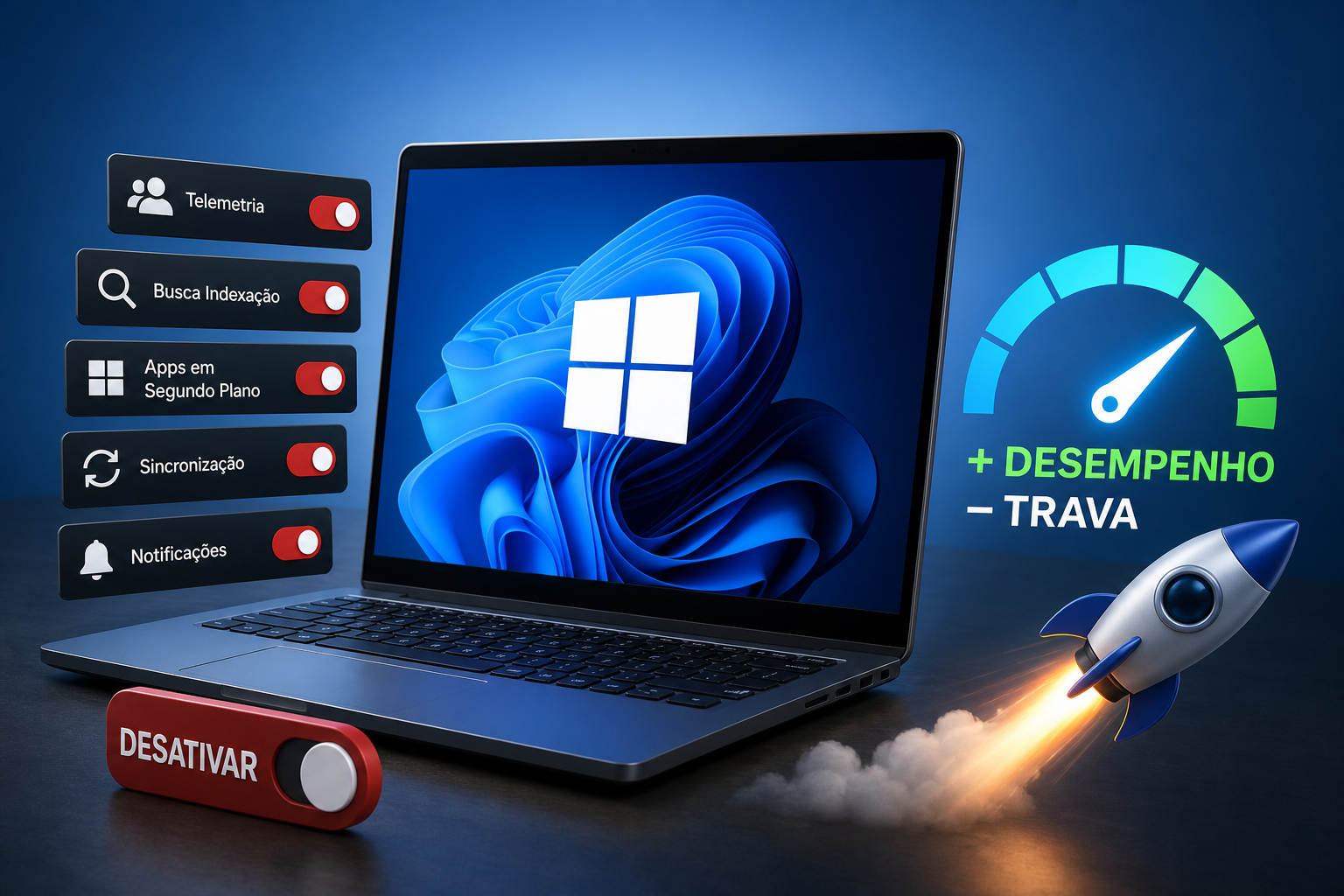
Antes de comprar um PC novo, vale saber o que você pode desativar no Windows para melhorar o desempenho do seu computador. O próprio Windows consome CPU e RAM com serviços e recursos que você nunca pediu para ativar, e dá para resolver isso sem ser técnico de TI.
Este artigo reúne 12 itens concretos para desativar no Windows e melhorar o desempenho da máquina. Os itens estão organizados por categoria, cada um com o caminho exato para aplicar a mudança e uma explicação honesta do impacto esperado. Se você acompanha os conteúdos do Professor Diogo Puiatti, sabe que o objetivo é sempre o mesmo: informação prática, sem jargão que assusta, para qualquer nível de usuário.
Antes de mexer em qualquer configuração, faça isso
Como criar um ponto de restauração no Windows em 3 passos
Um ponto de restauração funciona como um botão de desfazer para o sistema operacional inteiro. Se algo der errado depois que você alterar algum serviço, basta voltar a esse ponto e o Windows retorna ao estado anterior, sem perder seus arquivos pessoais.
O caminho é direto: abra o Painel de Controle, clique em “Sistema”, selecione “Proteção do Sistema” e clique no botão “Criar”. Digite uma descrição como “antes das otimizações” e confirme. O processo normalmente leva alguns minutos, dependendo do disco e do sistema, vale cada segundo caso precise reverter alguma mudança.
Por que esse passo não é opcional
Desativar serviços sem um ponto de restauração é como desmontar um motor sem saber como remontar. Alguns serviços têm dependências que não são óbvias, e nem todo comportamento após a desativação é previsível. O ponto de restauração elimina o risco de arrependimento e transforma qualquer erro em algo reversível em dois cliques.
Efeitos visuais e animações que pesam no Windows à toa
1. Efeitos visuais decorativos e animações de janela
O Windows ativa por padrão dezenas de animações: abertura e fechamento de janelas, sombras nos ícones e transparências em menus. Esses efeitos consomem GPU e RAM sem trazer nenhum benefício funcional. Em sistemas com pouca RAM, especialmente aqueles com 2 a 4 GB, o ganho após desativar costuma ser bastante perceptível no uso diário.
O caminho para desativar: Painel de Controle, clique em “Sistema”, depois em “Configurações avançadas do sistema”, acesse a aba “Avançado” e clique em “Configurações” dentro do bloco “Desempenho”. Selecione “Ajustar para melhor desempenho” e clique em Aplicar.
2. Transparência e widgets da barra de tarefas
A transparência da barra de tarefas no Windows 11 e o painel de widgets consomem memória em segundo plano mesmo quando você não está interagindo com eles. Os widgets fazem chamadas periódicas à internet para atualizar notícias, clima e outras informações que boa parte dos usuários nunca consulta. Para desativar a transparência: Configurações, “Personalização”, “Cores”, desmarque “Efeitos de transparência”. Para os widgets: Configurações, “Personalização”, “Barra de tarefas”, desative “Widgets”.
3. Plano de energia que limita o processador sem necessidade
O plano de energia padrão reduz o desempenho do processador para economizar energia, o que faz sentido em notebooks, mas em desktops representa uma restrição sem justificativa prática. Trocar para “Alto desempenho” libera o processador para operar na capacidade total. Acesse: Painel de Controle, “Opções de energia”, selecione “Alto desempenho”. Em notebooks, considere o impacto na bateria e na temperatura antes de fazer essa troca. Se quiser um conjunto de ajustes focados em laptops, confira também o guia de Otimização notebook: 14 ajustes em 30 minutos para acelerar, Professor Diogo Puiatti.
Programas de inicialização que atrasam o boot todo dia
4. Como identificar quais programas abrem com o Windows
Alguns aplicativos como Spotify, Teams, Discord e launchers de jogos costumam se registrar automaticamente na inicialização do Windows. Cada um desses programas atrasa o boot e ocupa RAM logo de cara. Para ver a lista completa: pressione Ctrl + Shift + Esc para abrir o Gerenciador de Tarefas, clique na aba “Inicializar” (ou “Aplicativos de inicialização” no Windows 11).
A coluna “Impacto na inicialização” mostra quais são os maiores vilões. Qualquer item marcado como “Alto” que você não usa diariamente é candidato a ser desativado. Clique com o botão direito e selecione “Desativar”. Isso não desinstala o programa, apenas impede que ele carregue automaticamente com o Windows. Você também pode gerenciar as opções de inicialização diretamente nas configurações do Windows seguindo as recomendações oficiais de Configurações de inicialização do Windows. Para um passo a passo com outros ajustes práticos, veja este artigo sobre como deixar o PC mais rápido (12 ajustes simples).
5. OneDrive na inicialização: quando desativar faz sentido
O OneDrive pode consumir uma fatia considerável de RAM logo após o boot, especialmente dependendo da versão do cliente e da quantidade de arquivos configurados para sincronizar. Desativar a inicialização automática não apaga nenhum arquivo na nuvem nem interrompe a sincronização permanentemente: você simplesmente precisará abrir o OneDrive manualmente quando quiser sincronizar algo. Para desativar: clique com o botão direito no ícone do OneDrive na bandeja do sistema, vá em “Configurações”, aba “Geral”, e desmarque “Iniciar OneDrive automaticamente quando entro no Windows”.
Serviços em segundo plano que você pode desativar no Windows para melhorar o desempenho
6. SysMain: útil no HDD, dispensável no SSD
O SysMain, anteriormente chamado de Superfetch, pré-carrega aplicativos frequentes na RAM para acelerar a abertura deles. Em HDDs, esse comportamento faz algum sentido porque o disco é lento. Em SSDs modernos, o benefício é mínimo e o serviço acaba gerando mais atividade de disco do que ajuda real, especialmente logo após o boot.
Para desativar: pressione Windows + R, digite services.msc e pressione Enter. Localize “SysMain”, clique com o botão direito, selecione “Parar” e depois “Propriedades”. Mude o “Tipo de inicialização” para “Desabilitado” e confirme. Ou use o PowerShell como administrador: sc stop "SysMain" seguido de sc config "SysMain" start=disabled. Se preferir um guia passo a passo focado nessa mudança, veja como desativar o Superfetch (SysMain).
7. Telemetria do Windows: privacidade e desempenho ao mesmo tempo
O serviço “Experiências do Usuário Conectado e Telemetria” (DiagTrack) envia dados de uso para a Microsoft em segundo plano, consumindo atividade de rede e ciclos de CPU. Desativar esse serviço reduz atividade desnecessária sem afetar nenhuma funcionalidade que você use no dia a dia, um caso em que privacidade e desempenho andam na mesma direção.
Pelo services.msc: localize “Experiências do Usuário Conectado e Telemetria”, pare o serviço e defina como “Desabilitado”. Pelo PowerShell como administrador, use os seguintes comandos para parar o serviço e garantir que a mudança persista após reiniciar:
Stop-Service -Name DiagTrack -Force
Set-Service -Name DiagTrack -StartupType Disabled
Stop-Service -Name dmwappushservice -Force
Set-Service -Name dmwappushservice -StartupType Disabled
Se quiser instruções e ferramentas para reduzir a telemetria de forma mais abrangente, há guias práticos sobre como desativar a telemetria do Windows.
8. Serviços Xbox em PCs que não usam a plataforma
O Windows instala por padrão três serviços relacionados ao Xbox: XblAuthManager, XblGameSave e XboxNetApiSvc. Eles ficam ativos em segundo plano mesmo em computadores que nunca rodaram um jogo da plataforma. Para quem não usa o Xbox Game Pass ou jogos integrados ao Xbox Live, esses serviços representam desperdício puro de recursos.
Desative os três pelo services.msc ou use o PowerShell: Stop-Service -Name XblAuthManager -Force e Set-Service -Name XblAuthManager -StartupType Disabled, repetindo o processo para XblGameSave e XboxNetApiSvc. Desativar esses serviços não afeta jogos de outras plataformas como Steam ou Epic.
9. Print Spooler: somente para quem não tem impressora
O serviço de spooler de impressão fica ativo em todos os computadores com Windows por padrão, mesmo em máquinas que nunca tiveram uma impressora conectada. Se você não imprime, esse serviço não serve para absolutamente nada e consome recursos sem retorno. Desative pelo services.msc localizando “Spooler de Impressão”, parando o serviço e definindo como “Desabilitado”. Atenção: quem usa impressora não deve desativar este serviço, pois ele é essencial para qualquer tipo de impressão, local ou remota.
Se houver preocupações de segurança específicas sobre o spooler, há recomendações de segurança que sugerem desativar o serviço imediatamente em ambientes vulneráveis, veja mais informações sobre a recomendação de desativar o spooler de impressão em situações de risco.
Funcionalidades que o Windows ativa sem você pedir
10. Windows Search: quando limitar é melhor que desativar
Desativar o Windows Search completamente reduz a atividade de disco em segundo plano, mas prejudica a velocidade de busca no Explorador de Arquivos e no menu Iniciar. Para a maioria dos usuários, a abordagem mais inteligente é limitar o escopo de indexação em vez de eliminar o serviço por inteiro. Acesse: Configurações, “Privacidade e Segurança”, “Pesquisa no Windows” e adicione pastas às exclusões para reduzir o trabalho do indexador.
A desativação completa só faz sentido para quem raramente usa a busca do Windows. Para esses usuários, os comandos no PowerShell são: Stop-Service -Name WSearch -Force e Set-Service -Name WSearch -StartupType Disabled.
11. Área de trabalho remota e registro remoto
A Área de Trabalho Remota e o Registro Remoto ficam habilitados em muitas instalações do Windows sem nenhuma necessidade real para usuários domésticos. Além de consumirem recursos, esses serviços mantêm portas abertas para acesso externo ao computador. Para quem não precisa acessar o PC remotamente de outro dispositivo, desativar esses dois serviços pelo services.msc traz um ganho duplo: leve melhora de desempenho e redução da superfície de ataque ao sistema.
12. Recursos do Windows para desligar com cautela
Além dos serviços listados acima, o Windows mantém ativo o serviço de Fax, o Gerenciador de Mapas Offline e o Serviço de Geolocalização em instalações padrão, todos desnecessários para a maioria dos usuários domésticos. Avalie cada um pelo services.msc antes de desativar e verifique se algum aplicativo que você usa depende deles.
O que nunca desativar e como restaurar se algo der errado
Serviços que parecem dispensáveis mas são essenciais
Alguns serviços nunca devem ser tocados, independentemente do quanto você queira liberar recursos:
- Windows Update: sem ele, o sistema fica sem correções de segurança
- Windows Defender: desativar deixa o PC exposto a ameaças reais
- Windows Audio: o som do sistema para de funcionar por completo
- Plug and Play: dispositivos conectados ao USB deixam de ser reconhecidos
- Windows Time: a sincronização de data e hora quebra, afetando autenticações e certificados
Como restaurar um serviço desativado
Se você desativou algum serviço e percebeu que algo parou de funcionar, a restauração é simples. Pressione Windows + R, digite services.msc, localize o serviço em questão, clique com o botão direito, selecione “Propriedades”, mude o “Tipo de inicialização” para “Automático” e clique em “Iniciar”. Se o problema for mais sério e a restauração manual não resolver, o ponto de restauração criado no início do artigo cobre exatamente esse cenário.
Quer dominar o Windows sem decorar comandos complicados?
Para quem quer ir além e aprender a configurar, otimizar e usar o Windows com segurança e confiança, os conteúdos do Professor Diogo Puiatti foram feitos exatamente para isso. São aulas passo a passo em vídeo, materiais para download e uma comunidade ativa onde você pode tirar dúvidas diretamente com o professor, sem enrolação e sem jargão técnico que afasta quem está começando. Saiba mais no artigo completo Como Deixar o Windows 7, 8, 8.1, 10 e 11 Muito Mais Rápido, Professor Diogo Puiatti e aprofunde-se nos temas que interessam ao seu caso.
Estes são os principais itens que você pode desativar no Windows para melhorar o desempenho do seu computador, aplique com cautela, uma categoria por vez, e use o ponto de restauração criado antes de começar. O impacto real depende do seu hardware, mas máquinas com pouca RAM e HDD são as que mais se beneficiam dessas mudanças. Esse passo não é burocracia: é a garantia de que qualquer erro tem solução rápida. Para leituras adicionais sobre privacidade e como reduzir a telemetria de forma segura, veja também este guia prático sobre como limitar a telemetria no Windows: Como desativar a telemetria no Windows 11.
Deixe um comentário