
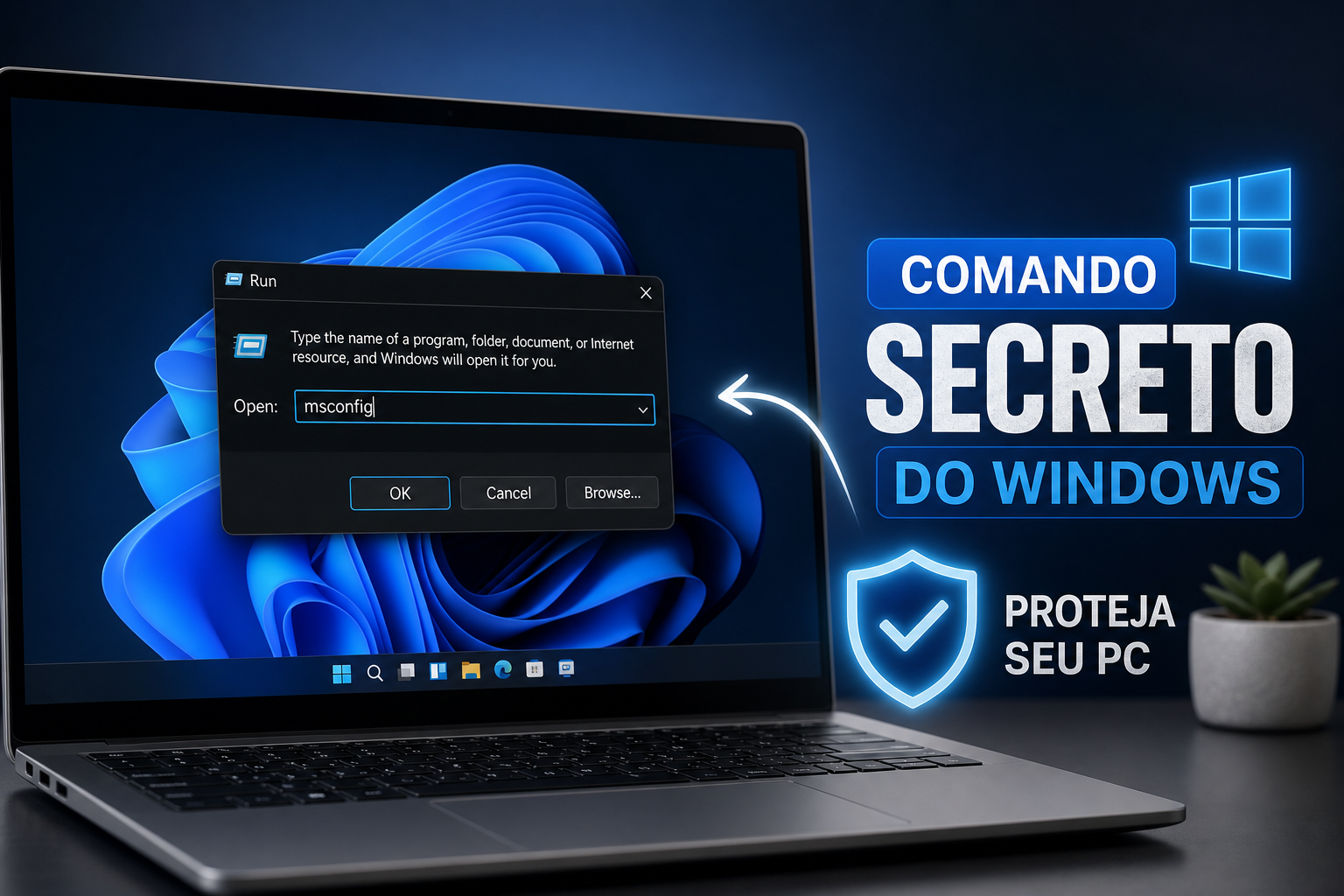
O Windows trava, aparece uma tela azul ou a máquina liga mas o sistema recusa inicializar. Esses cenários parecem um desastre, mas na maioria dos casos o próprio Windows já tem as ferramentas para se reparar. O problema é que quase ninguém sabe onde elas ficam. Neste artigo, você vai conhecer o comando escondido do Windows que pode salvar seu PC, e descobrir que existem vários deles, cada um indicado para um tipo diferente de falha.
Essas ferramentas não têm atalhos padrão no menu Iniciar. São utilitários de linha de comando (CMD ou PowerShell) que exigem permissões de administrador para funcionar. Por isso, para a maioria dos usuários, elas simplesmente não existem. Mas para quem sabe acessá-las, a diferença entre formatar o computador do zero e recuperar tudo em minutos está em digitar o comando certo.
Neste artigo, você vai entender quais comandos usar, em que ordem, e o que fazer antes de executar qualquer coisa para não perder dados no processo.
Por que o comando escondido do Windows que pode salvar seu PC fica fora do alcance comum
O Windows 10 e 11 têm mecanismos automáticos de recuperação: atualização automática, reparo na inicialização e reinicialização de serviços. Eles podem resolver muitos problemas cotidianos sem que o usuário precise fazer nada. O ponto crítico acontece quando a corrupção é mais profunda, quando o próprio arquivo que deveria executar o reparo automático está danificado. Nesse momento, nenhum mecanismo automático consegue agir.
Ferramentas como sfc, DISM, chkdsk e bootrec são utilitários de sistema que a Microsoft reservou para situações de reparo avançado. Elas só funcionam via linha de comando (CMD ou PowerShell) com permissões de administrador, e não existe atalho padrão na área de trabalho para nenhuma delas. Isso não é acidente: são recursos que exigem contexto técnico para não causarem mais dano do que bem. Justamente por isso ficam fora do alcance do uso cotidiano, e justamente por isso poucas pessoas sabem da existência delas.
Antes de executar qualquer comando: o que você precisa fazer primeiro
Criar um ponto de restauração antes de qualquer reparo leva dois minutos e pode evitar horas de trabalho perdido. Para criar um no Windows 10 ou 11, vá em: Painel de Controle, Sistema, Proteção do Sistema, selecione a unidade C: e clique em Criar. Dê um nome como “Antes do reparo CMD” e confirme. Se algum comando causar comportamento inesperado, você volta ao estado anterior sem perder configurações.
Além do ponto de restauração, tenha um backup dos arquivos mais importantes antes de rodar qualquer comando de disco, especialmente o chkdsk. Um pendrive com a mídia de instalação do Windows também é essencial: se o sistema não inicializar após um reparo, ele dá acesso ao Ambiente de Recuperação (WinRE), onde os mesmos comandos podem ser executados. O material complementar disponível na plataforma do Professor Diogo Puiatti aborda como criar essa mídia de recuperação, veja, por exemplo, o módulo Comando para corrigir erros do Windows (CHKDSK, DISM e SFC).
Como abrir o CMD com as permissões certas
Sem permissões de administrador, nenhum dos comandos de reparo vai funcionar. O terminal vai abrir normalmente, o comando vai rodar, mas vai retornar um erro de acesso. Você tem três opções rápidas para garantir a sessão elevada:
- Clique na lupa, digite “cmd”, clique com o botão direito no resultado e selecione “Executar como administrador”.
- Pressione Windows + R, digite “cmd” e pressione Ctrl + Shift + Enter ao mesmo tempo.
- No Windows 11, clique com o botão direito no menu Iniciar e selecione “Terminal do Windows Admin”.
Após abrir, confirme o UAC clicando em “Sim”. Para verificar se a sessão está elevada, observe o título da janela: ela vai mostrar a palavra “Administrador” ou o caminho C:\Windows\System32. Esses dois indicadores confirmam que você tem as permissões necessárias para alterar arquivos de sistema.
Os comandos escondidos do Windows que podem salvar seu PC
sfc /scannow: o ponto de partida para reparar arquivos do sistema
O sfc /scannow varre todos os arquivos protegidos do Windows e substitui os corrompidos por cópias íntegras armazenadas localmente. Ele é o primeiro recurso a usar quando o sistema apresenta erros após uma atualização, travamentos frequentes ou comportamento estranho sem causa aparente. A execução pode levar alguns minutos, e o terminal vai mostrar o progresso em tempo real.
O SFC tem uma limitação importante: ele depende de uma cópia íntegra dos arquivos de referência para fazer a substituição. Se o repositório de componentes do próprio Windows estiver danificado, o SFC identifica o problema mas não consegue corrigir. É aí que entra o DISM. Para um passo a passo prático de uso do SFC em conjunto com o DISM, consulte o guia Corrigir erros do Windows com SFC e DISM: guia prático.
DISM /RestoreHealth: quando o sfc encontra mas não resolve
O DISM opera em uma camada mais profunda: ele repara a própria imagem do Windows que o SFC usa como referência. Antes de rodar o sfc /scannow em situações de corrupção mais séria, é mais eficiente garantir primeiro que a imagem está íntegra. A sequência de subcomandos úteis é esta:
DISM /Online /Cleanup-Image /CheckHealth: verificação rápida se há corrupção registrada.DISM /Online /Cleanup-Image /ScanHealth: varredura completa da imagem.DISM /Online /Cleanup-Image /RestoreHealth: repara a imagem, baixando componentes da internet se necessário.
A ordem recomendada quando o objetivo é reparar a imagem e os arquivos do sistema é: DISM primeiro, depois sfc /scannow. O DISM garante que a imagem de referência está íntegra; o SFC usa essa imagem para corrigir os arquivos do sistema. Executar o SFC antes pode resultar em reparos incompletos quando a raiz do problema está na imagem. Atenção: se houver suspeita de problema físico no disco, rode o chkdsk antes de qualquer um dos dois.
chkdsk: verificando o disco, não só os arquivos
Enquanto o SFC e o DISM cuidam dos arquivos do sistema operacional, o chkdsk atua no disco físico: verifica setores defeituosos e corrige erros no sistema de arquivos. A sintaxe mais completa é chkdsk C: /f /r, onde /f corrige os erros encontrados e /r localiza setores defeituosos e tenta recuperar os dados. Quando aplicado à unidade onde o Windows está instalado, o processo é agendado automaticamente para a próxima reinicialização.
Use o chkdsk quando o PC apresentar lentidão crescente, erros de leitura de arquivos ou quando houver suspeita de problema no HD ou SSD. Verificar o disco antes de rodar o SFC e o DISM faz sentido nesses casos: de nada adianta reparar os arquivos do sistema se um problema físico no disco vai corrompê-los de novo. Para um resumo prático e comandos rápidos que reúnem chkdsk, DISM e SFC, veja também o conteúdo Corrigir Erros do Windows: Guia Rápido com Comandos (CHKDSK, SFC e DISM).
Quando o PC não inicializa: recuperação de boot com comandos escondidos do Windows
bootrec: reparando o MBR e a BCD sem apagar seus dados
Se o Windows não aparece no menu de boot, a tela fica preta no início ou aparece a mensagem “bootmgr is missing”, o problema está nos arquivos de inicialização. O bootrec é executado a partir do Ambiente de Recuperação do Windows (WinRE), acessado pelo pendrive de instalação. Os quatro subcomandos disponíveis são:
bootrec /fixmbr: reescreve o Master Boot Record corrompido.bootrec /fixboot: reescreve o setor de boot da partição do sistema.bootrec /scanos: localiza instalações do Windows não listadas no BCD (só leitura, não altera nada).bootrec /rebuildbcd: recria a BCD (Boot Configuration Data) corrompida ou ausente.
Nenhum desses comandos apaga arquivos pessoais em condições normais, desde que o usuário não formate partições por engano durante o processo e que não haja falhas inesperadas ou configurações de criptografia como o BitLocker envolvidas. O cuidado essencial é identificar corretamente a letra das partições antes de executar qualquer coisa. Para instruções oficiais sobre como usar o bootrec.exe no Ambiente de Recuperação do Windows, consulte a documentação da Microsoft sobre o uso do bootrec.exe no WinRE.
No WinRE, use diskpart seguido de list volume para ver todas as partições. Confirme a partição do Windows procurando a que contém a pasta \Windows com o comando dir X:\, substituindo X pela letra correspondente.
bcdboot: quando o bootrec não é suficiente
O bcdboot entra em cena quando o bootrec não resolve: ele recria os arquivos de inicialização do zero a partir da instalação do Windows existente. Em sistemas UEFI (a maioria dos computadores modernos), o comando é bcdboot C:\Windows /s S: /f UEFI, onde C:\Windows é o caminho da instalação e S: é a letra atribuída à partição EFI. A regra direta: bootrec repara o que existe; bcdboot recria do zero quando o que existe não tem mais como ser reparado.
Para detalhes técnicos sobre as opções da ferramenta, a Microsoft mantém um guia com as opções do bcdboot. Em cenários onde a BCD foi corrompida de forma complexa, ferramentas de criação de mídia como o Ventoy documentam processos práticos para reconstruir a BCD a partir de um ambiente de recuperação bootável.
Atenção especial para sistemas com BitLocker ativado ou configurações de dual boot: nesses casos, o processo exige passos adicionais para desbloquear a unidade correta antes de executar qualquer comando de boot. Operar na partição errada pode bagunçar o gerenciador de inicialização sem apagar dados, mas vai exigir uma nova rodada de reparos para corrigir.
Aprenda na prática com o Professor Diogo Puiatti
Ler o passo a passo é o primeiro nível de compreensão. Ver o comando sendo executado em tempo real, com a janela do terminal aberta, os erros aparecendo na tela e as soluções sendo aplicadas, é outro nível completamente diferente. Na plataforma do Professor Diogo Puiatti, você encontra o módulo completo sobre terminal com cada um desses comandos demonstrados em situações reais de reparo.
Na plataforma, você também tem acesso a um cheatsheet com os comandos de reparo do Windows, sintaxes corretas, parâmetros e orientações sobre quando usar cada um, em formato para imprimir ou salvar no celular. O material vai além do reparo e cobre automação, winget, Windows Package Manager, gerenciamento de arquivos e produtividade via terminal.
O Windows tem ferramentas de recuperação poderosas, mas elas só funcionam para quem sabe onde estão e como acessá-las com as permissões corretas. Com o passo a passo deste artigo, você tem o mapa para usar o comando escondido do Windows que pode salvar seu PC, e evitar uma formatação desnecessária na maioria dos casos. O conhecimento já está aqui; o próximo passo é praticar.
Deixe um comentário