
Se você usa o Google Drive há alguns anos, é provável que já tenha recebido aquele aviso: “Seu armazenamento está quase cheio.” Ou talvez esteja criando uma conta em algum serviço novo sem saber direito se ele é confiável para guardar seus documentos importantes. Em 2026, as opções de nuvem gratuita se expandiram consideravelmente, com novos provedores disputando espaço ao lado dos grandes, e escolher errado significa desperdiçar tempo com migrações ou, pior, deixar arquivos sensíveis em servidores que não oferecem nenhuma proteção real.
Este artigo compara os principais serviços disponíveis no Brasil, com foco em espaço real, segurança e qual opção funciona melhor para cada tipo de usuário. O Professor Diogo Puiatti, que já publicou tutoriais práticos sobre o Google Drive, MEGA e OneDrive, reuniu aqui o essencial para você decidir antes de sair clicando em “criar conta” em qualquer lugar.
Quanto espaço cada nuvem gratuita oferece na prática
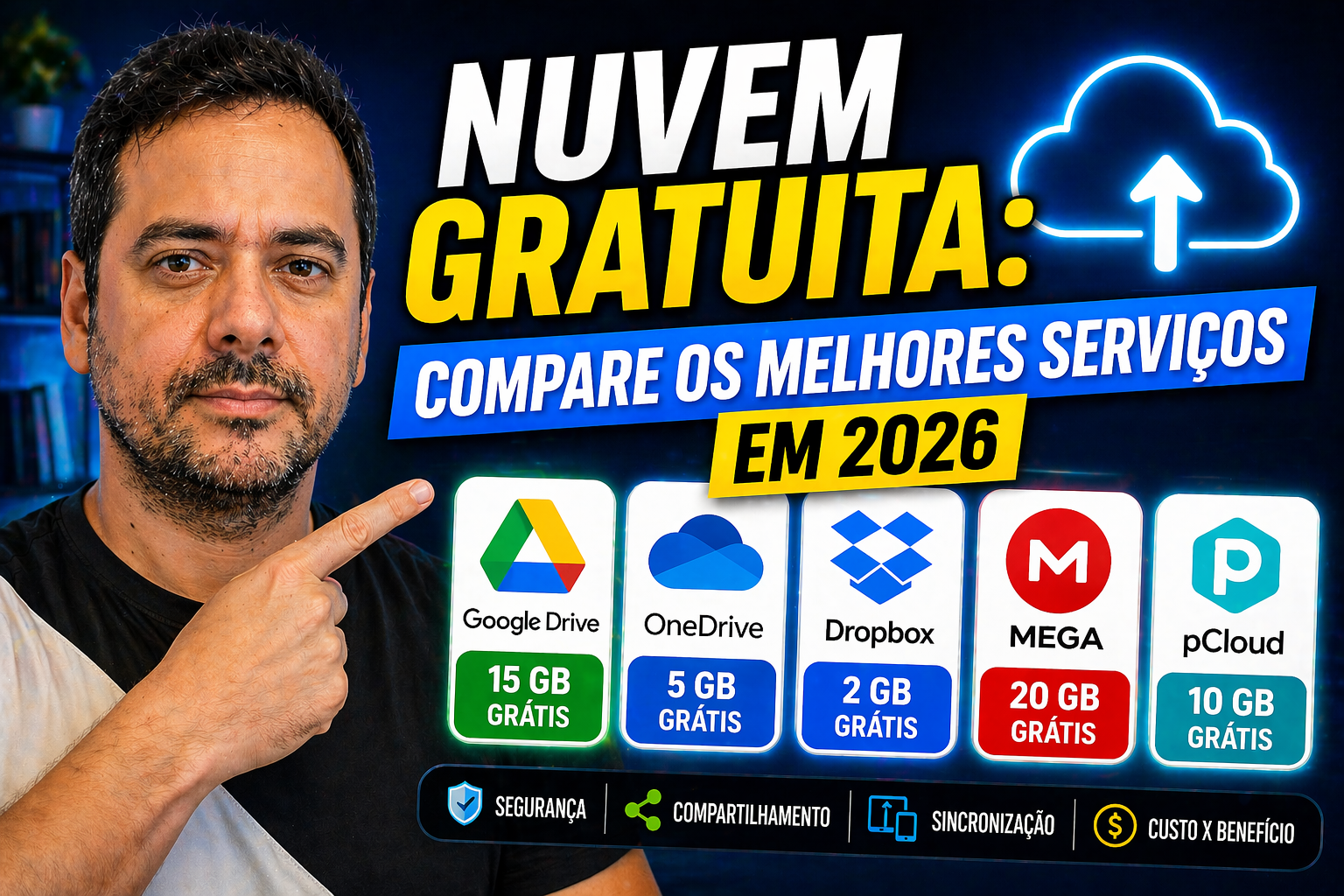
O primeiro dado que todo mundo procura é o espaço disponível. A surpresa fica por conta do Degoo, que oferece 100 GB gratuitos e pode chegar a 500 GB com indicações, embora tenha menos integração com ferramentas do dia a dia, uma limitação observada por usuários que testaram o serviço em comparativos práticos. O MEGA entrega 20 GB com criptografia nativa incluída, sem custo adicional. O Google Drive fica com 15 GB, mas há um detalhe importante nessa conta.
Veja o panorama completo dos serviços de armazenamento em nuvem gratuito mais relevantes em 2026:
| Serviço | Espaço gratuito | Destaque |
|---|---|---|
| Degoo | 100 GB | Maior volume gratuito; menos integrações |
| MEGA | 20 GB | Criptografia zero-knowledge nativa |
| Google Drive | 15 GB | Espaço compartilhado com Gmail e Fotos |
| pCloud | 10 GB | Plano vitalício disponível |
| Internxt | 10 GB | Até 10 GB extras completando tarefas |
| Icedrive | 10 GB | Transferências rápidas; sem limite por arquivo |
| MediaFire | 10 GB | Bom para compartilhamento de arquivos |
| OneDrive | 5 GB | Nativo no Windows 10 e 11 |
| Dropbox | 2 GB | Menor volume; forte em colaboração |
A armadilha do espaço “compartilhado” do Google Drive
Os 15 GB do Google Drive não são exclusivos para seus arquivos. Esse espaço é dividido entre o Drive, o Gmail e o Google Fotos. Quem tem anos de e-mails acumulados e tira muitas fotos no celular pode chegar ao limite muito antes do esperado. Serviços como MEGA, pCloud e Internxt, por outro lado, dedicam a cota inteiramente ao armazenamento de arquivos, sem compartilhar espaço com e-mail ou outros aplicativos, confirme essa separação nas páginas oficiais de cada provedor antes de migrar dados críticos.
OneDrive e Dropbox: menos espaço, mas em contextos específicos valem
O OneDrive com apenas 5 GB e o Dropbox com 2 GB ainda aparecem nas comparações por razões práticas. O OneDrive já vem integrado ao Windows 10 e 11 e funciona de forma nativa com Word, Excel e PowerPoint, sem precisar instalar nada extra. O Dropbox tem sua força no compartilhamento de pastas com equipes. Para quem vive nesses ecossistemas, o limite de espaço fica em segundo plano diante da conveniência.
Segurança e privacidade: o que cada serviço faz com seus arquivos
Espaço é fácil de comparar. Segurança exige um pouco mais de atenção, e entender essa diferença antes de guardar contratos, documentos pessoais ou qualquer arquivo sensível pode evitar problemas sérios lá na frente.
Serviços com criptografia zero-knowledge: seus arquivos são só seus
Proton Drive, MEGA e Internxt oferecem criptografia zero-knowledge em seus planos de nuvem grátis. Em linguagem simples: os arquivos são criptografados no seu dispositivo antes de serem enviados para a nuvem. Nem a própria empresa consegue ver o que você guardou. Para quem armazena documentos pessoais, contratos ou dados sensíveis, essa diferença é decisiva.
O Proton Drive é suíço, opera sob leis de privacidade rigorosas e faz parte de um ecossistema que inclui o Proton Mail. O Internxt é europeu e segue o GDPR. O MEGA é neozelandês e tem boa reputação em privacidade, embora já tenha enfrentado escrutínio legal no passado. Todos oferecem autenticação de dois fatores como camada extra de proteção. Para entender melhor a importância desses cuidados, veja A Importância da Segurança Digital e Como Garantir Isso, Professor Diogo Puiatti.
Quando o provedor pode acessar seus arquivos e por que isso importa
Google Drive, OneDrive e Dropbox usam criptografia forte, mas os arquivos ficam legíveis nos servidores da empresa. Isso não significa que alguém vai abrir seus documentos manualmente, mas esses arquivos podem ser analisados para personalização de publicidade (especialmente no Google) ou acessados mediante solicitação judicial. Google, Microsoft e Dropbox são empresas americanas, sujeitas às leis de vigilância dos EUA.
Para o usuário que guarda fotos de viagem e planilhas de trabalho simples, esse detalhe raramente muda o dia a dia. Para quem lida com dados sigilosos de clientes ou documentos jurídicos, é um ponto de atenção real que vale considerar antes de escolher o serviço.
Qual serviço de nuvem gratuita combina com o seu perfil de uso
Cada usuário tem um perfil diferente, e o serviço ideal depende do que você precisa fazer com ele. As seções abaixo mostram qual opção faz mais sentido para cada situação comum.
Para quem quer backup automático de fotos no celular
O Google Fotos integrado ao Drive é uma das escolhas mais práticas para usuários Android: em vários aparelhos a sincronização automática já vem configurada por padrão, embora o comportamento exato varie conforme o fabricante. O MEGA entra como alternativa com vantagem dupla: mais espaço (20 GB) e melhor privacidade. O app do MEGA para Android e iOS tem a opção de backup automático da câmera, configurável para funcionar apenas via Wi-Fi e economizar dados móveis. Se precisar, consulte as instruções oficiais de como ativar o backup automático do Google Fotos.
Para quem usa nuvem para trabalho e colaboração
O Google Drive é o mais completo para trabalho colaborativo: edição simultânea de documentos no Docs, Sheets e Slides, compartilhamento de pastas com colegas e acesso de qualquer dispositivo. O OneDrive entra como segunda opção para quem já trabalha com os aplicativos do pacote Office, sem precisar converter formatos entre Word e Google Docs. Para uso profissional básico no mercado de trabalho brasileiro, esses dois cobrem a maioria dos cenários.
Para quem prioriza privacidade máxima ou guarda arquivos sensíveis
Proton Drive (5 GB), Internxt (10 GB) e MEGA (20 GB) são as recomendações para esse perfil. De acordo com as políticas declaradas de cada provedor, nenhum dos três utiliza seus dados para publicidade, e todos criptografam os arquivos antes do envio para a nuvem, vale verificar os termos atuais de cada serviço para confirmar. A interface é um pouco menos intuitiva que o Google Drive, então espere um curto período de adaptação, mas nada que Passo a Passo: Como Criar um Backup Seguro, Professor Diogo Puiatti não resolva.
Limitações práticas que aparecem só depois que você cria a conta
Os comparativos de espaço de armazenamento em nuvem grátis são só o começo. Existem restrições que muita gente descobre na prática, e é melhor saber antes de depender do serviço para algo importante.
Limites de upload e o que acontece quando você enche o espaço
O Google Drive permite fazer upload de até 750 GB por dia, o que é mais do que suficiente para a maioria dos usuários. O problema real aparece quando o espaço gratuito termina: novos uploads ficam bloqueados, e, se o Gmail estiver cheio, você para de receber e-mails. Criar o hábito de monitorar o uso antes de chegar no limite evita essa surpresa desagradável. Consulte os limites de armazenamento e upload do Google Workspace para detalhes oficiais.
O MEGA não impõe limite de tamanho por arquivo no plano gratuito, mas tem cotas de transferência que podem reduzir a velocidade quando você move grandes volumes de dados. O Icedrive suporta arquivos de até 100 TB por upload, sem restrições de tamanho. O Internxt limita os uploads a 5 GB por arquivo no mobile e 20 GB no desktop.
Inatividade e exclusão de arquivos: leia antes de confiar cegamente
Alguns serviços gratuitos menos conhecidos incluem cláusulas de exclusão de arquivos em contas inativas nos seus termos de uso. O Degoo é um exemplo citado em comparativos de usuários nesse sentido, verifique diretamente os termos de retenção atuais antes de usá-lo como backup principal. Google Drive e OneDrive não apresentam indicação clara de exclusão automática por inatividade nas políticas consultadas, mas, como sempre, vale checar os termos de cada serviço periodicamente.
A recomendação prática é nunca depender de um único serviço gratuito para arquivos críticos. Usar dois serviços em paralelo para os documentos mais importantes reduz o risco, especialmente quando alguma das opções escolhidas é menos popular.
Como configurar sua nuvem gratuita hoje: sem complicação
Escolher o serviço é só metade do trabalho. Configurar corretamente é o que garante que seus arquivos estejam realmente protegidos.
Criar a conta e instalar o app em menos de 10 minutos
O fluxo básico é o mesmo para todos os serviços: acesse o site oficial, crie uma conta com seu e-mail e baixe o app para celular ou o cliente para desktop (disponível para Windows, Mac e em alguns casos Linux). O Google Drive e o OneDrive eliminam parte dessas etapas porque já vêm pré-instalados ou integrados na maioria dos dispositivos Android e Windows, respectivamente. Se quiser comparar opções e escolher o melhor serviço de nuvem para seu caso, há guias práticos que comparam recursos e preços.
Como ativar o backup automático de fotos e pastas
Ativar o backup automático é o passo que muita gente pula, e acaba perdendo fotos na hora de trocar de celular. Veja como fazer nos principais serviços:
- Google Fotos: abra o app, toque em sua foto de perfil, acesse “Configurações do Google Fotos” e ative “Backup”
- MEGA: abra o app, vá em Ajustes, toque em “Subidas da câmera” e ative a opção; escolha se o backup ocorre só por Wi-Fi ou também por dados móveis
- OneDrive: abra o app, toque em sua foto de perfil, acesse “Configurações” e ative “Backup de câmera”
A recomendação é configurar o backup apenas por Wi-Fi para não comprometer o pacote de dados do celular. Depois de ativar, faça um teste: tire uma foto e verifique se ela aparece na nuvem em alguns minutos.
Tutoriais gratuitos do Professor Diogo Puiatti para aprender na prática
Se preferir ver na tela, passo a passo, o Professor Diogo Puiatti publicou tutoriais em vídeo detalhados mostrando exatamente como usar o Google Drive, MEGA e OneDrive no dia a dia. Os vídeos cobrem desde a criação da conta até a configuração do backup na nuvem gratuito, com uma linguagem direta e voltada para a realidade do usuário brasileiro. Para complementar, confira também 5 Ferramentas Gratuitas Indispensáveis para o Dia a Dia, Professor Diogo Puiatti.
Escolha um serviço e comece hoje
Para facilitar a decisão final: o Google Drive é a escolha natural para quem quer praticidade e colaboração no dia a dia. O MEGA combina mais espaço com privacidade real, sendo uma alternativa sólida a quem já se incomodou com os limites do Drive. Proton Drive e Internxt atendem quem lida com arquivos sensíveis e precisa de criptografia zero-knowledge. Já o OneDrive faz sentido para quem vive no ecossistema Microsoft e trabalha com o pacote Office. Se quiser expandir o espaço do Drive, confira os planos do Google One antes de migrar milhares de arquivos.
A nuvem gratuita atende bem à maioria dos usuários comuns, desde que os limites sejam conhecidos e respeitados. O maior erro é não configurar nada e achar que os arquivos estão protegidos automaticamente. O segundo maior erro é depender de um único serviço para tudo.
Escolha um serviço com base no seu perfil, crie a conta ainda hoje e ative o backup automático antes de fechar esta página. Para quem quiser aprender a usar essas ferramentas com mais profundidade, os tutoriais do Professor Diogo Puiatti são o próximo passo: didáticos, diretos ao ponto e feitos para o usuário brasileiro.
Deixe um comentário