
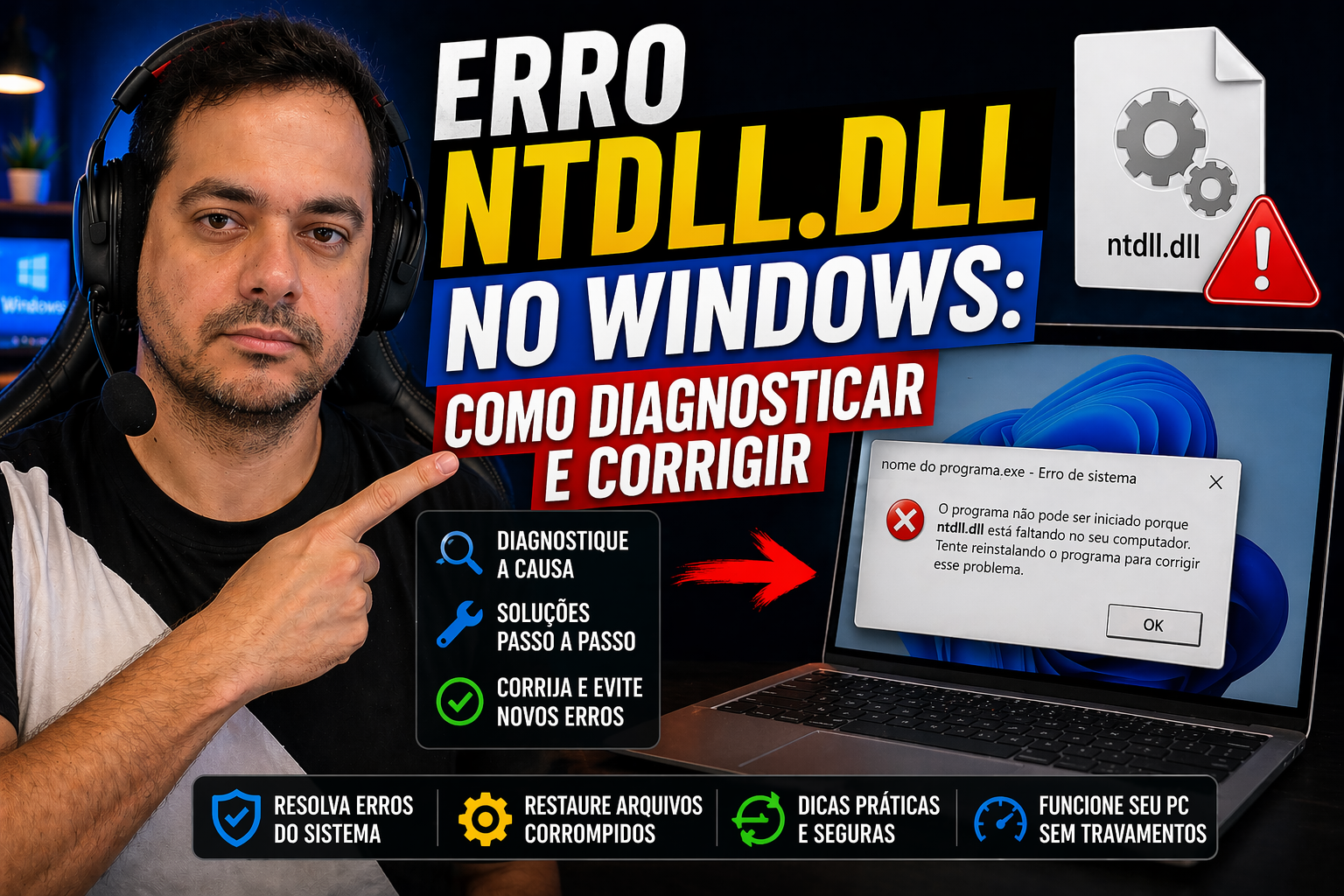
O programa fecha sem avisar. A tela azul aparece de surpresa e, nos detalhes do erro, lá está: ntdll.dll. Se você já passou por isso, sabe bem a sensação de não saber por onde começar. O nome parece técnico demais, e a maioria das buscas devolve respostas vagas ou soluções que não funcionam. Se a sua pesquisa trouxe você até aqui por causa de um ntdll.dll erro, você está no lugar certo.
O que pouca gente sabe é que o ntdll.dll é um arquivo central do Windows, e quando ele aparece num relatório de falha, quase nunca significa que ele próprio está quebrado. O problema quase sempre está em outra parte do sistema: um driver desatualizado, um aplicativo mal instalado, uma memória RAM com defeito. Entender essa diferença é o que separa quem perde horas tentando a solução errada de quem resolve o problema em minutos.
Para quem quer entender como o Windows funciona por dentro, não só resolver o erro do momento, , os tutoriais do Professor Diogo Puiatti ensinam a estrutura do sistema operacional de forma didática e sem jargões. Por ora, vamos resolver o problema que trouxe você aqui: identificar a causa, executar as ferramentas certas e saber quando partir para uma solução mais drástica.
O que é o ntdll.dll e por que ele é tão crítico para o Windows
O ntdll.dll é uma biblioteca de vínculo dinâmico nativa do Windows. Ele funciona como uma ponte entre os aplicativos e o kernel do sistema operacional, o núcleo que controla hardware, memória e processos. Toda vez que um programa executa uma operação básica, como abrir um arquivo, alocar memória ou criar um novo processo, essa solicitação passa por funções dentro do ntdll.dll antes de chegar ao kernel.
Por isso ele aparece em quase todo relatório de falha: não porque seja o culpado, mas porque é o ponto de contato obrigatório entre qualquer aplicativo e o coração do sistema. É como culpar o carteiro por uma carta com endereço errado. O carteiro (ntdll.dll) funciona perfeitamente; o remetente (o aplicativo) é quem enviou algo inválido.
Essa lógica muda completamente a abordagem de diagnóstico. O foco correto deve ser no aplicativo que originou a chamada, não no arquivo DLL em si. Baixar uma cópia do ntdll.dll de algum site de terceiros, por exemplo, é uma perda de tempo e ainda pode piorar a situação.
Por que o ntdll.dll erro acontece e o que significa o código 0xc0000005
As causas mais comuns de falhas associadas ao ntdll.dll incluem:
- Arquivos de sistema corrompidos por uma atualização do Windows que falhou no meio do processo
- Drivers desatualizados ou incompatíveis, especialmente drivers gráficos durante jogos ou edição de vídeo
- Software de terceiros mal escrito ou extensões de shell que modificam o Explorer
- Infecções por malware que alteram chamadas de API ou injetam código em processos do sistema
- Módulos de memória RAM com defeito físico
O código de exceção 0xc0000005 é chamado de STATUS_ACCESS_VIOLATION, conforme documentado pela Microsoft na especificação NTSTATUS. Ele indica que o processo tentou acessar um endereço de memória que não tem permissão de tocar. Na prática, o que ocorre é o seguinte: o aplicativo tenta ler ou gravar numa área de memória inválida, a proteção de memória do kernel detecta a violação e gera a exceção. Como o ntdll.dll está presente na pilha de execução (stack trace) de praticamente todas as chamadas ao sistema, ele aparece nos registros de falha, mas quem aplica a proteção é o próprio kernel do Windows, não o arquivo DLL.
Falhas de memória RAM também geram esse código. Quando os módulos físicos têm defeito, os dados armazenados neles podem ser corrompidos, e o sistema lê valores inválidos que resultam em endereços de memória inexistentes. Se o ntdll.dll erro aparece em vários programas sem relação entre si, a RAM merece atenção especial.
Como identificar qual aplicativo está causando o ntdll.dll erro
O Visualizador de Eventos do Windows guarda um registro detalhado de cada falha. Para acessá-lo, pressione Win + R, digite eventvwr e pressione Enter. Navegue até Logs do Windows > Aplicativo e procure entradas com nível “Erro” próximas ao horário em que a falha ocorreu. Para exemplos e discussões sobre como o Event Viewer mostra falhas envolvendo o ntdll.dll, veja um tópico explicativo da Microsoft sobre falhas registradas no Visualizador de Eventos relacionadas ao ntdll.dll.
Dentro do registro de falha, três campos são essenciais:
- Nome do aplicativo com falha: identifica o executável que originou o problema.
- Módulo com falha: vai mostrar ntdll.dll, confirmando o tipo de erro.
- Código de exceção: exibe 0xc0000005 ou outro código que ajuda a entender a natureza da falha.
Se o campo “Nome do aplicativo com falha” mostra um launcher de jogo e o “Módulo com falha” mostra ntdll.dll, o problema está no jogo ou no launcher, não no sistema. Nesses casos vale consultar a documentação do próprio fornecedor do jogo, por exemplo, a central de suporte da Epic Games tem orientações específicas sobre como tratar erros envolvendo ntdll.dll em jogos no suporte da Epic Games.
Outra dica prática: abra o Gerenciador de Tarefas e desative todos os programas de inicialização de terceiros na aba “Inicialização”. Reinicie o computador e teste se o erro reaparece. Se sumir, algum desses programas é o responsável, reative-os um por um para identificar o culpado. Se o erro ocorre apenas num aplicativo específico, reinstalar esse app é o caminho mais direto antes de partir para reparos mais amplos do sistema.
Como usar SFC e DISM para corrigir o ntdll.dll erro por arquivos corrompidos
A sequência correta importa: execute o DISM primeiro, e o SFC depois. O DISM repara a imagem do Windows, que funciona como o “molde” original do sistema. O SFC usa essa imagem para verificar e corrigir arquivos individuais. Se você inverter a ordem, o SFC pode tentar se corrigir usando uma fonte já corrompida, o que reduz bastante a eficácia. Para comandos e exemplos práticos de execução do DISM e SFC, veja o artigo “Comando para corrigir erros do Windows (CHKDSK, DISM e SFC)” que descreve a sequência e os parâmetros recomendados Comando para corrigir erros do Windows (CHKDSK, DISM e SFC).
Abra um terminal elevado como administrador. No Windows 10 e 11, pressione Win + X e procure a opção “Terminal (Admin)”, “Terminal do Windows (Admin)” ou “Prompt de Comando (Admin)”, o nome varia conforme a versão do sistema. Alternativamente, pesquise “cmd” no menu Iniciar, clique com o botão direito e selecione “Executar como administrador”. Execute os comandos do DISM nesta ordem:
DISM /Online /Cleanup-Image /CheckHealthDISM /Online /Cleanup-Image /ScanHealthDISM /Online /Cleanup-Image /RestoreHealth
O terceiro comando é o que efetivamente repara a imagem, e ele precisa de conexão com a internet para baixar os arquivos corretos via Windows Update. O processo pode levar entre 10 e 20 minutos dependendo da velocidade da conexão. Se o computador não tiver acesso à internet, use uma ISO do Windows como fonte local com o parâmetro /Source:C:\CaminhoParaISO\Windows /LimitAccess. Após o DISM finalizar, execute sfc /scannow e reinicie o PC ao final.
Quanto aos resultados possíveis do SFC:
- “Não encontrou nenhuma violação de integridade”: o sistema está limpo.
- “Encontrou arquivos corrompidos e os reparou com sucesso”: problema resolvido.
- “Encontrou arquivos corrompidos mas não conseguiu corrigir alguns”: repita toda a sequência DISM + SFC.
Os logs detalhados ficam em C:\Windows\Logs\CBS\CBS.log (SFC) e C:\Windows\Logs\DISM\dism.log (DISM). Para um guia mais prático passo a passo sobre como corrigir erros do Windows com SFC e DISM, consulte também o artigo “Corrigir erros do Windows com SFC e DISM: guia prático” disponível no blog do Professor Diogo Puiatti Corrigir erros do Windows com SFC e DISM: guia prático.
Teste de memória RAM e atualização de drivers
Suspeite da RAM quando o ntdll.dll erro aparecer em múltiplos aplicativos sem relação entre si. Outros sinais de alerta incluem travamentos aleatórios mesmo sem abrir programas pesados e BSODs frequentes sem uma causa aparente de software.
Para uma triagem inicial, pressione Win + R, digite mdsched.exe e escolha reiniciar o computador agora para verificar. O teste leva entre 10 e 30 minutos e não exige nenhuma ferramenta externa.
Para testes mais completos, o MemTest86 é a opção mais confiável. Baixe-o no site da PassMark, crie um pendrive bootável com o imageUSB.exe incluso no pacote, reinicie o computador pelo pendrive e deixe o teste rodar por várias horas. Se encontrar erros, teste cada módulo de RAM individualmente para identificar qual está defeituoso. Um módulo com defeito precisa ser substituído; nenhuma ferramenta de software resolve falha de hardware. Para orientações adicionais em português sobre como testar a memória RAM, veja um guia prático com duas formas de testar a memória explicado pelo PCGuia e a documentação da Corsair sobre como testar módulos de RAM no suporte da Corsair.
Na maioria dos casos, drivers desatualizados, especialmente os gráficos, também figuram entre as causas frequentes de ntdll.dll erro durante jogos e softwares de edição. Atualize os drivers da NVIDIA, AMD ou Intel diretamente no site do fabricante, sem depender apenas do Gerenciador de Dispositivos. Atualize também os drivers de chipset e de armazenamento (NVMe/SATA). Por fim, mantenha o Windows atualizado via Configurações > Windows Update: muitas correções de compatibilidade chegam por atualizações cumulativas que passam despercebidas.
Quando reinstalar o aplicativo ou o próprio Windows
Se o erro persiste em apenas um programa mesmo depois de executar SFC e DISM, a corrupção é localizada naquele software. Desinstale-o completamente, incluindo as pastas residuais em C:\Users\SeuUsuário\AppData, e reinstale a partir de uma fonte confiável. Antes de qualquer reinstalação, crie um ponto de restauração do sistema como precaução. Não baixe o ntdll.dll manualmente de sites de terceiros: é arquivo crítico do sistema, e versões incorretas ou adulteradas pioram o problema em vez de resolver.
Considere reinstalar o Windows quando:
- O erro afetar múltiplos aplicativos sem relação entre si
- O Visualizador de Eventos mostrar falhas recorrentes de módulos do sistema
- Todas as correções anteriores, incluindo teste de RAM e atualização de drivers, não resolverem
A opção “Redefinir este PC” (em Configurações > Sistema > Recuperação) permite manter os arquivos pessoais ou apagar tudo, dependendo da gravidade do problema. Para casos mais sérios, uma instalação limpa via ISO garante um sistema sem rastros de corrupção.
Antes de reinstalar qualquer coisa, faça backup dos documentos, exporte as senhas salvas no navegador e registre as licenças dos softwares pagos. Alguns minutos de organização agora poupam horas de dor de cabeça depois, especialmente se você usar um serviço de backup em nuvem ou um HD externo para guardar os arquivos mais importantes.
Conclusão: o caminho lógico para resolver o ntdll.dll erro
O diagnóstico correto segue uma ordem clara. Primeiro, abra o Visualizador de Eventos para identificar o aplicativo causador. Em seguida, execute DISM e depois SFC para reparar arquivos de sistema corrompidos. Se os erros forem generalizados e sem causa aparente, teste a RAM. Depois, atualize os drivers do sistema. Só então, se nada disso resolver, pense em reinstalar o aplicativo ou o Windows. Pular etapas quase sempre leva a soluções equivocadas que consomem tempo sem resolver nada.
O ponto mais importante: o ntdll.dll corrompido raramente é o verdadeiro culpado. Ele aparece no relatório de falha porque é o intermediário entre os aplicativos e o kernel. Compreender isso evita a tentação de baixar arquivos de fontes duvidosas e direciona o diagnóstico para onde o problema realmente está.
Para quem quer ir além da correção pontual e entender como o Windows funciona de verdade, os cursos e tutoriais do Professor Diogo Puiatti explicam a estrutura do sistema operacional passo a passo, com exemplos do dia a dia profissional e sem precisar ter formação técnica para acompanhar. Veja outros conteúdos práticos, como o guia sobre problemas específicos de aplicativos publicado em “Como Resolver "Não é um Aplicativo Win32 Válido" no Windows” Como Resolver “Não é um Aplicativo Win32 Válido” no Windows, Professor Diogo Puiatti, que também ajudam a entender a rotina de diagnóstico e reparo em casos concretos.
Deixe um comentário