
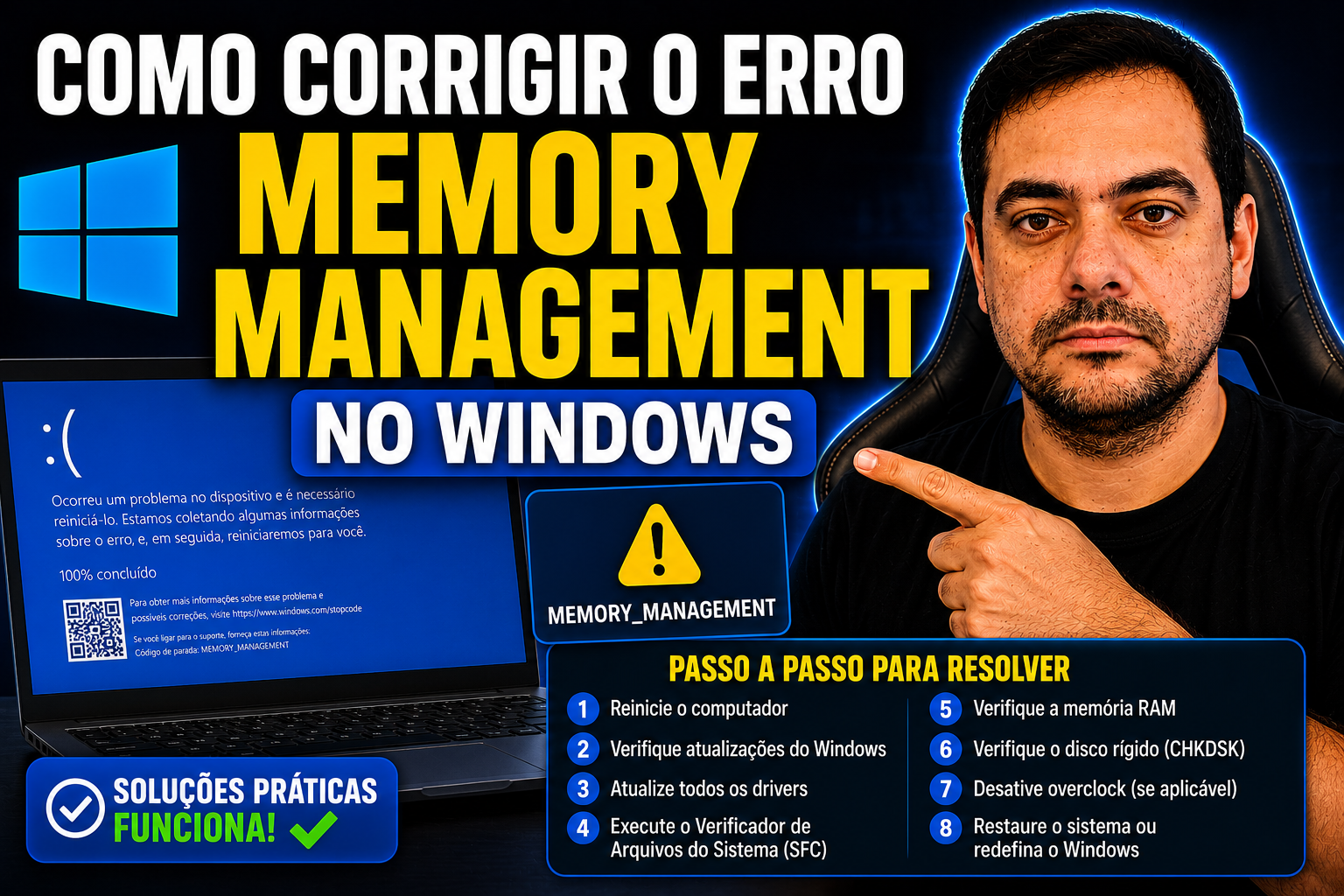
A tela azul aparece do nada, o computador reinicia e você fica olhando para a tela sem entender o que aconteceu. O erro MEMORY_MANAGEMENT (0x0000001A) é um dos BSODs mais relatados em fóruns técnicos e comunidades de suporte do Windows, e também um dos mais mal interpretados. Muitos técnicos relatam que usuários assumem imediatamente que a memória RAM está com defeito físico, mas a realidade é mais ampla: drivers corrompidos, arquivos do sistema danificados e até configurações erradas do arquivo de paginação geram exatamente o mesmo código de parada.
Tentar soluções às cegas nesse tipo de problema custa tempo e dinheiro. Você pode trocar um pente de RAM perfeitamente funcional enquanto o verdadeiro culpado é um driver desatualizado. Este guia apresenta o caminho certo: identificar a origem real do problema e aplicar a correção adequada, passo a passo. Para quem quer ir além e dominar o computador de verdade, o Professor Diogo Puiatti oferece tutoriais práticos que transformam erros como esse em aprendizado real. Mas primeiro, vamos resolver o seu problema.
O que é o erro MEMORY_MANAGEMENT e por que ele trava o sistema
O Windows usa a RAM para armazenar dados temporários que o processador precisa acessar rapidamente. Quando o kernel detecta uma falha grave nesse processo, seja por dados corrompidos, páginas de memória inválidas ou estruturas internas danificadas, ele força a reinicialização para evitar dano maior ao sistema. Esse comportamento é o BSOD: o Windows interrompendo tudo de forma controlada para impedir que uma falha silenciosa se propague.
O código 0x0000001A é a identidade técnica desse erro. Dentro dele, o Parâmetro 1 varia conforme o tipo de falha: o valor 0x41202, por exemplo, aponta para dano em entradas da tabela de páginas de memória (PTE), enquanto 0x777 indica tentativa de desbloquear uma alocação de cache que nunca foi bloqueada. Esses detalhes existem para guiar o diagnóstico, não para assustar o usuário.
O problema nasce em uma de três frentes: hardware (módulo de RAM com defeito físico), software (driver corrompido, malware, arquivos do sistema danificados) e configuração (arquivo de paginação mal ajustado, overclock instável). Vale destacar que a documentação da Microsoft prioriza causas relacionadas ao kernel, como corrupção de PTE e pools de memória, enquanto práticas de campo frequentemente associam o erro a drivers de terceiros e malware. Identificar a categoria antes de agir é o que separa uma correção eficaz de horas perdidas.
Como ler os sinais do BSOD antes de começar qualquer correção
A tela azul exibe informações que a maioria das pessoas ignora porque o computador reinicia rápido demais. Se conseguir ler ou fotografar os parâmetros exibidos, o Parâmetro 1 já dá um filtro inicial: valores ligados a PTE apontam para RAM ou driver; outros valores indicam corrupção de pool de memória ou erros de cache. Não é necessário memorizar todos os códigos, mas anotar o valor ajuda a escolher o caminho de diagnóstico correto.
Após cada travamento, o Windows grava automaticamente um arquivo minidump em C:\Windows\Minidump. Para acessar registros relacionados, abra o Visualizador de Eventos (pressione Win + R, digite eventvwr.msc e confirme), navegue até Registros do Windows e clique em Sistema. Filtre por eventos Críticos e de Erro próximos ao horário do travamento. O campo “Caused By Driver” nos detalhes do evento frequentemente aponta diretamente o módulo responsável. Para instruções práticas sobre como interpretar os arquivos .dmp, consulte um guia de leitura de minidump que explica passo a passo como extrair informações úteis do dump: como ler arquivos minidump.
Para análises mais profundas, o WinDbg (disponível na Microsoft Store como WinDbg Preview) permite abrir o arquivo .dmp diretamente. Com o caminho de símbolos configurado para srv*C:\Symbols*https://msdl.microsoft.com/download/symbols, basta digitar !analyze -v após abrir o dump. O comando retorna o MODULE_NAME responsável pelo crash, que pode ser um driver de terceiros ou um componente do próprio Windows. Se quiser referência oficial sobre esse tipo de bug check e orientações da Microsoft, veja a documentação técnica sobre o erro de gerenciamento de memória: bug check MEMORY_MANAGEMENT (0x1A). Esse passo é opcional, mas elimina adivinhações e poupa muito tempo de tentativa e erro.
Diagnóstico MEMORY_MANAGEMENT: testando a memória RAM
Se os sinais apontam para hardware ou se os travamentos são frequentes e sem padrão claro de software, o próximo passo é testar os módulos de RAM. O Windows já inclui uma ferramenta para isso: pesquise “Diagnóstico de Memória do Windows” no menu Iniciar ou pressione Win + R e digite mdsched.exe. Escolha entre reiniciar imediatamente ou na próxima inicialização.
Após o teste, o resultado aparece na barra de notificações ao fazer login. Uma mensagem sem erros permite seguir para os testes de software; uma mensagem de erro indica um problema provável na RAM, mas deve ser confirmada com um teste mais completo antes de qualquer substituição de hardware, pois essa ferramenta nativa tem cobertura limitada.
Para um diagnóstico mais conclusivo, o MemTest86 é a referência do setor: ele roda por um pen drive inicializável, completamente fora do Windows, o que elimina variáveis de software. Baixe o arquivo e siga um guia de execução passo a passo para gravar o pen drive e configurar o teste corretamente: como executar o MemTest86 para verificar falhas na RAM. Limpe o CMOS da BIOS para garantir configurações padrão e deixe o teste rodar por pelo menos um ciclo completo. Calcule aproximadamente uma hora por cada 8 GB de RAM instalada.
Erros detectados no MemTest86 confirmam módulo com defeito físico. Sem erros, o problema quase certamente não é hardware e você pode seguir direto para a correção de arquivos do sistema. Se tiver dois pentes instalados, teste um de cada vez para isolar qual está falhando antes de comprar peça de reposição.
Corrigindo MEMORY_MANAGEMENT via software: SFC, DISM e CHKDSK
Quando os testes de memória não encontram erros físicos, a causa mais comum muda para arquivos do sistema corrompidos ou setores defeituosos no disco. Três ferramentas nativas do Windows resolvem isso, e a ordem de execução faz toda a diferença. Abra o Prompt de Comando como administrador (clique direito no ícone do menu Iniciar e selecione a opção correspondente) e execute os comandos na seguinte sequência:
- CHKDSK (
chkdsk C: /f /r): verifica e repara setores defeituosos no disco. Digite “S” quando o sistema perguntar sobre reinicialização e reinicie o computador para que o comando execute. - DISM (
DISM /Online /Cleanup-Image /RestoreHealth): repara a imagem do Windows buscando arquivos limpos via Windows Update. Pode levar até 30 minutos; mantenha a conexão com a internet ativa. Reinicie após a conclusão. - SFC (
sfc /scannow): verifica e substitui arquivos protegidos do sistema corrompidos. Execute sempre depois do DISM, pois o SFC depende da imagem reparada para funcionar corretamente.
Se o SFC retornar a mensagem de que encontrou arquivos corrompidos mas não conseguiu reparar, execute o DISM novamente antes de uma nova tentativa. Para orientações práticas sobre como reparar arquivos corrompidos com o System File Checker, existe um tutorial que mostra o procedimento passo a passo: reparar arquivos corrompidos com o System File Checker (SFC). Persistindo o problema, a mídia de instalação do Windows permite uma reparação offline mais profunda usando o comando sfc /scannow /offbootdir=C:\ /offwindir=C:\Windows no Prompt de Comando do ambiente de recuperação. Esses três comandos também corrigem instabilidades causadas por malware que corrompeu arquivos de sistema.
Para um passo a passo completo com esses comandos e exemplos práticos, confira o guia prático que reúne CHKDSK, SFC e DISM e explica quando usar cada um: Corrigir Erros do Windows: Guia Rápido com Comandos (CHKDSK, SFC e DISM). E, se precisar de instruções específicas para o uso offline do SFC e DISM, veja também o guia detalhado sobre Corrigir erros do Windows com SFC e DISM: guia prático.
Drivers problemáticos e configuração do arquivo de paginação
Um driver desatualizado ou incompatível que interfere na gestão de memória do kernel é uma das causas mais frequentes de travamentos relacionados à memória, e também uma das mais ignoradas. Abra o Gerenciador de Dispositivos (pressione Win + X e selecione a opção na lista) e procure dispositivos com ícone de exclamação amarelo. Clique com o botão direito no dispositivo suspeito, acesse Propriedades e verifique a aba Driver para ver data e versão instalada.
Para atualizar, vá em Configurações, Windows Update, e procure em Atualizações Opcionais por drivers de chipset ou placa-mãe. Se o BSOD começou logo após uma atualização de driver, a opção “Reverter Driver” na mesma aba do Gerenciador de Dispositivos desfaz a mudança imediatamente. Para casos persistentes onde nenhum driver óbvio aparece como suspeito, execute o comando verifier no Prompt de Comando como administrador para ativar o Verificador de Drivers: ele provoca reinicializações intencionais até isolar o driver responsável. Use esse recurso com cuidado, pois gera BSODs propositalmente durante o processo.
O arquivo de paginação (pagefile) é a memória virtual gravada no disco quando a RAM está cheia, e uma configuração incorreta gera instabilidade diretamente ligada ao gerenciamento de memória. Para verificar, acesse Painel de Controle, Sistema, Configurações Avançadas do Sistema, clique em Configurações na seção Desempenho, vá até a aba Avançado e clique em Alterar na seção Memória Virtual. A recomendação padrão é deixar o Windows gerenciar o tamanho automaticamente: essa opção funciona bem para a grande maioria dos casos e evita inconsistências por configuração manual incorreta.
Quando o problema é hardware: isolando e substituindo componentes
Se todos os testes e reparos foram feitos e os travamentos continuam, o componente físico é o responsável. Os indicadores concretos são claros: erros repetidos no MemTest86, BSODs que ocorrem especificamente durante testes de memória, travamentos em jogos e aplicativos pesados que exigem muito da RAM, e falhas que persistem mesmo após uma reinstalação limpa do Windows. Quando dois ou mais desses sinais aparecem juntos, a substituição do módulo é o próximo passo lógico.
Antes de comprar peças novas, teste um módulo por vez: remova todos os pentes e deixe apenas um instalado, execute o MemTest86 e repita com cada módulo separadamente. Essa técnica isola qual peça está com defeito e evita a troca de hardware funcionando. Guarde o relatório HTML gerado pelo MemTest86, pois ele pode ser exigido pelo processo de garantia do fabricante.
Conclusão: do erro MEMORY_MANAGEMENT à autonomia no Windows
Este guia percorreu o caminho completo: identificar a origem do erro de gerenciamento de memória (hardware, software ou configuração), usar as ferramentas certas na ordem certa e só considerar a troca de hardware quando os testes confirmarem defeito físico. Diagnóstico de Memória do Windows, MemTest86, SFC, DISM, CHKDSK e atualização de drivers formam o conjunto completo de recursos para resolver o MEMORY_MANAGEMENT (0x0000001A) sem gastar dinheiro à toa.
Entender o que acontece no seu computador transforma um problema assustador em algo completamente gerenciável. A tela azul deixa de ser sinal de pânico e passa a ser ponto de partida para o diagnóstico. Quem deseja desenvolver essa autonomia de forma contínua pode contar com os conteúdos do Professor Diogo Puiatti como base sólida: vídeos didáticos, materiais para download e uma linguagem acessível para quem quer aprender informática de verdade, no próprio ritmo. Comece com este material recomendado: Como Corrigir Erros Críticos do Windows Sem Perder Dados, Professor Diogo Puiatti.
Deixe um comentário