
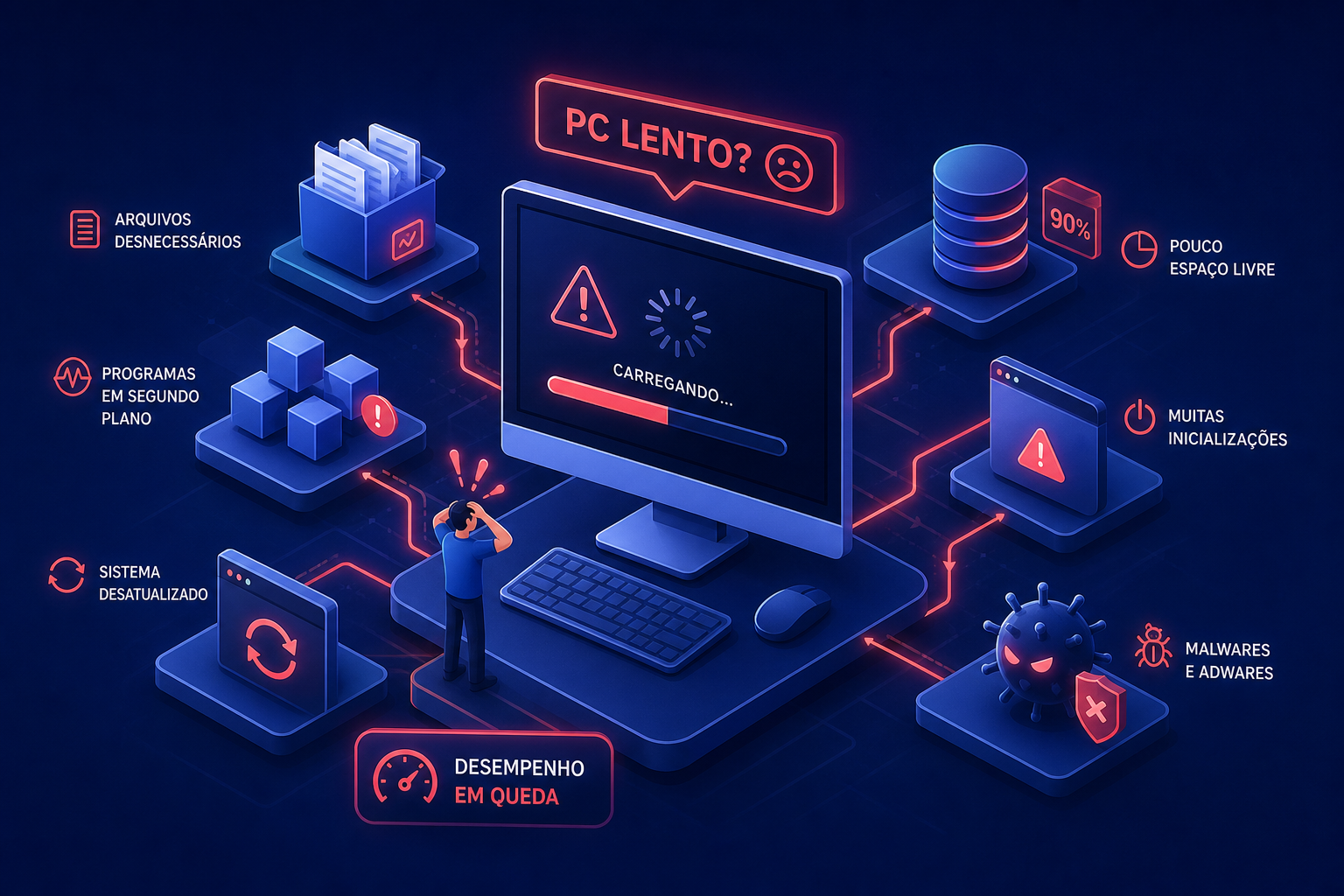
Isso está deixando seu PC lento (e você não sabia): você reinicia o computador, espera carregar, abre o navegador e já sente que tudo está mais pesado do que deveria. Sem vírus detectado, sem nada obviamente instalado de errado. O PC simplesmente travou. Esse cenário aparece nas perguntas dos alunos com uma frequência impressionante.
Depois de anos respondendo dúvidas sobre desempenho no Windows, algumas causas aparecem repetidamente no canal do Professor Diogo Puiatti, e quase ninguém as verifica antes de partir para a formatação. O problema raramente é o que os tutoriais genéricos de “como acelerar o PC” apontam. As causas reais ficam escondidas em segundo plano, consumindo recursos em silêncio.
Neste artigo você vai identificar o que realmente está deixando seu PC lento, aplicar cinco correções diretas e saber exatamente o que fazer a seguir, seja uma limpeza de disco, atualização de drivers ou a troca do HD por um SSD.
Isso está deixando seu PC lento (e você não sabia): causas ocultas que quase ninguém verifica
Extensões de navegador acumuladas em segundo plano
Cada extensão instalada no Chrome ou no Edge funciona como um pequeno programa independente. Elas consomem RAM e CPU mesmo quando o navegador está minimizado, especialmente aquelas com permissão para rodar em segundo plano. Muitas extensões vêm com essa permissão ativada por padrão, sem que o usuário perceba.
Com várias extensões ativas ao mesmo tempo, você pode ter centenas de megabytes de memória constantemente ocupados sem perceber, dependendo do tipo e da atividade de cada uma. A solução é simples: acesse o gerenciador de extensões do seu navegador (no Chrome, pelo menu “Mais ferramentas”), revise a lista e desative tudo que não usa com frequência. Manter apenas o essencial já faz diferença visível no uso de memória. Para dicas práticas de como reduzir o consumo do navegador, veja este guia sobre como fazer o navegador consumir menos memória e CPU.
Sincronização em nuvem consumindo disco e rede sem parar
OneDrive, Google Drive e Dropbox sincronizando arquivos grandes em segundo plano geram alto uso de disco e rede ao mesmo tempo. Em computadores com HD mecânico, esse efeito é ainda mais intenso: o HDD já é lento por natureza, e disputar o disco com um serviço de sincronização constante trava tudo.
O problema piora quando a área de trabalho inteira ou pastas com muitos arquivos estão sendo monitoradas automaticamente. Acesse as configurações do aplicativo de nuvem que você usa e limite quais pastas são sincronizadas. Uma alternativa é iniciar o programa manualmente, só quando precisar, em vez de deixá-lo rodar desde o boot.
Drivers desatualizados travando a comunicação com o hardware
Drivers são as “pontes” entre o Windows e cada componente do seu computador: placa de vídeo, placa de rede, áudio. Quando estão desatualizados, essa comunicação fica instável, causando lentidão e travamentos que parecem aleatórios.
A placa de vídeo é um dos componentes cujo driver desatualizado pode causar problemas visíveis, mesmo em tarefas simples como assistir a um vídeo no navegador. Para verificar sem instalar nenhum software extra, pressione Win + R, digite devmgmt.msc e Enter. O Gerenciador de Dispositivos mostra todos os componentes e sinaliza com um ícone de alerta aqueles com problema de driver. Para instruções oficiais sobre como atualizar drivers pelo Gerenciador de Dispositivos, consulte a documentação da Microsoft.
Serviços nativos do Windows que podem trabalhar contra você
Windows Search e SysMain: úteis, mas pesados no momento errado
O Windows Search (Search Indexer) percorre todos os seus arquivos para criar um índice de busca rápida. O SysMain, antigo Superfetch, pré-carrega aplicativos na memória RAM para que abram mais rápido. Ambos são úteis em SSDs com bastante memória disponível.
Em máquinas com HD mecânico ou pouca RAM, esses serviços causam picos intensos de uso de disco e memória logo após iniciar o computador. Para testá-los, pressione Win + R, digite services.msc, localize “Windows Search” e “SysMain”, clique com o botão direito em cada um e selecione “Parar”. Use o PC por alguns minutos e observe se há melhora. Se funcionar, você pode configurar o tipo de inicialização como “Manual”. Vale lembrar: com o Windows Search desativado, a busca de arquivos fica mais lenta até que o serviço seja reativado.
Telemetria e diagnósticos que consomem CPU em silêncio
O Windows coleta dados de uso do sistema e os envia periodicamente à Microsoft. Esse processo gera carga de CPU e rede em momentos inesperados, sem nenhuma janela visível avisando que está acontecendo.
Reduzir esse impacto é direto: vá em Configurações > Privacidade e segurança > Diagnósticos e feedback e selecione o nível “Básico” (ou “Obrigatório”, dependendo da versão do Windows). Desative também as melhorias de diagnóstico personalizadas. Na maioria dos casos, essa configuração não afeta a estabilidade básica do sistema, embora algumas funções de diagnóstico avançado possam ficar menos efetivas. Para orientação sobre como identificar processos que causam alto uso de CPU, veja as diretrizes da Microsoft para solucionar alto uso de CPU. O processo é totalmente reversível.
Quando o disco cheio e o antivírus viram obstáculos
Quanto espaço livre o disco realmente precisa para funcionar bem
SSDs precisam de espaço livre para operações internas chamadas garbage collection e wear leveling. Sem esse espaço, as escritas ficam mais lentas e o tempo de resposta do sistema aumenta. A recomendação prática é manter entre 15% e 20% do SSD livre: em um SSD de 250 GB, isso significa manter pelo menos 40 a 50 GB disponíveis.
Em HDDs, o impacto vem da fragmentação e da falta de espaço para paginação e arquivos temporários. Num HD de 1 TB, deixar pelo menos 100 GB livres é uma margem segura. Para verificar rapidamente, abra o Explorador de Arquivos e veja o espaço disponível em cada drive. Para liberar espaço, rode a Limpeza de Disco digitando cleanmgr no Executar, e também acesse a pasta de temporários digitando %temp% no Executar e apague o conteúdo.
Dois antivírus instalados: proteção dupla ou problema dobrado?
Dois programas de segurança ativos em tempo real competem pelos mesmos recursos do sistema. Cada um tenta interceptar arquivos e processos no núcleo do Windows, o que gera conflitos e lentidão ao abrir qualquer coisa. Um efeito colateral comum: falsos positivos, em que um programa marca o outro como suspeito.
O sintoma mais evidente é a lentidão ao abrir arquivos. Travamentos esporádicos sem causa aparente e alertas cruzados entre os dois programas também são sinais típicos. Para verificar, vá em Configurações > Aplicativos e procure por programas de segurança instalados. Se houver dois, mantenha apenas o principal ativo em tempo real. Se quiser uma segunda camada de verificação, use ferramentas de varredura sob demanda, como o Malwarebytes, que não ficam rodando em segundo plano o tempo todo. Artigos técnicos explicam por que usar dois antivírus simultaneamente costuma ser problemático.
O que está deixando seu PC lento: como identificar o culpado em menos de 5 minutos
Usando o Gerenciador de Tarefas para flagrar processos pesados
Abra o Gerenciador de Tarefas com Ctrl + Shift + Esc e clique na coluna CPU para ordenar os processos do maior para o menor consumo. Faça o mesmo com a coluna Memória. Processos do próprio Windows que normalmente ficam abaixo de 1% de CPU e aparecem consumindo 30%, 50% ou mais são candidatos diretos ao problema. Para uma análise ainda mais detalhada de leitura e escrita em disco, o Monitor de Recursos oferece dados adicionais.
Depois, acesse a aba “Inicializar” do Gerenciador de Tarefas. Ali estão todos os programas que abrem automaticamente com o Windows. A coluna “Impacto na inicialização” ajuda a priorizar: comece desativando os marcados como “Alto”. Clique com o botão direito e selecione “Desabilitar”. Isso não remove o programa, apenas impede que ele carregue junto com o sistema.
Comandos nativos que diagnosticam e corrigem erros ocultos
Abra o Prompt de Comando como administrador e rode os seguintes comandos na ordem indicada. Primeiro, DISM /Online /Cleanup-Image /RestoreHealth, que restaura a imagem do Windows. Depois, sfc /scannow, que verifica e repara arquivos do sistema corrompidos. Por último, chkdsk /f /r, que verifica erros no disco e é agendado para a próxima reinicialização. Vale lembrar: o chkdsk /r pode demorar bastante em HDs grandes, então faça um backup antes se houver suspeita de falha física no disco.
A ordem importa: rode o DISM primeiro, depois o sfc, e por último o chkdsk. Todos são ferramentas nativas do Windows, completamente seguras e não apagam dados pessoais. Se o PC estiver instável ou lento sem causa aparente, esse sequenciamento resolve boa parte dos casos.
Cinco correções rápidas para aplicar agora mesmo
Limpeza, inicialização e ajuste visual: onde o ganho é imediato
Desativar programas desnecessários na inicialização pelo Gerenciador de Tarefas reduz o tempo de boot e libera RAM desde o início da sessão, antes mesmo de você abrir qualquer programa. Em seguida, ajuste os efeitos visuais: vá ao Painel de Controle, depois Sistema, Configurações avançadas do sistema, aba Desempenho, e selecione “Ajustar para melhor desempenho”. O ganho é especialmente visível em computadores mais antigos.
Complete rodando a Limpeza de Disco (cleanmgr) incluindo arquivos de sistema, apague os temporários via %temp% no Executar e esvazie a lixeira. Essas ações combinadas liberam espaço e reduzem o trabalho desnecessário do sistema. Para um conjunto rápido de ajustes voltados a notebooks, confira o material de Otimização notebook: 14 ajustes em 30 minutos.
Atualização de drivers e remoção de extensões e antivírus redundantes
Atualize os drivers mais críticos: placa de vídeo, chipset e rede. O caminho mais seguro é pelo próprio Windows Update em Opções avançadas, Atualizações opcionais, Atualizações de controlador. Crie um ponto de restauração antes de atualizar, assim você pode reverter caso algo não funcione como esperado. Para orientações práticas e dicas adicionais sobre como deixar o PC mais rápido, os tutoriais do Professor Diogo Puiatti reúnem passos testados em situações reais.
Remova extensões de navegador que não usa regularmente e desinstale qualquer antivírus extra. Aplique as correções uma por vez e observe o comportamento do sistema após cada mudança. Esse processo de triagem é o que diferencia quem realmente resolve o problema de quem apenas aplica receitas genéricas e torce para funcionar.
Quer dominar o Windows sem depender de técnicos?
Aplicar uma correção isolada resolve o sintoma do momento. Entender por que seu PC fica lento, porém, muda a forma como você usa e mantém o computador. Quem conhece o sistema toma decisões melhores, resolve problemas mais rápido e não precisa formatar toda vez que algo sai do lugar.
Os tutoriais do Professor Diogo Puiatti ensinam exatamente isso na prática: diagnóstico de desempenho, gestão de processos, organização de arquivos e uso eficiente das ferramentas nativas do Windows. Você pratica cada etapa com exemplos reais e materiais de apoio para download, com acesso direto ao professor quando surgir dúvida, sem jargões e sem precisar de formação técnica prévia. Para começar, veja o conteúdo consolidado em Windows 10 lento? 15 ajustes para melhorar o desempenho.
Acesse os tutoriais disponíveis no canal e na plataforma do Professor Diogo Puiatti para aprofundar o que foi visto aqui. O próximo passo é colocar em prática o que você aprendeu e parar de depender de técnicos para o que você mesmo consegue resolver.
Conclusão: isso estava deixando seu PC lento (e agora você sabe)
Na maioria dos casos, lentidão não vem de vírus nem de hardware ultrapassado. As causas mais frequentes são extensões acumuladas no navegador, sincronização em nuvem sem controle, drivers esquecidos, serviços nativos mal configurados e disco com pouco espaço livre. Tudo funcionando em silêncio enquanto você fica esperando a tela carregar.
Você agora tem um diagnóstico e um plano de ação concreto: verificar o Gerenciador de Tarefas, rodar os comandos de reparo na ordem certa, aplicar as cinco correções e, se o computador ainda usa HD mecânico, considerar a troca por um SSD como próximo passo real de melhoria de desempenho.
Entender o próprio computador é uma habilidade acessível para qualquer pessoa, independente de formação ou experiência anterior. E quando surgir a próxima dúvida sobre o que está deixando seu PC lento, os tutoriais do Professor Diogo Puiatti estão disponíveis para quem quer ir além de correções pontuais e aprender de verdade.
Deixe um comentário