
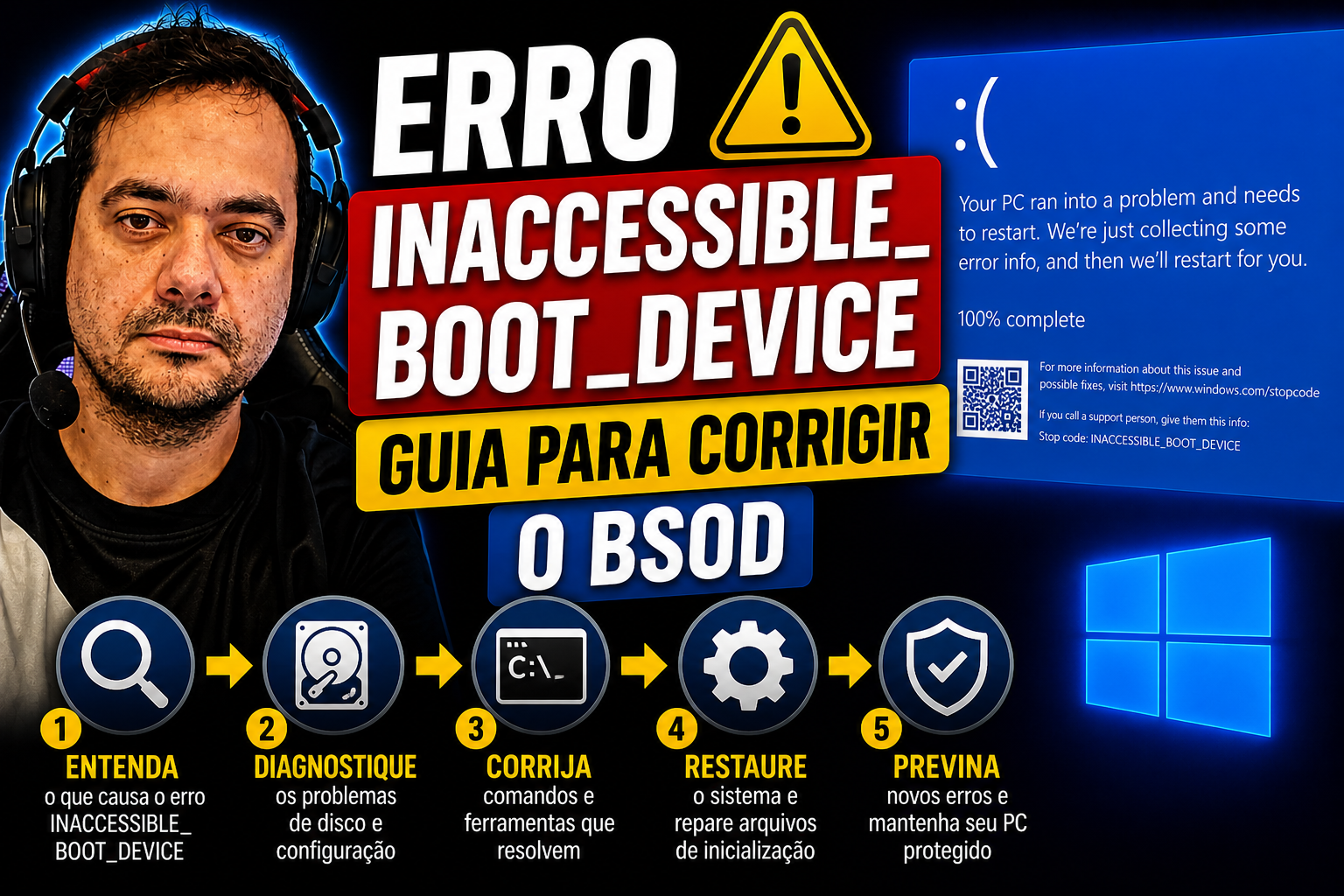
Você ligou o computador, esperou a tela do Windows aparecer e se deparou com uma tela azul exibindo o código INACCESSIBLE_BOOT_DEVICE. O computador reinicia sozinho, a tela azul volta, e nada funciona. É uma situação que assusta qualquer pessoa, mas a boa notícia é que o erro INACCESSIBLE_BOOT_DEVICE tem causas identificáveis e, na maioria dos casos, tem solução sem precisar formatar tudo.
Em termos simples, esse erro significa que o Windows tentou iniciar, buscou o disco onde está instalado e não conseguiu acessá-lo. O problema pode estar no software, nos drivers ou no próprio hardware. Assim como nos tutoriais do Professor Diogo Puiatti, que há anos transforma erros técnicos em soluções que qualquer pessoa consegue seguir, este guia vai mostrar o caminho passo a passo, sem jargão desnecessário.
Aqui você vai encontrar as causas do problema, os comandos de reparo, como ajustar a BIOS, como lidar com drivers e quando é hora de chamar um técnico ou salvar seus arquivos antes de qualquer coisa.
Por que o Windows trava com o erro INACCESSIBLE_BOOT_DEVICE
Durante a inicialização, o Windows precisa localizar e acessar a partição do disco onde está instalado. Quando isso falha por qualquer motivo, o sistema exibe o código 0x7B, também conhecido como Dispositivo de inicialização inacessível (INACCESSIBLE_BOOT_DEVICE), e para de carregar. Esse comportamento é uma proteção: melhor travar do que corromper ainda mais os dados.
Identificar a causa certa do problema economiza muito tempo. Sem esse diagnóstico, muita gente parte direto para a reinstalação do Windows, o que, na prática, não é necessário na maioria dos casos. Cada causa tem uma correção diferente, e seguir a ordem certa faz toda a diferença.
O que o código 0x7B realmente indica
“Dispositivo de inicialização inacessível” é a tradução direta do erro. Na prática, significa que o Windows perdeu contato com o disco do sistema durante o boot. Isso pode acontecer tanto por motivos de software, como um driver corrompido ou arquivos de boot danificados, quanto por motivos de hardware, como um disco com setores defeituosos. A própria Microsoft documenta os detalhes desse bug e as possíveis causas e diagnósticos.
Causas mais comuns: atualização, drivers e hardware
As causas que geram esse erro com mais frequência são:
- Atualização do Windows que instalou um driver de armazenamento incompatível
- Alteração no modo SATA da BIOS (AHCI, IDE ou RAID) após manutenção ou troca de hardware
- Corrupção de arquivos de boot ou do sistema de arquivos
- Setores defeituosos no disco rígido ou SSD
- Driver de controladora de armazenamento corrompido ou ausente
As atualizações automáticas do Windows são uma das causas mais frequentes e mais subestimadas. Muita gente acorda com o erro INACCESSIBLE_BOOT_DEVICE depois de uma atualização noturna sem ter mudado absolutamente nada no computador.
Como entrar no Ambiente de Recuperação do Windows
A maioria das correções para esse erro de tela azul exige o WinRE, o Ambiente de Recuperação do Windows. Antes de executar qualquer comando, você precisa saber como acessá-lo. Sem esse acesso, não é possível avançar.
Acessando pelo pendrive de instalação do Windows
Se você não tem um pendrive bootável, acesse o site oficial da Microsoft, baixe a Ferramenta de Criação de Mídia e crie um pendrive com pelo menos 8 GB. O processo é automático: a ferramenta baixa o Windows e configura o pendrive sem complicações. Leve esse pendrive para o computador com problema.
Insira o pendrive, reinicie o computador e pressione a tecla de acesso à BIOS (geralmente F2, F10, F12 ou Delete, dependendo do fabricante). Altere a ordem de boot para que o computador inicie pelo pendrive. Na tela de instalação que aparecer, não clique em “Instalar agora”: clique em “Reparar o computador” no canto inferior esquerdo.
Navegando até o Prompt de Comando no WinRE
Após clicar em “Reparar o computador”, o caminho é: Solucionar problemas, depois Opções avançadas e, por fim, Prompt de Comando. É neste Prompt que todos os comandos de reparo serão digitados. Antes de começar, anote os comandos em um papel ou no celular, o acesso à internet no modo de recuperação pode não estar disponível, dependendo dos drivers de rede carregados, então é mais seguro ter tudo anotado com antecedência.
Reparando o INACCESSIBLE_BOOT_DEVICE com bootrec, CHKDSK, SFC e DISM
Esta é a parte principal da solução. Os comandos abaixo seguem uma ordem lógica: do reparo mais simples ao mais profundo. Todos eles são executados no Prompt de Comando do WinRE, que você acessou na etapa anterior. Siga a sequência e teste o computador após cada etapa antes de avançar para a próxima.
Reconstruindo os registros de inicialização com bootrec
O MBR e o BCD são os “mapas” que dizem ao computador onde o Windows está e como inicializá-lo. Quando esses registros estão corrompidos, o Windows não consegue nem começar a carregar. Os comandos bootrec corrigem exatamente isso. Para referência oficial sobre como usar o Bootrec.exe no Windows RE, consulte a documentação da Microsoft.
No Prompt de Comando do WinRE, execute os quatro comandos abaixo, um de cada vez, pressionando Enter após cada um:
bootrec /fixmbr(repara o registro mestre de inicialização)bootrec /fixboot(repara o setor de boot; se retornar “Acesso negado”, execute primeirobootsect /nt60 SYS /mbre repita)bootrec /scanos(detecta instalações do Windows no disco)bootrec /rebuildbcd(reconstrói os dados de configuração de boot; confirme com “Y” quando solicitado)
Após os quatro comandos, digite exit, reinicie o computador e veja se o problema foi resolvido. Se o Windows abrir normalmente, você terminou aqui.
Verificando erros no disco com CHKDSK
O CHKDSK verifica o sistema de arquivos e tenta recuperar dados de setores com problema. No Prompt de Comando do WinRE, execute o comando abaixo:
chkdsk C: /f /r /x
Cada parâmetro tem uma função específica:
- /f, corrige erros lógicos no sistema de arquivos
- /r, localiza setores defeituosos e tenta recuperar dados
- /x, força a desmontagem da unidade para que a verificação aconteça
Em discos grandes ou com muitos erros, esse processo pode levar várias horas. Não interrompa o CHKDSK no meio: deixe terminar completamente antes de reiniciar. Se quiser uma referência sobre como usar o CHKDSK, você também pode consultar guias práticos que explicam os parâmetros mais comuns.
Restaurando arquivos corrompidos com SFC e DISM
O DISM repara a imagem do sistema, que é a fonte dos arquivos de reparo. O SFC usa essa imagem para corrigir arquivos corrompidos individualmente. Por isso, o DISM sempre vem antes do SFC. Execute na ordem:
DISM /Online /Cleanup-Image /RestoreHealth(pode levar até 30 minutos; não feche a janela)sfc /scannow(aguarde o processo chegar a 100%)
Observação importante: o parâmetro /Online funciona quando o DISM é executado dentro de uma instalação do Windows em funcionamento. Se você estiver no WinRE e o comando retornar erro, use a versão offline, apontando para a imagem de instalação no pendrive. O comando ficaria assim: DISM /Image:C:\ /Cleanup-Image /RestoreHealth /Source:X:\sources\install.wim:1 /LimitAccess (substitua X: pela letra do pendrive de instalação).
Após os dois comandos, reinicie e teste. Se o Windows abrir, ótimo. Se não, siga para as próximas etapas. Para um resumo prático com os principais comandos (CHKDSK, SFC e DISM) você pode consultar um guia rápido com comandos (CHKDSK, SFC e DISM) que mostra a ordem recomendada e exemplos.
Quando a BIOS e o modo SATA causam o INACCESSIBLE_BOOT_DEVICE
Uma mudança na configuração da BIOS, mesmo sem querer, pode causar a tela azul com esse erro. O motivo é direto: o Windows foi instalado com drivers específicos para um modo de controlador de disco. Se o modo muda, os drivers deixam de funcionar e o sistema não inicia.
Como verificar e ajustar a configuração SATA (AHCI, IDE, RAID)
AHCI é o padrão moderno, mais eficiente e recomendado para a maioria dos computadores atuais. IDE é um modo legado, usado em hardware mais antigo. RAID organiza múltiplos discos em conjunto. Acesse a BIOS pressionando F2, F10, F12 ou Delete durante o boot (a tecla varia por fabricante) e procure por “SATA Configuration”, “SATA Mode” ou “SATA Operation”.
O primeiro teste é verificar qual modo estava ativo antes do problema e restaurá-lo. Se o modo SATA foi alterado acidentalmente durante uma manutenção, reverter para o original na BIOS resolve o erro sem precisar de nenhum outro passo. Fabricantes e fornecedores de suporte documentam cenários em que a mudança de modo do controlador de armazenamento leva ao erro de tela azul; é útil consultar esses documentos ao diagnosticar o problema.
Revertendo uma mudança acidental e os limites dessa troca
Mudar o modo SATA com o sistema já instalado no modo anterior quase sempre provoca o erro, porque o Windows não tem os drivers do novo modo carregados. Reverter para o modo original na BIOS é a saída mais rápida e mais segura. Para detalhes técnicos sobre situações em que a alteração do modo do controlador de armazenamento causa a tela azul, veja orientações de fabricantes como a Dell sobre essa condição.
Reinstalando drivers de armazenamento no Modo de Segurança
Se o Windows consegue iniciar parcialmente, o Modo de Segurança é o ambiente ideal para corrigir drivers. Nesse modo, apenas os drivers essenciais são carregados, o que elimina interferências e facilita o diagnóstico.
Como iniciar no Modo de Segurança quando o Windows não abre normalmente
Pelo WinRE, siga o caminho: Solucionar problemas, Opções avançadas, Configurações de inicialização e, depois, clique em Reiniciar. Quando o menu aparecer, pressione F4 para o Modo de Segurança simples ou F5 para o Modo de Segurança com Rede, caso precise baixar algum driver durante o processo. Para instruções passo a passo sobre como entrar e sair do Modo de Segurança do Windows, os guias dos fabricantes são uma boa referência.
Atualizando ou reinstalando drivers no Gerenciador de Dispositivos
No Modo de Segurança, pressione Windows + X e clique em Gerenciador de Dispositivos. Expanda a seção “Controladores de armazenamento em massa”, clique com o botão direito no dispositivo listado e escolha entre atualizar o driver, reverter para a versão anterior ou desinstalar e reinstalar. A dica prática é baixar o driver correto do site do fabricante da placa-mãe antes de começar e salvá-lo em um pendrive, para ter acesso sem depender da internet no Modo de Segurança. Se o problema estiver relacionado ao driver da controladora de armazenamento, documentações específicas sobre o assunto podem ajudar a escolher a ação correta.
Quando o problema está no hardware e como proteger seus dados
Se todas as correções anteriores falharam, é hora de avaliar se o disco tem um problema físico. Essa avaliação precisa ser feita com calma, com a prioridade correta: seus dados vêm primeiro.
Sinais de que o disco pode estar falhando fisicamente
Alguns indicadores deixam claro que o problema é físico:
- Todos os comandos anteriores falharam sem resolver
- O CHKDSK encontrou setores defeituosos e não conseguiu repará-los
- O disco emite cliques ou rangidos (exclusivo para HDs mecânicos)
- O disco não aparece listado na BIOS
Antes de desistir, use uma ferramenta como o CrystalDiskInfo para verificar os dados S.M.A.R.T. do disco. Ela mostra informações detalhadas sobre o estado do hardware e pode ajudar a identificar sinais de falha física. Vale lembrar que os dados S.M.A.R.T. são indicativos, não definitivos: um disco pode mostrar valores normais e ainda assim estar falhando. Para um diagnóstico mais completo, considere também usar ferramentas disponibilizadas diretamente pelo fabricante do disco.
Como recuperar arquivos antes de formatar ou levar para um técnico
Se o Windows não inicia mas o disco ainda é detectado na BIOS, é possível recuperar os arquivos. A forma mais acessível é criar um pendrive com o Ubuntu Live e iniciar o computador por ele: distribuições Linux atuais conseguem acessar discos formatados em NTFS e você pode copiar os arquivos para um HD externo. Se o disco tiver setores defeituosos, prefira ferramentas de recuperação especializadas em vez de copiar diretamente, para reduzir o risco de perda. Outra opção é conectar o disco como unidade secundária em outro computador funcionando.
A prioridade número um, antes de qualquer reparo mais agressivo, é tentar salvar os dados importantes. Se o disco não é detectado na BIOS, emite barulhos físicos ou falhou em todas as etapas anteriores, é hora de procurar um técnico especializado. Nesse cenário, tentativas de reparo amador podem comprometer dados que ainda seriam recuperáveis por um profissional. Para casos relacionados a falhas de inicialização após manutenção, também é útil conferir guias sobre comportamento do PC em outras falhas, como artigos práticos sobre PC desligando sozinho, que trazem procedimentos de diagnóstico.
Conclusão: o erro INACCESSIBLE_BOOT_DEVICE tem solução
O erro INACCESSIBLE_BOOT_DEVICE assusta pela aparência, mas tem causas identificáveis e soluções concretas que qualquer pessoa pode seguir. O caminho percorre três grandes frentes: reparo dos registros de boot e do sistema de arquivos (bootrec, CHKDSK, DISM e SFC), ajuste de configurações de BIOS e drivers, e avaliação do hardware quando nada mais funciona.
Seguir essa sequência evita reformatações desnecessárias. O importante é não pular etapas e testar o computador após cada correção, o CHKDSK, por exemplo, pode levar várias horas em discos maiores, então tenha paciência antes de concluir que uma etapa falhou.
Para quem quer ver cada uma dessas etapas em vídeo, com a tela sendo mostrada em tempo real e os comandos digitados na prática, os tutoriais do Professor Diogo Puiatti seguem exatamente essa proposta: explicar o técnico de forma simples, sem jargão. Salve este artigo para consultar quando precisar. Se alguém que você conhece também está travado nessa tela azul, compartilhe, pode ser a solução que a pessoa estava precisando.
Deixe um comentário