
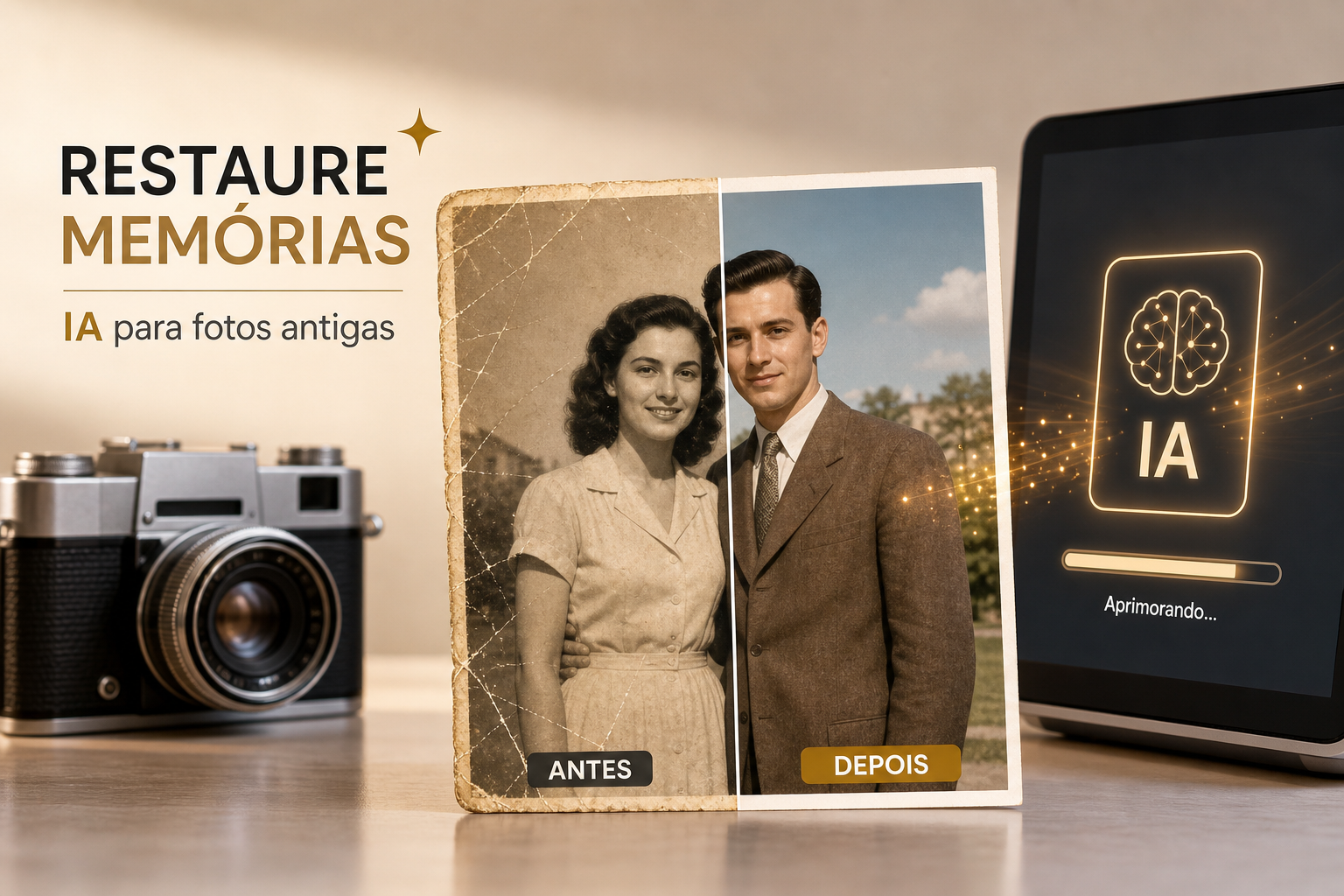
Você tem uma foto amarelada da sua avó, um retrato de casamento cheio de riscos, ou uma imagem tão desbotada que quase ninguém consegue mais reconhecer quem está ali. Essas fotos guardam memórias que nenhum arquivo digital vai substituir, e por muito tempo restaurá-las exigia um profissional de Photoshop cobrando caro por horas de trabalho manual.
Esse cenário mudou. Hoje, usar IA para melhorar fotos antigas está ao alcance de qualquer pessoa: em minutos, direto do navegador, sem precisar instalar nada. A maioria das ferramentas oferece plano gratuito funcional, com algumas restrições como créditos diários, limites de resolução ou marca d’água, mas o suficiente para recuperar boa parte das suas memórias sem gastar nada. Neste artigo você vai encontrar quais ferramentas funcionam de verdade, quais resolvem cada tipo de dano, como preparar a imagem antes do upload e quais erros evitar para não arruinar o resultado. Para quem quiser ir além da leitura, o Professor Diogo Puiatti disponibiliza tutoriais em vídeo passo a passo sobre essas ferramentas no seu canal, pensados para quem está começando do zero.
O que a IA realmente consegue fazer em uma foto antiga
A inteligência artificial chegou a um nível impressionante para restauração fotográfica, mas entender os limites reais antes de escolher qualquer ferramenta evita frustração. O que levava horas em Photoshop, com ajustes manuais em cada detalhe, hoje leva alguns minutos em ferramentas acessíveis online. A diferença está no tipo de dano: alguns a IA resolve muito bem, outros ela simplesmente não consegue reconstruir.
Tipos de dano que as ferramentas resolvem melhor
Ao usar IA para melhorar fotos antigas, os melhores resultados aparecem em casos como:
- Arranhões e riscos superficiais
- Ruído e granulação excessiva
- Desfoque leve a moderado
- Desbotamento de cor e contraste
- Rostos borrados em retratos
Ferramentas como Evoto AI e CapCut foram treinadas em grandes bases de imagens para identificar e corrigir esses danos locais de forma coerente. Se a foto da sua avó tem riscos finos e cores desbotadas pelo tempo, as chances de um resultado satisfatório são altas.
Quando a IA tem limitações reais
Imagens com metade do rosto apagada, rasgos que destruíram partes inteiras da cena, ou fotos com resolução muito baixa, escaneadas abaixo de 300 DPI ou com pouca informação visual restante, costumam gerar resultados ruins. Nesses casos, a IA não tem informação suficiente para reconstruir, e o modelo acaba inventando detalhes que não existiam na imagem original. Em rostos especificamente, isso é arriscado: o algoritmo pode alterar traços, expressão e até a idade aparente da pessoa. Vale ter essa expectativa clara antes de escolher a ferramenta.
Como preparar sua foto antes de usar IA para melhorar fotos antigas
Muita gente pula essa etapa e depois culpa a ferramenta pelo resultado ruim. A qualidade do arquivo que você envia determina muito do que a IA vai devolver. Duas ações simples antes do upload podem mudar o resultado de forma significativa.
Digitalização correta faz toda a diferença
Escanear a foto com um scanner configurado a 600 DPI, ou idealmente 1200 DPI para imagens muito deterioradas, é muito superior a fotografar com o celular, especialmente em fotos muito antigas. Se o scanner não estiver disponível, fotografe com boa iluminação difusa, sem flash, e com o celular paralelo à foto para evitar distorção de perspectiva. Limpar o vidro do scanner e a superfície da foto com um pano seco antes da digitalização elimina boa parte dos arranhões antes mesmo de a IA entrar em cena.
Formato, tamanho e resolução ideais para upload
A maioria das ferramentas gratuitas aceita JPEG e PNG. Os limites variam: o jpgHD, por exemplo, processa arquivos de até 3000×3000 pixels no plano gratuito. Converter a imagem para PNG antes do upload preserva mais detalhes do que JPEG com compressão alta, já que o PNG é um formato sem perdas, algo que faz diferença real em fotos com muito detalhe fino. Uma regra inegociável: salve sempre uma cópia do arquivo original antes de qualquer edição, porque você vai precisar dela para comparar o resultado. Se, por algum acidente, você perder o arquivo original, este guia sobre Recuperação de Arquivos com Recuva mostra como recuperar arquivos apagados.
As melhores ferramentas gratuitas para restaurar fotos antigas com IA
A seguir, dez ferramentas organizadas por tipo de problema. Essa divisão por caso de uso é mais útil do que uma lista única, porque uma ferramenta excelente para desfoque pode ser medíocre para arranhões, e vice-versa. Para recomendações gerais sobre ferramentas gratuitas e como usá-las no dia a dia, veja também 5 Ferramentas Gratuitas Indispensáveis para o Dia a Dia, do Professor Diogo Puiatti.
Para arranhões, rasgos e manchas
Para danos físicos severos, o Evoto AI e o jpgHD se destacam: o Evoto detecta mofo, dobras e áreas faltantes com profundidade maior que a maioria das ferramentas (pode exigir cadastro para liberar todos os recursos); o jpgHD entrega restauração de alta qualidade diretamente no navegador. Para remoções rápidas e correções automáticas, o CapCut e o Hotpot AI são opções práticas: o CapCut declara explicitamente suporte a arranhões, descoloração e desfoque de fundo em fotos antigas, com interface bastante simples para quem nunca usou nada parecido; o Hotpot AI foca em remoção de imperfeições com retoque automático e correção de cores.
Para rostos borrados e retratos antigos
O aplicativo Remini e a plataforma PhotoCat se destacam quando o problema central é um rosto pouco nítido ou com qualidade degradada. O Remini remove ruído e repara pixels danificados com foco especial em faces, enquanto o PhotoCat oferece super-resolução e nitidez facial inteligente. Use essas ferramentas especificamente para problemas de nitidez em retratos, não para danos físicos como rasgos ou manchas.
Para aumentar resolução e nitidez geral
A plataforma Pica AI e o jpgHD são as melhores opções para fotos pequenas que precisam ser ampliadas sem perder qualidade. O Pica AI aumenta a resolução em até 4x com resultado limpo, enquanto o jpgHD oferece restauração de alta qualidade e suporta colorização, com processamento de 3 a 5 minutos por imagem no plano gratuito. Se a foto está pequena e desbotada ao mesmo tempo, o jpgHD resolve as duas questões em uma única etapa, o que o torna uma das ferramentas mais versáteis desta lista para remasterizar fotos antigas.
Colorização com IA para melhorar fotos antigas
A colorização automática por IA é um dos recursos mais procurados, e um dos que mais surpreendem quem experimenta pela primeira vez. O resultado pode variar bastante entre uma ferramenta e outra, mas em fotos com boa resolução e rostos visíveis a diferença costuma ser impressionante: você vê a cor real dos olhos, do vestido ou do cenário pela primeira vez em décadas.
Como a colorização por IA funciona na prática
A IA analisa os contornos e regiões da imagem, identifica padrões como pele, céu, roupa e sombra, e infere quais cores fazem mais sentido com base em grandes bases de dados visuais. Algumas ferramentas permitem fornecer uma descrição em texto ou uma imagem de referência para orientar melhor as cores escolhidas. O resultado é mais natural em fotos com boa resolução original e rostos visíveis, onde o modelo tem mais informação para trabalhar.
Ferramentas que entregam colorização mais realista
O CapCut, o MyHeritage e o jpgHD se destacam para colorização de fotos de família e retratos. O MyHeritage tem foco explícito em fotos históricas e de genealogia, o que o torna especialmente adequado para esse tipo de conteúdo. Uma dica prática: depois da colorização automática, ajustar saturação e temperatura de cor manualmente em qualquer editor básico melhora bastante o resultado final. Não precisa de software pago, ferramentas gratuitas como o próprio CapCut fazem esse ajuste.
Passo a passo: restaurando uma foto antiga com CapCut e PicWish
Essas duas ferramentas foram escolhidas por serem gratuitas, não exigirem instalação e terem interfaces que qualquer pessoa usa sem experiência prévia. Quem preferir seguir junto com um vídeo pode complementar com os tutoriais do Professor Diogo Puiatti, que cobre essas ferramentas em aulas detalhadas e acessíveis a partir do zero.
Restaurando com CapCut em menos de 5 minutos
O processo é direto: acesse o CapCut pelo navegador e faça login na conta gratuita. Selecione a opção de restauração de foto antiga, faça upload da imagem (do computador, Google Drive ou Dropbox) e aguarde o processamento automático. Quando terminar, compare o resultado lado a lado com o original, ajuste brilho e contraste se necessário pelo botão “Editar mais”, e exporte. O plano gratuito pode incluir limitações de créditos dependendo do período; se isso acontecer, basta repetir o processo em outro dia.
Usando PicWish para clareza e nitidez em retratos
No PicWish, faça upload da foto, selecione o tipo de melhoria desejada (desfoque, ruído ou nitidez geral), aguarde o processamento e faça o download. A ferramenta é especialmente boa para fotos com rostos pouco nítidos, mas o resultado depende bastante da resolução e da qualidade do arquivo enviado. O plano gratuito oferece algumas utilizações por dia, então vale priorizar as fotos que mais precisam de recuperação.
Como evitar resultados artificiais e proteger suas imagens
A restauração por IA pode gerar rostos com aparência plástica, cores falsas ou detalhes inventados que não existiam na foto original. Saber o que causa esses problemas é o primeiro passo para evitá-los.
Erros comuns que geram artefatos e rostos distorcidos
Os problemas mais frequentes têm causas simples:
- Pedir restauração completa de uma única vez em vez de trabalhar em etapas
- Usar ferramentas de retrato para danos físicos, ou vice-versa
- Enviar arquivos com compressão JPEG muito alta
- Não comparar o resultado com o original antes de salvar
Imagens muito degradadas podem fazer a IA inventar traços faciais diferentes dos originais, comprometendo a autenticidade da memória que você quer preservar.
Ajustes que salvam o resultado final
Revise sempre o resultado junto à imagem original antes de confirmar qualquer download. Se aparecer distorção, refaça o processo em etapas menores e ajuste nitidez e contraste manualmente após a restauração automática. Limite o pedido à limpeza da imagem, sem pedir recriação criativa de elementos apagados. Nenhuma ferramenta de IA é infalível: o olho humano ainda é o melhor filtro de qualidade disponível.
Um ponto que vale atenção: antes de enviar fotos pessoais para qualquer serviço online, verifique a política de uso de dados da plataforma. O jpgHD, por exemplo, exclui automaticamente os arquivos após 3 dias e permite exclusão manual. O Img2Go declara que não usa as imagens para treino de IA e permite exclusão imediata após o download. Essas informações estão nas páginas de privacidade de cada ferramenta e levam menos de dois minutos para consultar.
Hora de restaurar aquela foto
Usar IA para melhorar fotos antigas ficou acessível para qualquer pessoa, sem custo elevado e sem conhecimento técnico avançado. A chave está em Como Escolher os Melhores Softwares para Seu Trabalho, em preparar bem a imagem antes do upload e em revisar o resultado com atenção antes de salvar.
Para os primeiros testes, comece usando IA para melhorar fotos antigas com o CapCut ou o PicWish: são gratuitas, simples e entregam bons resultados para a maioria dos casos comuns. Se a foto precisar de colorização ou de ampliação de resolução, adicione o MyHeritage ou o jpgHD ao processo. Para quem quiser aprender a usar essas ferramentas com mais profundidade e segurança, os tutoriais em vídeo do Professor Diogo Puiatti são uma boa continuação: aulas claras, passo a passo, pensadas para quem está começando e quer resultado real sem complicação. Para recomendações práticas sobre escolha e uso de ferramentas, veja também o artigo 5 Ferramentas Gratuitas Indispensáveis para o Dia a Dia.
Deixe um comentário