
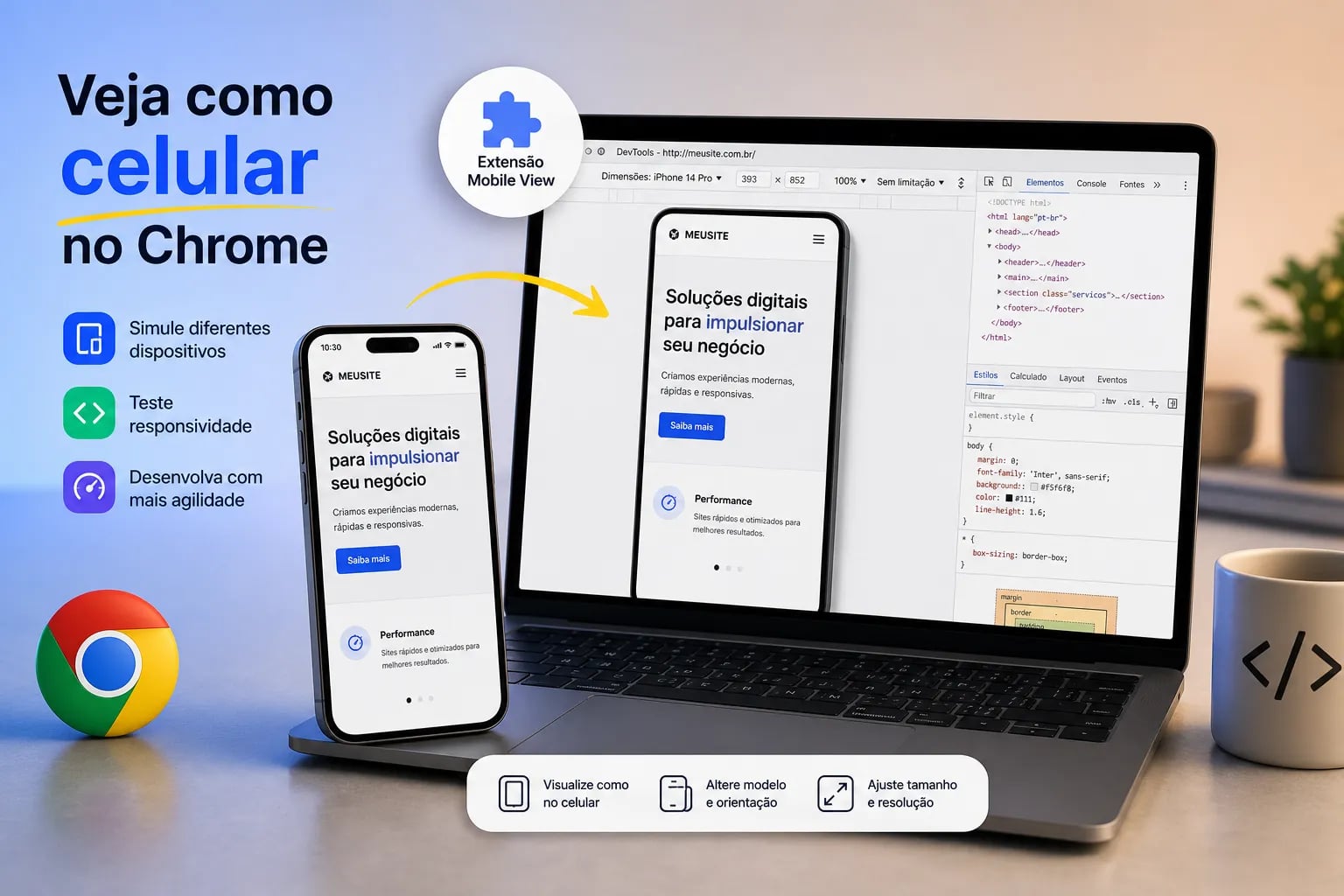
A extensão Mobile View permite visualizar qualquer site no Chrome como se você estivesse usando um celular, sem precisar pegar o aparelho. Para quem precisa conferir formulários, verificar páginas responsivas ou acessar a versão mobile de algum sistema, esse recurso agiliza bastante a verificação visual no dia a dia profissional. O Chrome também já oferece uma ferramenta nativa para isso, o DevTools, que dispensa qualquer instalação e entrega uma emulação mais precisa. Vale reforçar: trata-se de uma simulação visual, não de um acesso real pelo celular. O modo responsivo do Chrome e as extensões de visualização móvel são complementares, e entender quando usar cada um faz toda a diferença.
Neste artigo você vai entender a diferença entre usar uma extensão e usar o DevTools, conhecer as principais extensões disponíveis hoje, seguir um passo a passo para ativar a emulação móvel e saber como resolver os problemas mais comuns que aparecem durante os testes de responsividade.
Pontos principais
- Duas abordagens distintas: extensões de visualização móvel oferecem rapidez; o DevTools nativo oferece precisão e recursos de depuração completos.
- Sem instalação necessária: o Chrome já inclui o Modo Responsivo no DevTools, acessível com
F12eCtrl + Shift + M. - Extensões gratuitas disponíveis: Phone Simulator, Mobile Simulator e Mobile View são as principais opções em 2026, cada uma com permissões diferentes a verificar antes de instalar.
- Cache e redirecionamentos: os problemas mais comuns têm solução rápida dentro das próprias ferramentas do navegador.
- Emulação não substitui teste real: aparelhos físicos continuam sendo necessários para validar toque, teclado virtual e desempenho real.
O que a extensão Mobile View faz e quando ela é útil
A extensão de visualização móvel redimensiona o layout da página dentro do Chrome para imitar a tela de um celular ou tablet, sem você precisar sair do computador. Ela altera o tamanho da área visível (o viewport) e pode enviar ao site a identificação de um dispositivo móvel, a chamada cadeia do agente do usuário, fazendo com que o servidor entregue a versão adaptada. Isso significa que você está vendo uma simulação visual, não acessando o site de verdade por um celular.
Na prática do trabalho, essa ferramenta resolve vários problemas do cotidiano. Alguns exemplos do dia a dia deixam isso claro:
- Conferir se um formulário de cadastro funciona bem em telas pequenas antes de enviar para um cliente
- Verificar o layout de uma página de destino para garantir que o conteúdo se adapta corretamente em telas menores, lembrando que a emulação no Chrome não replica o comportamento de aplicativos de e-mail no celular, que precisam ser testados em clientes de e-mail reais
- Acessar menus ou recursos de um sistema interno que só aparecem em dispositivos móveis
- Checar rapidamente se o site de um pequeno negócio se adapta bem a diferentes larguras de tela
A extensão Mobile View é muito conveniente para inspeções visuais rápidas, especialmente quando não é necessária depuração profunda. Na prática, ela brilha quando você quer comparar as versões desktop e mobile lado a lado em poucos cliques, sem abrir o DevTools, por exemplo, ao apresentar uma página a um cliente diretamente da tela do computador.
Como simular celular no Chrome sem instalar nada
O Chrome já tem uma ferramenta nativa chamada DevTools, e dentro dela existe o Modo Responsivo, também chamado de Device Mode. Para acessar, basta pressionar F12 ou Ctrl + Shift + I. Não é necessário instalar nenhuma extensão, e a emulação é mais fiel do que a maioria das extensões disponíveis.
Siga este passo a passo para ativar a visualização em modo celular:
- Abra a página que deseja testar no Chrome.
- Pressione
F12para abrir o DevTools, ou clique com o botão direito na página e escolha “Inspecionar”. - Clique no ícone de celular sobreposto a um tablet na barra superior do DevTools, ou use
Ctrl + Shift + M. - No menu “Dimensões”, escolha “Responsivo” para redimensionar livremente, ou selecione um modelo específico como iPhone ou Galaxy.
- Arraste as bordas do viewport ou digite largura e altura manualmente nos campos disponíveis.
- Clique no botão de rotação para testar a orientação paisagem.
Consultas de mídia e dispositivos personalizados no DevTools
O DevTools permite mostrar as consultas de mídia como barras clicáveis acima da página. Basta abrir o menu de três pontos da barra de dispositivos e selecionar “Mostrar consultas de mídia”. Ao clicar em cada barra, a página muda de tamanho instantaneamente para aquele ponto de quebra, o que ajuda muito a identificar onde o layout começa a falhar.
Você ainda pode criar um dispositivo personalizado com nome, largura e altura específicos para testar um modelo que não está na lista padrão. Basta acessar “Editar” no seletor de dispositivos e preencher os campos manualmente. Esse recurso é especialmente útil quando você precisa replicar as dimensões exatas de um aparelho usado pela sua empresa ou cliente.
Extensão Mobile View para Chrome: quais opções valem a pena instalar?
Em 2026, as principais opções gratuitas na Chrome Web Store são o Phone Simulator, o Mobile Simulator e o Mobile View. Cada uma tem seu ponto forte, mas todas exigem atenção às permissões antes de instalar.
| Extensão | Destaque principal | Permissões a verificar |
|---|---|---|
| Phone Simulator | Simula mais de 80 dispositivos com diferentes tamanhos de tela | Acesso ao conteúdo das páginas visitadas; confirme na seção “Práticas de privacidade” |
| Mobile Simulator | Funciona localmente no navegador, sem conta ou login | Acesso à aba ativa ou ao conteúdo dos sites em uso; verifique antes de instalar |
| Mobile View (Mobile Simulator & Preview) | Visualização lado a lado com interações sincronizadas | Pode solicitar activeTab, scripting, storage e acesso a todos os sites |
| Mobile Site Viewer | Alternativa mais recente para testes de páginas responsivas | Permissões não detalhadas publicamente; confirme diretamente na loja |
Antes de instalar, vale entender o que cada permissão significa. O activeTab concede acesso temporário apenas à aba ativa depois de uma ação sua, sendo a opção mais segura. O scripting permite que a extensão altere dimensões e comportamento visual da página, o que é necessário para ela funcionar. O storage salva suas preferências de dispositivos e representa baixo risco. Já o acesso a “todos os sites” é uma permissão ampla: prefira extensões que pedem apenas a aba atual sempre que possível.
Além das permissões, verifique também o nome do desenvolvedor, as avaliações dos usuários, a data da última atualização e a seção “Práticas de privacidade” na Chrome Web Store. Esses detalhes revelam muito sobre a confiabilidade da extensão.
Extensão ou DevTools: qual usar em cada situação?
A resposta depende do que você precisa fazer. A extensão é a escolha mais prática quando você quer uma verificação visual rápida sem abrir ferramentas de desenvolvimento, quando precisa comparar desktop e mobile na mesma tela ou quando vai mostrar o resultado para um cliente ou colega. Para quem não é desenvolvedor mas precisa checar o layout com frequência, a extensão é um visualizador conveniente que resolve bem.
O DevTools vai muito além da visualização. Com ele, você pode editar CSS ao vivo, inspecionar elementos, simular rede lenta, testar pontos de quebra específicos e verificar erros no console. Para quem está desenvolvendo ou depurando um site, o DevTools é indispensável. A emulação dele também é mais precisa: considera viewport real, densidade de pixels, orientação e condições de rede, o que faz diferença quando o objetivo é encontrar o que está quebrando o layout.
Um lembrete importante vale para os dois métodos: nenhum deles substitui testes em um celular físico real. Formulários com teclado virtual, gestos de toque, desempenho com conexão móvel e diferenças entre Chrome no Android e Safari no iPhone só aparecem de verdade nos aparelhos. Use a emulação para agilizar o trabalho, mas valide sempre no aparelho antes de publicar ou entregar.
Problemas comuns ao emular celular e como resolver
Site continua mostrando a versão desktop
O problema mais frequente é o site continuar mostrando a versão desktop mesmo depois de ativar o modo mobile. O cache é uma das principais causas. A solução mais rápida é recarregar a página ignorando o cache com Ctrl + Shift + R. Se o problema persistir, o cache pode estar em camadas diferentes, CDN, proxy ou service worker. Nesse caso, abra o DevTools, marque a opção “Desativar cache” na aba “Rede” enquanto o painel estiver aberto, e também limpe cookies, armazenamento local e service workers na aba “Aplicativo”. Testar em uma janela anônima também descarta interferências de extensões e cache acumulado.
Redirecionamentos inesperados durante o teste de responsividade
Redirecionamentos inesperados são outro problema comum, especialmente em sites que detectam o tipo de dispositivo pelo agente do usuário (user agent). Se a página ficar em loop ou enviar o usuário para uma URL errada, use o painel “Rede” do DevTools para ver a cadeia completa de respostas, identificando códigos 301, 302 ou 307 encadeados. Remova scripts de terceiros um a um para encontrar o causador quando a cadeia não ficar clara na análise inicial.
Quanto à geolocalização, muitos sites usam a localização do usuário para exibir preços, idioma ou lojas regionais, e a emulação padrão não altera isso automaticamente. No DevTools, acesse “Mais ferramentas” e depois “Sensores” para configurar coordenadas de geolocalização simuladas e testar o comportamento regional. Lembre-se de que geolocalização por IP e geolocalização pelo navegador são coisas diferentes: a emulação altera a segunda, mas não necessariamente a primeira.
Extensão Mobile View no Chrome: veja sites como celular com mais controle
A extensão Mobile View para Chrome é uma solução prática para conferir sites no modo celular sem precisar pegar o aparelho: útil para verificações rápidas de responsividade, comparações visuais e apresentações para clientes. O DevTools nativo do Chrome, acessível com F12, oferece uma emulação de celular mais completa e sem instalação, a ferramenta certa quando você precisa depurar, inspecionar CSS ou entender por que o layout está quebrando. Os problemas mais comuns de cache e redirecionamento têm solução direta dentro do próprio navegador, sem precisar de ferramentas externas.
O Professor Diogo Puiatti reúne esse tipo de dica prática em tutoriais passo a passo pensados para o contexto profissional brasileiro. Se este artigo foi útil, confira outros tutoriais sobre ferramentas do navegador e produtividade no computador, há conteúdo tanto para quem está começando quanto para quem já usa o Chrome no trabalho e quer extrair mais das ferramentas que já tem instaladas.
Perguntas frequentes
A extensão Mobile View altera a cadeia do agente do usuário (user agent)?
Sim, a extensão pode enviar a cadeia do agente do usuário para que o servidor entregue a versão adaptada; isso faz parte da simulação visual. Essa alteração, combinada com o redimensionamento do viewport, permite ver a versão mobile do site sem usar um aparelho físico. Lembre-se de que continua sendo uma simulação visual, não um acesso real por celular.
Posso substituir totalmente os testes em aparelhos reais usando apenas a extensão ou o DevTools?
Não, a emulação não substitui testes em aparelhos físicos reais. Formulários com teclado virtual, gestos de toque e desempenho em conexão móvel só aparecem de verdade em dispositivos reais, então valide sempre no aparelho antes de publicar. Use a emulação para agilizar verificações visuais e depuração inicial.
Quais permissões devo evitar ao instalar uma extensão de visualização móvel?
Prefira extensões que pedem apenas a permissão activeTab em vez de acesso a todos os sites, pois activeTab concede acesso temporário somente à aba ativa. Evite extensões que solicitem acesso a “todos os sites” quando não for necessário, e verifique também nome do desenvolvedor, avaliações, data da última atualização e práticas de privacidade. Permissões como scripting e storage são necessárias para o funcionamento e representam riscos diferentes, então confirme o que cada uma faz antes de instalar.
O que faço quando o site continua carregando a versão desktop mesmo com a emulação ativada?
Recarregue a página ignorando o cache com Ctrl + Shift + R e, se necessário, abra o DevTools e marque “Desativar cache” na aba Rede enquanto o painel estiver aberto. Se o problema persistir, limpe cookies, armazenamento local e service workers na aba Aplicativo ou teste em uma janela anônima para descartar interferência de extensões e cache em camadas como CDN ou proxy.
Deixe um comentário