
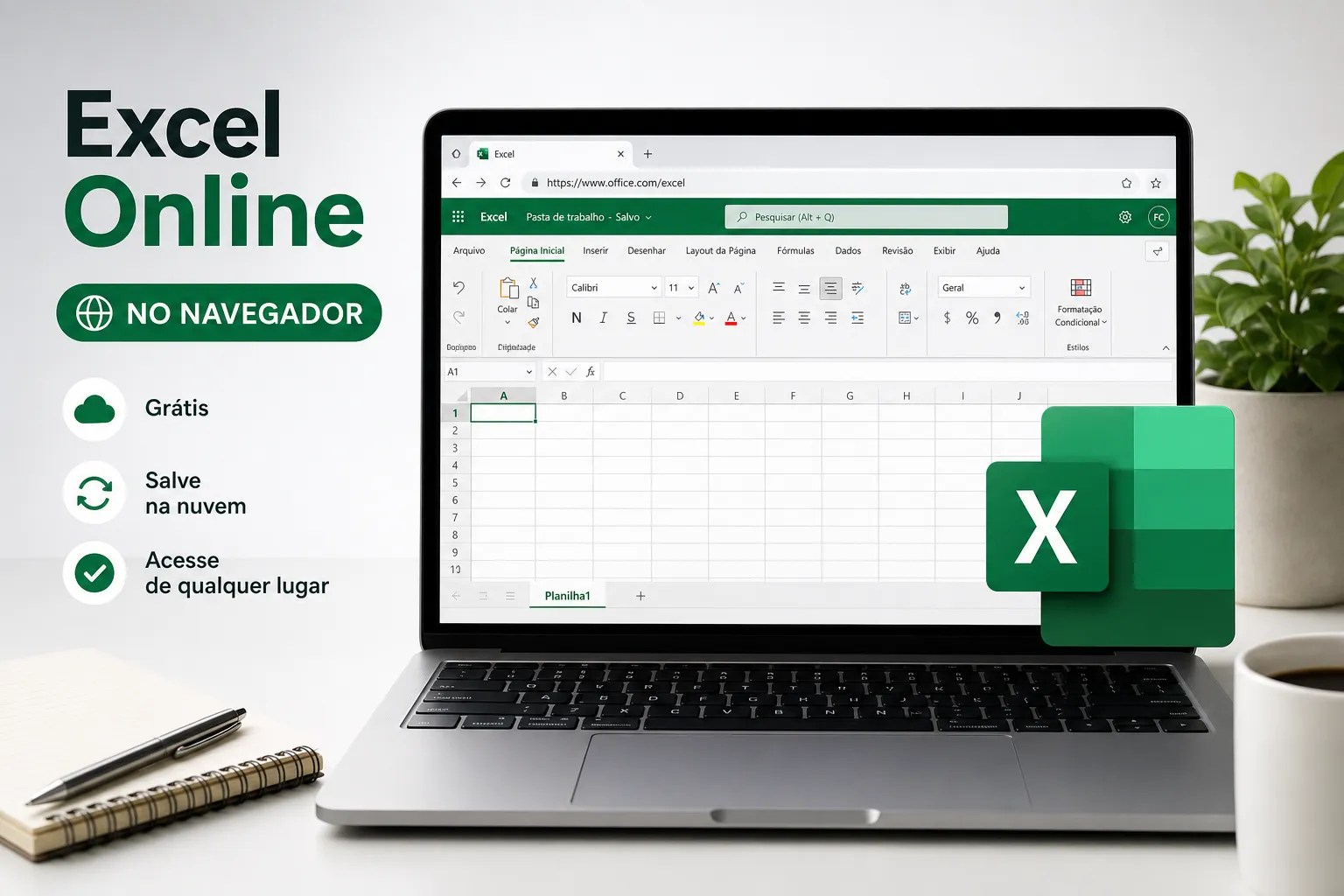
Sim, dá para usar o excel online de graça no navegador. Você abre a planilha, edita, compartilha com a equipe e tudo fica salvo na nuvem sem instalar nada. Importante: o Excel na web é gratuito para uso básico com uma conta Microsoft; já recursos avançados e algumas experiências corporativas podem exigir assinatura do Microsoft 365, conforme a documentação oficial da Microsoft.
Esse cenário é ideal para quem não tem o Office instalado, alterna entre dispositivos ou precisa coeditar com colegas sem idas e vindas por e-mail. Você entra com sua conta Microsoft, cria ou envia o arquivo para o OneDrive e começa a trabalhar. O fluxo é simples e eficiente, especialmente para tarefas administrativas como controles de despesas, listas de clientes, relatórios mensais e orçamentos rápidos.
Neste guia eu mostro como acessar e usar o Excel na web, o que realmente funciona, quais são as limitações em relação ao aplicativo de desktop e como colaborar com segurança. Ao final, trago 7 alternativas testadas para você comparar e escolher o editor de planilhas online mais adequado ao seu cenário.
O que é o Excel online (Excel na web) e por que ele existe
O Excel para a Web é a versão do editor de planilhas da Microsoft que roda direto no navegador. Ele faz parte do Microsoft 365 na Web (antigo Office Online) e fica disponível gratuitamente para qualquer pessoa com conta Microsoft. Não tem instalação nem download: basta acessar, entrar e usar.
A diferença para o Excel instalado não é a aparência, é a capacidade. A versão na web cobre muito bem a criação de planilhas, fórmulas tradicionais, gráficos e formatação condicional. Recursos avanços de automação e tratamento de dados ficam reservados ao aplicativo de desktop, que é mais potente e extensível.
Quem mais se beneficia do editor de planilhas online? Pessoas que usam vários computadores ao longo do dia, profissionais que precisam compartilhar e coeditar arquivos com agilidade e quem ainda não tem licença do Office mas precisa começar já. O arquivo vive na nuvem e você acessa de onde estiver.
Em empresas, o Excel na web também existe por integração. Ele conversa direto com OneDrive, OneDrive for Business e SharePoint, respeitando permissões e políticas do Microsoft 365. A governança e alguns recursos extras variam conforme o plano corporativo ativo.
Como acessar o Excel online grátis pelo navegador
Antes de começar, você precisa de uma conta Microsoft. Endereços Outlook, Hotmail ou Live já servem, e dá para criar uma conta gratuita em minutos. Use um navegador atualizado como Edge, Chrome ou Firefox. Não é preciso instalar nada. Se quiser um passo a passo prático sobre como começar, confira este guia sobre como usar o Excel online grátis.
Passo a passo para abrir sua primeira planilha
- Acesse o Microsoft 365 na Web e clique em Entrar.
- Entre com sua conta Microsoft. Se ainda não tiver, clique em Inscreva-se gratuitamente e finalize o cadastro.
- Na página de aplicativos, selecione Excel e, depois, Pasta de trabalho em branco para criar uma nova planilha.
- Para abrir um arquivo existente, envie o arquivo para o OneDrive e, em seguida, abra pelo próprio site.
- Trabalhe normalmente. Observação: o salvamento automático fica ativo quando o arquivo está no OneDrive, então não há botão Salvar.
Se preferir, você também pode começar com um modelo pronto, como controle de despesas ou calendário. Para arquivos que já estão no seu computador, o caminho é o mesmo: enviar ao OneDrive primeiro e depois abrir. Assim você garante versionamento, compartilhamento e o AutoSave funcionando o tempo todo.
O que dá para fazer no Excel online (na web), e o que fica de fora
No navegador, você trabalha bem com formatação de células, filtros, validação de dados e grande parte das fórmulas tradicionais, como SOMA, SE, PROCV, CONT.SE, MÁXIMO e MÉDIA. Gráficos comuns e Tabelas Dinâmicas básicas, resumos interativos dos seus dados, estão disponíveis, assim como a formatação condicional. Para o uso administrativo do dia a dia (ex.: controles simples, acompanhamentos mensais e relatórios enxutos), ele atende com folga.
Algumas diferenças aparecem na experiência de edição de funções. O assistente de argumentos do desktop não está presente na web, então você monta as fórmulas digitando. Nada que atrapalhe quem já conhece as funções, mas vale saber que a ajuda visual é mais simples no Excel em nuvem.
As limitações que pesam são claras: não há suporte a macros e VBA, automações gravadas e a linguagem de programação do Excel, , e o Power Query, recurso para conectar, transformar e combinar dados, não permite criar novas consultas no navegador. Você pode atualizar consultas existentes, mas a modelagem e a automação mais pesadas ficam no desktop (conforme a documentação e perguntas da Microsoft sobre funcionalidades do Excel na web e Power Query).
Sobre desempenho e tamanho de arquivos, os limites variam por serviço e ambiente. A Microsoft publica diretrizes para abertura/edição no Excel para a Web e limites de SharePoint/OneDrive; na prática, arquivos muito grandes, com muitas imagens ou planilhas complexas podem ficar lentos, e algumas organizações aplicam limites de dezenas a algumas centenas de megabytes. Em máquinas com pouca memória, Edge e Firefox costumam se sair bem em testes práticos da comunidade, vale testar localmente e manter o navegador atualizado, além de evitar dezenas de abas abertas para preservar a fluidez. Para referência técnica sobre limites e comportamento do Excel em ambientes corporativos, veja também este documento sobre limites do Excel.
Colaboração em tempo real e salvamento automático no OneDrive
A coedição é um dos grandes trunfos do Excel na web. Com o arquivo salvo no OneDrive, OneDrive for Business ou SharePoint, o salvamento automático fica ativo e todos veem as mudanças em segundos. Você enxerga quem está editando e evita versões duplicadas, como “arquivo_v1_final.xlsx”. A Microsoft descreve como funciona o recurso de editar em tempo real com amigos e familiares.
Para compartilhar, abra a planilha no navegador e clique em Compartilhar no canto superior direito. Digite os e-mails das pessoas ou gere um link e escolha se elas podem editar ou apenas visualizar. A partir daí, cada edição entra no histórico e pode ser revertida pelo Desfazer ou pelas versões do arquivo no OneDrive.
Trabalhando em equipe, combine regras simples. Centralize o arquivo na nuvem, revise as permissões antes de enviar o link e registre decisões importantes em comentários ou no chat da sua ferramenta de comunicação. Versão única, regras claras e OneDrive ativo formam o trio que elimina conflito de versões.
Em ambientes corporativos, a coautoria e o compartilhamento respeitam políticas do Microsoft 365. Dependendo do plano e das configurações de segurança, alguns recursos podem exigir conta da organização. Se for seu caso, confirme com a TI como compartilhar arquivos externos sem abrir mão da governança.
7 alternativas ao Excel na web que valem a atenção
Se você precisa de recursos diferentes, mais privacidade ou um fluxo mais próximo do Excel tradicional, existem opções sólidas. Abaixo estão sete alternativas conhecidas, com pontos fortes e cuidados para ajudar na escolha.
1. Google Sheets
Uma das mais populares entre as planilhas online. Abre e edita XLSX, tem colaboração sólida e integra com o ecossistema Google. Atenção: seus dados ficam no Drive e a compatibilidade com recursos avançados do Excel pode variar.
2. ONLYOFFICE
Boa compatibilidade com arquivos do Office e versão online via DocSpace. Código-fonte aberto e possibilidade de implantação própria interessam a quem prioriza controle e privacidade, mas a colaboração depende da configuração do servidor.
3. LibreOffice Calc
Opção gratuita e offline para quem não quer depender da nuvem. Lê e grava diversos formatos, incluindo Excel, com boa fidelidade, porém sem coedição em tempo real nativa.
4. Zoho Sheet
Funciona bem para quem já usa o ecossistema Zoho. Oferece Tabelas Dinâmicas, formatação condicional e coedição no navegador, com boa integração entre os apps da suíte.
5. WPS Spreadsheets
Interface parecida com o Office e compatibilidade estável com XLSX. Alternativa prática para quem quer sensação familiar sem adotar a suíte completa da Microsoft.
6. EtherCalc
Editor simples para planilhas colaborativas leves. Não exige cadastro e é útil para rascunhos rápidos, embora não substitua o Excel em cenários complexos.
7. Apple Numbers
Faz sentido no ecossistema Apple. Abre XLSX e é gratuito no Mac e iPhone, mas pode perder fidelidade em planilhas complexas criadas no Excel.
Para escolher, pense no que é decisivo no seu caso: colaboração intensa favorece o Google Sheets; máxima fidelidade ao XLSX tende ao ONLYOFFICE; privacidade e uso local combinam com o LibreOffice Calc; interface próxima do Office aponta para o WPS Spreadsheets. Se quiser um guia prático para decidir entre opções e ferramentas, veja o artigo Como Escolher os Melhores Softwares para Seu Trabalho, Professor Diogo Puiatti. E um lembrete honesto: se você precisa de macros, VBA e Power Query no dia a dia, nenhuma alternativa gratuita substitui o Excel de desktop.
Conclusão
O Excel na web resolve muito do cotidiano: criar, editar e compartilhar planilhas sem instalar nada e sem pagar. Com salvamento automático no OneDrive e coedição em tempo real, ele traz velocidade para o trabalho em equipe e reduz conflitos de versão.
As limitações existem e são claras. Macros, VBA, Power Query e análises mais pesadas continuam pedindo o Excel de desktop. Se isso for determinante para você, mantenha o aplicativo instalado como base principal e use o excel online para colaboração, revisão rápida e tarefas leves no navegador.
Quer ir além do básico e dominar o que o mercado brasileiro exige? Com o Página Inicial, Professor Diogo Puiatti, você encontra tutoriais passo a passo, exercícios práticos e Recursos, Professor Diogo Puiatti para download para aplicar no trabalho, começando por conteúdos gratuitos sobre Excel na web e avançando para Excel profissional no desktop.
Deixe um comentário