
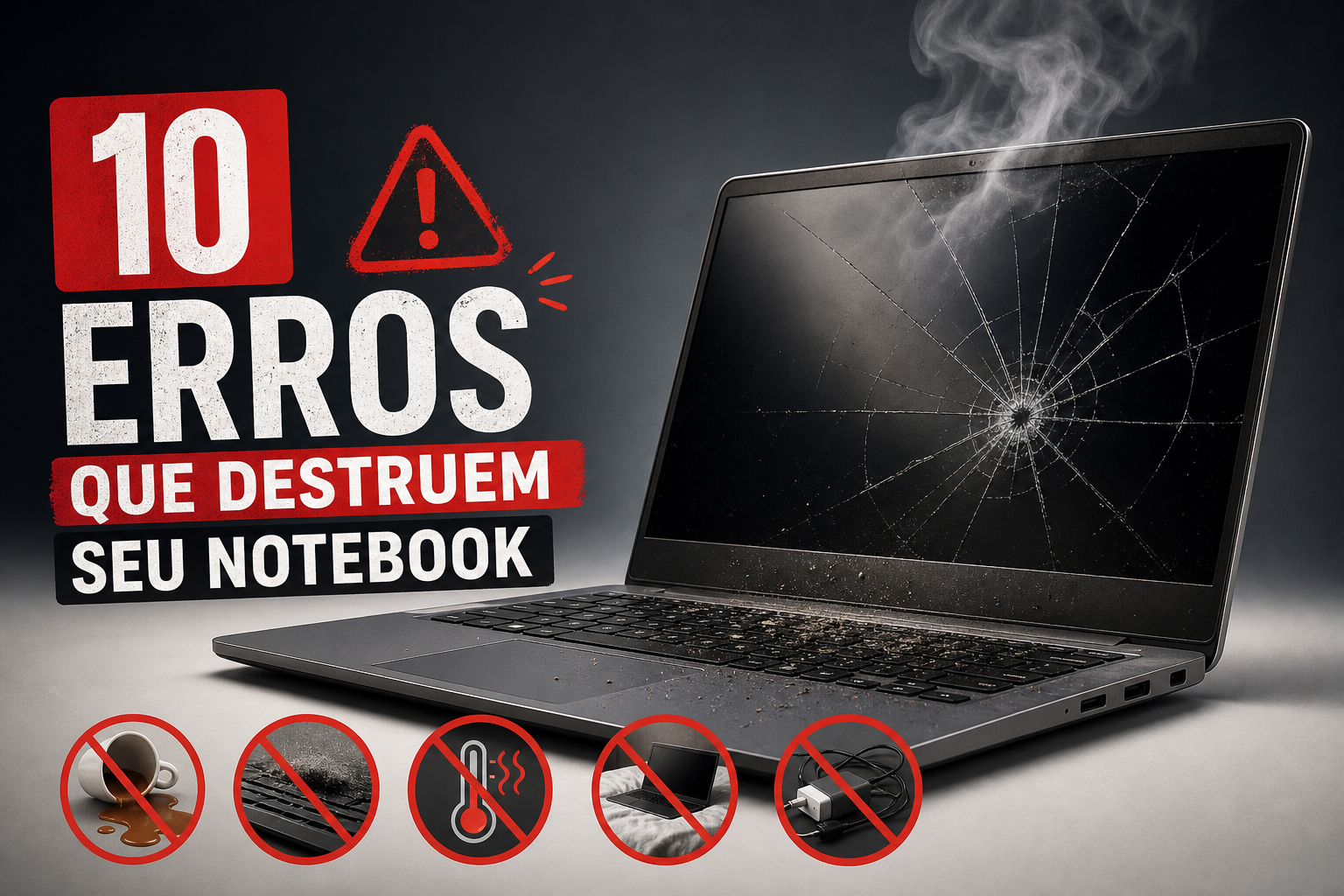
O notebook começa a esquentar mais do que o normal. A bateria que durava quatro horas agora mal chega a duas. O desempenho caiu, o ventilador faz barulho constante, e ninguém entende o motivo. Esses problemas raramente surgem do nada: são o resultado acumulado de hábitos cotidianos que a maioria das pessoas pratica sem perceber. Neste artigo, o Professor Diogo Puiatti reúne os 10 erros que acabam com seu notebook, com a causa real de cada dano e a correção prática para cada um.
Ao longo de anos trabalhando com manutenção e ensino de informática, o Professor Diogo Puiatti identificou repetidamente os mesmos padrões destruindo equipamentos que poderiam durar muito mais. Na experiência dele com alunos e atendimentos, os erros mudam de pessoa para pessoa, mas a lista se repete com uma frequência surpreendente.
Se algum desses erros faz parte da sua rotina, ótimo: informação certa já é metade do caminho. A outra metade é simples de aplicar.
Erro 1: Usar o notebook em superfícies macias bloqueia a saída de ar
Sofá, travesseiro, cama, cobertor: superfícies macias obstruem completamente as grades de ventilação inferiores do notebook, impedindo a circulação de ar. O resultado é imediato, os ventiladores trabalham no limite, a temperatura interna sobe, e o processador começa a reduzir a própria velocidade para não queimar. Esse processo tem um nome técnico, throttling, e explica por que o notebook “trava” ou fica lento sem motivo aparente.
A regra mais simples é usar sempre em superfícies rígidas e planas. Mesas, escrivaninhas ou suportes com ventilação resolvem o problema sem nenhum custo. Se você costuma trabalhar no sofá, um suporte portátil de notebook custa pouco e faz diferença real.
Erro 2: Ignorar a temperatura até que o dano já aconteceu
Conforme os guias técnicos dos próprios fabricantes de processadores, CPU acima de 90, 100°C e GPU acima de 90, 95°C já estão na zona de risco real, não apenas de alerta, embora os limites exatos variem por modelo. Nessa faixa, o notebook começa a proteger os componentes reduzindo desempenho. Se o calor persiste, os danos se acumulam na placa-mãe, memória e bateria ao longo do tempo.
O problema é que a maioria das pessoas não monitora temperatura nenhuma. Softwares gratuitos como HWMonitor e Core Temp, disponíveis nos sites oficiais dos desenvolvedores, mostram exatamente o que está acontecendo com o seu processador em tempo real. Alternativas como HWiNFO também são bem avaliadas. Baixe um deles, abra durante uma sessão de uso normal e veja os números: eles vão dizer mais sobre a saúde do seu notebook do que qualquer suposição. Para entender melhor as causas e técnicas para evitar o superaquecimento, vale conferir um guia específico sobre superaquecimento em notebooks.
Erro 3: Segurar pela tela e colocar objetos em cima do notebook fechado
A tela de um notebook não é estrutural. Segurá-lo pela tampa exerce pressão direta sobre o painel LCD ou OLED e sobre as dobradiças, que não foram projetadas para suportar esse tipo de força. Com o tempo, as dobradiças afrouxam e o painel desenvolve manchas de pressão permanentes.
Outro erro frequente é colocar livros, mochilas pesadas ou outros objetos sobre o notebook fechado. O peso pressiona o teclado contra a tela, e o resultado pode ser manchas permanentes ou até quebra do painel. Segurar sempre pela base é a regra mais simples e eficaz para evitar esse tipo de dano.
Erro 4: Guardar o notebook ligado ou em standby dentro da mochila
Esse é um dos erros mais comuns entre quem carrega o notebook todo dia. Guardar o equipamento em standby dentro de uma mochila fecha o acesso ao ar, a temperatura interna sobe rápido, e os componentes ficam expostos ao calor acumulado por longos períodos. O acionamento acidental de teclas dentro da bolsa também pode corromper arquivos abertos ou causar travamentos inesperados.
A solução é simples: desligue completamente ou use o modo hibernação antes de guardar. Use uma mochila com compartimento acolchoado e evite ao máximo quedas e impactos. Quedas estão entre as principais causas de dano irreparável em placa-mãe e SSD, e o estrago muitas vezes não aparece imediatamente, podendo se manifestar dias ou semanas depois. Se o seu equipamento desliga sozinho, confira PC Desligando Sozinho? Veja Como Resolver no Windows 10/11, Professor Diogo Puiatti.
Erro 5: Os mitos sobre a bateria e o que realmente causa desgaste
Baterias de íons de lítio modernas não têm efeito memória. Deixar na tomada não “vicia” a bateria da forma que muitos ainda acreditam: quando a carga chega a 100%, o sistema de gerenciamento do notebook interrompe o carregamento e passa a alimentar o equipamento direto pelo carregador. O mito de descarregar até zero antes de recarregar não faz sentido para essa tecnologia.
O que realmente desgasta a bateria é o calor combinado com carga máxima por longos períodos. Em torno de 500 ciclos completos de carga, referência comum citada por fabricantes de células de lítio, embora possa variar conforme o modelo e a química da célula, a bateria começa a perder capacidade de forma perceptível. Cada ciclo conta. Muitos notebooks modernos oferecem um recurso de limite de carga, geralmente configurável para 80, 85%; consulte o software de gerenciamento de energia do fabricante instalado no seu modelo para verificar se essa opção está disponível. Ativar esse recurso preserva a bateria sem perda real de autonomia no dia a dia.
Erro 6: Poeira acumulada, o vilão silencioso do desempenho
Com o tempo, a poeira forma uma camada isolante sobre os dissipadores de calor e obstrui os ventiladores. O resultado é superaquecimento crônico, mesmo em notebooks que nunca foram usados em superfícies inadequadas. Os sintomas que o usuário reconhece são: notebook mais quente com o passar dos meses, ventilador que faz mais barulho do que antes e desempenho que caiu sem nenhuma atualização de software.
A recomendação geral é limpeza preventiva a cada 6 a 12 meses, dependendo do ambiente. Em casas com animais domésticos ou em locais com muita circulação de ar-condicionado, o ideal é a cada 6 meses; em ambientes com menos poeira, 12 meses costuma ser suficiente. Para limpeza externa segura, siga este passo a passo:
- Desligue o notebook e desconecte da energia
- Use ar comprimido em jatos curtos nas grades de ventilação
- Imobilize o ventilador ao soprar, use um objeto macio, como a ponta de um lápis com borracha, para não danificar os rolamentos
- Limpe externamente as grades com pano seco e macio
Nunca use aspirador de pó diretamente nas grades, líquidos de limpeza nas saídas de ar ou jatos longos e contínuos de ar comprimido. Para limpeza interna mais profunda, a recomendação é assistência técnica qualificada se você não tiver experiência com abertura de notebooks.
Erro 7: Líquidos perto do teclado, risco de dano permanente
Um único derramamento pode causar curto-circuito imediato em componentes que não têm nenhuma proteção contra umidade. O dano não se limita ao teclado: o líquido alcança a placa-mãe, memória, controladores e o circuito de alimentação. Com café, refrigerante ou líquidos salgados, a corrosão avança rápido mesmo depois que o notebook é desligado.
Se o acidente acontecer, desligue imediatamente, desconecte o carregador, remova a bateria se ela for removível, vire o notebook de cabeça para baixo e leve para assistência técnica o quanto antes. Não ligue para testar. Não use secador. O hábito preventivo é mais eficaz: nunca deixe líquidos próximos ao teclado, sem exceção.
Erro 8: Programas rodando em segundo plano sem necessidade
Softwares desnecessários rodando em paralelo aumentam a carga sobre o processador, elevam a temperatura e consomem bateria sem entregar nenhum valor. Muitos programas se configuram para iniciar automaticamente com o Windows e nunca são percebidos pelo usuário, mas estão lá, consumindo recursos continuamente.
Para verificar o que está sendo iniciado automaticamente, abra o Gerenciador de Tarefas com Ctrl + Shift + Esc, vá até a aba “Inicializar” e desative os programas que você não usa no início do dia. O impacto no tempo de boot e na temperatura de operação é visível em poucos dias.
Erro 9: Ignorar atualizações de drivers
Drivers desatualizados, especialmente os de placa de vídeo e chipset, podem causar instabilidade, travamentos e uso anormal de recursos. O processador fica mais sobrecarregado do que deveria, a temperatura sobe, e o usuário culpa o hardware quando o problema é de software.
Verifique atualizações de drivers pelo Windows Update ou diretamente no site do fabricante do seu notebook. Para placas Intel, o Intel Driver & Support Assistant automatiza essa verificação; para placas NVIDIA, o GeForce Experience cumpre o mesmo papel. Essa etapa leva menos de dez minutos e pode resolver problemas que parecem hardware mas são apenas configuração desatualizada. Se quiser aprofundar em correções de erro no sistema, consulte Como corrigir erros do Windows: 7 soluções eficazes, Professor Diogo Puiatti.
Erro 10: Não ter nenhuma rotina de manutenção preventiva
Todos os erros anteriores têm algo em comum: eles se acumulam porque ninguém criou o hábito de verificar o estado do notebook periodicamente. Temperatura, programas na inicialização, limpeza de poeira, atualização de drivers: cada item parece pequeno isolado, mas juntos podem influenciar significativamente a vida útil do equipamento.
Manutenção preventiva é sempre mais barata e menos frustrante do que lidar com a falha depois que ela acontece. Um HD com defeito, uma placa-mãe queimada por superaquecimento crônico ou uma bateria inchada custam tempo, dinheiro e dados. A maioria desses problemas é evitável com hábitos simples, e evitar os erros que acabam com seu notebook começa exatamente aqui.
Um plano para corrigir esses erros agora
Antes de fechar este artigo, reserve 15 minutos e aplique estas ações:
- Baixe o HWMonitor e verifique a temperatura atual do seu processador
- Mude o notebook para uma superfície rígida se estiver em uma macia
- Abra o Gerenciador de Tarefas e desative programas desnecessários na inicialização
- Verifique se o software de gerenciamento de energia do fabricante tem a opção de limite de carga da bateria
- Cheque se há atualizações de driver disponíveis pelo Windows Update
Essas ações já geram resultado visível. Não são a solução completa, mas são um ponto de partida concreto que muda a trajetória do equipamento.
Conclusão
Os hábitos que danificam um notebook raramente são falhas técnicas complexas. São comportamentos simples que se repetem todo dia e cujo impacto só aparece meses depois, quando o dano já está feito. Superaquecimento, bateria desgastada, poeira acumulada, líquidos por perto: cada um desses problemas tem solução direta quando você sabe o que está causando.
Seguindo as práticas descritas aqui, você evita os erros que acabam com seu notebook e prolonga a vida útil do equipamento que já tem. Qualquer pessoa consegue aplicar essas correções com informação certa e um plano de ação. Você acabou de ter os dois.
Se quiser um caminho estruturado para aprender manutenção preventiva de verdade, com checklists completos para download, vídeos práticos com demonstrações reais e suporte direto do professor para tirar dúvidas, o curso do Professor Diogo Puiatti é o próximo passo. O diferencial está no acompanhamento: aqui o aluno tem acesso ao professor, não apenas ao material. Acesse o canal e os cursos em professordiogopuiatti.com.br e veja os recursos disponíveis, por exemplo, comece pela Otimização de notebook: 14 ajustes em 30 minutos para acelerar para aplicar correções imediatas.
Deixe um comentário