
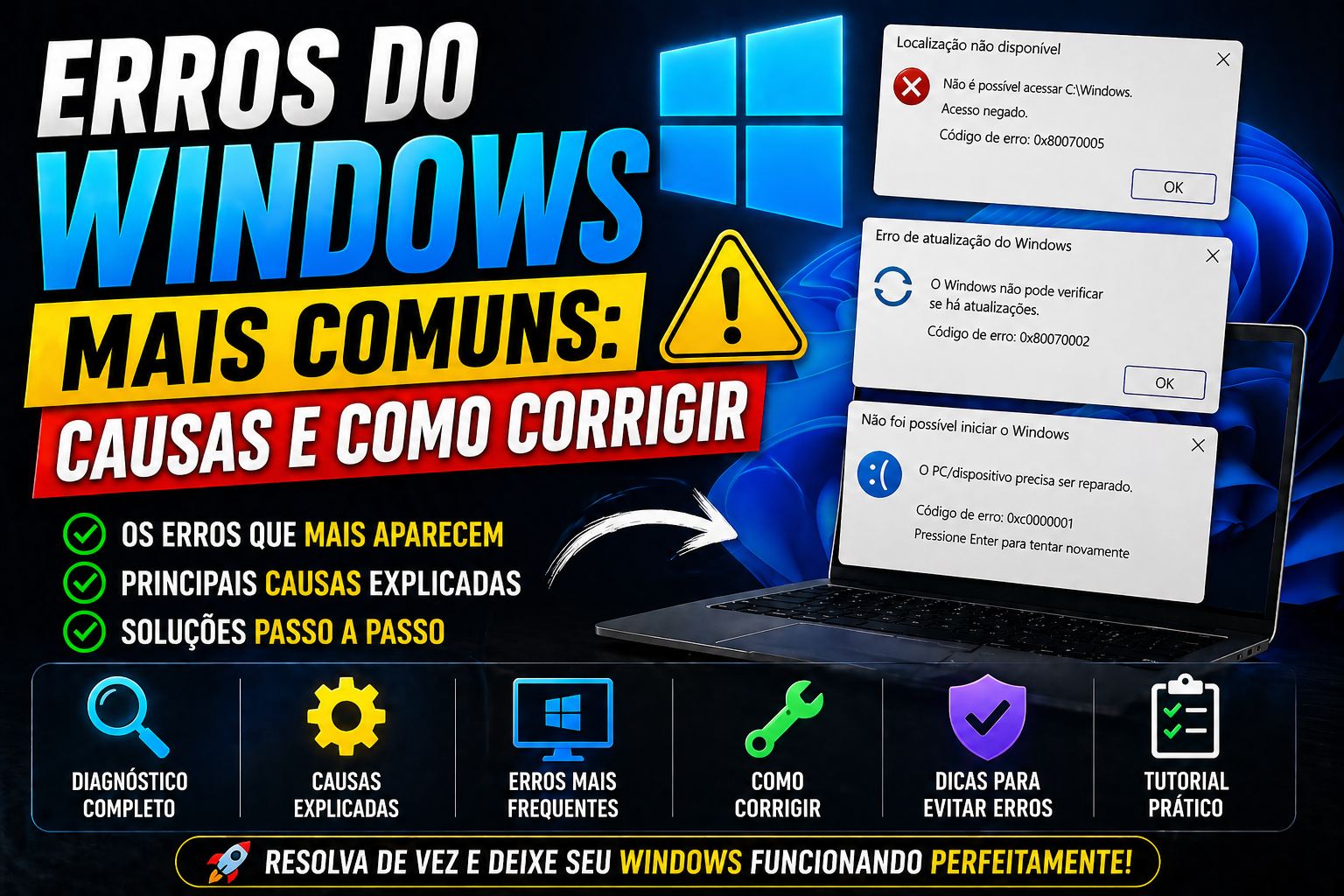
Se você já enfrentou erros do Windows, uma tela azul do nada, um código incompreensível antes do sistema carregar ou um travamento no meio de uma tarefa importante, sabe exatamente a sensação: mistura de frustração com aquela dúvida de “perdeu tudo ou não perdeu?”. A boa notícia é que muitas falhas do Windows seguem padrões conhecidos e têm correção acessível para quem sabe onde procurar.
Este guia ensina o caminho completo: identificar o tipo de problema, executar as ferramentas nativas do sistema, interpretar os resultados e decidir quando escalar para suporte profissional. O Professor Diogo Puiatti também disponibiliza vídeos tutoriais sobre cada uma dessas técnicas para quem prefere acompanhar o processo na tela antes de executar no próprio computador.
Por que o Windows apresenta problemas? As causas mais frequentes
Arquivos de sistema corrompidos e falhas de disco
O Windows depende de centenas de arquivos protegidos para funcionar. Quando um desses arquivos é modificado por uma atualização mal instalada, um desligamento abrupto durante uma gravação ou um setor defeituoso no disco, o sistema começa a apresentar comportamentos estranhos: lentidão inexplicável, aplicativos que fecham sozinhos ou mensagens de erro sem contexto claro. Muitos dos problemas cotidianos no Windows têm origem exatamente nesse tipo de corrupção.
As ferramentas SFC e DISM existem para detectar e corrigir esse tipo de falha antes que o problema se agrave. Usadas na ordem certa, elas resolvem boa parte dos erros no Windows sem necessidade de reinstalação do sistema.
Drivers incompatíveis, conflitos de hardware e atualizações problemáticas
Nem todo problema vem do Windows em si. Em muitos casos, o culpado é um driver de hardware desatualizado ou uma atualização cumulativa que trouxe bugs conhecidos. Um exemplo concreto: após a atualização KB5050009, lançada em janeiro de 2025, usuários relataram falhas em dispositivos USB, webcams, auscultadores Bluetooth e até comportamentos estranhos no Gerenciador de Tarefas. Outro caso documentado foi o de BSODs em SSDs NVMe da Western Digital após a atualização para o Windows 11 24H2, resolvidos apenas com atualização de firmware antes do upgrade do sistema operacional.
Identificar a causa antes de sair aplicando correções é o que separa quem resolve o problema de quem piora. O diagnóstico correto começa reconhecendo o tipo de erro que está na tela.
Erros do Windows mais comuns: os tipos de falha que você vai encontrar
BSOD, códigos de parada e erros de atualização
A Tela Azul da Morte (BSOD) é o tipo de falha mais visível e, paradoxalmente, um dos mais úteis para o diagnóstico. Ela sempre vem acompanhada de um código de parada (stop code) que orienta a investigação do problema, embora nem sempre aponte para uma única causa definitiva. Os mais comuns no Windows 11 em 2025 incluem PAGE_FAULT_IN_NONPAGED_AREA (0x00000050), associado a drivers ou memória corrompida; CRITICAL_PROCESS_DIED (0x000000EF), que indica corrupção de arquivos críticos; e VIDEO_TDR_FAILURE (0x00000116), tipicamente causado por drivers de vídeo defeituosos.
Erros de atualização também aparecem com frequência no cotidiano. O código 0x80070306, por exemplo, sinaliza falha na instalação de uma atualização por corrupção nos componentes do Windows Update. O código de erro é sempre a chave para o diagnóstico correto: não ignore esse número na tela.
Erros de aplicativos e o papel silencioso do WER
Os erros de aplicativos formam uma categoria diferente das falhas de sistema. O programa fecha inesperadamente, aparece a mensagem “o aplicativo parou de funcionar” ou, em muitos casos, o Windows registra a falha sem nenhum aviso visível. Isso acontece por meio do Relatório de Erros do Windows (WER), um mecanismo que documenta automaticamente cada crash. Os arquivos ficam armazenados em %ProgramData%\Microsoft\Windows\WER\ReportArchive e são texto simples, legíveis no Bloco de Notas.
Dentro desses arquivos, você encontra informações como o nome do executável que falhou, o módulo responsável pelo crash e a versão do aplicativo. Saber que essa documentação existe é o primeiro passo para parar de tratar esses erros do Windows como mistério.
SFC /scannow: como reparar arquivos de sistema corrompidos
Como executar o comando passo a passo
Abra o Prompt de Comando como administrador. Nas versões mais recentes do Windows 10 e 11, o menu Windows + X pode exibir “Windows PowerShell (Admin)” ou “Windows Terminal (Admin)” no lugar de “Prompt de Comando (Admin)”: qualquer uma dessas opções funciona para este comando. Alternativamente, pesquise por “cmd” no menu Iniciar e clique em “Executar como administrador”. Na janela aberta, digite sfc /scannow e pressione Enter. O processo leva entre 10 e 30 minutos dependendo do hardware. Mantenha o computador ligado e evite uso intenso durante a varredura.
Se o SFC /scannow não estiver funcionando no ambiente normal, a alternativa é executá-lo no Modo de Segurança. Para isso, reinicie com Shift + Reiniciar, vá em Solucionar Problemas, Opções Avançadas, Configurações de Inicialização e escolha o Modo de Segurança. Em casos mais graves, execute o SFC via mídia de recuperação usando o parâmetro /offwindir, que aponta para a instalação do Windows no disco.
Como interpretar os resultados possíveis
O SFC retorna diferentes resultados, e cada um pede uma ação diferente:
- Nenhuma violação encontrada: o problema tem outra origem, não corrupção de arquivos de sistema.
- Arquivos corrompidos encontrados e reparados: reinicie o computador e verifique se o erro persiste.
- Arquivos corrompidos encontrados, mas não reparados: a imagem de referência do Windows pode estar comprometida. Execute o DISM RestoreHealth e depois repita o SFC.
- Proteção de recursos do Windows não pôde executar a operação solicitada: tente rodar o SFC no Modo de Segurança ou via mídia de recuperação offline. Em alguns casos, um
chkdskprévio é necessário para descartar problemas físicos no disco.
Para ver os detalhes técnicos da varredura, o log completo fica em C:\Windows\Logs\CBS\CBS.log. Esse arquivo registra cada arquivo verificado e cada reparo tentado, útil quando você precisa documentar o problema ou passar as informações para suporte técnico.
DISM /Cleanup-Image: quando o SFC não resolve sozinho
A sequência correta: CheckHealth, ScanHealth e RestoreHealth
O DISM atua em um nível mais profundo que o SFC: ele verifica e repara a própria imagem do Windows usada como referência para os reparos. Sem uma imagem íntegra, o SFC não tem como restaurar os arquivos corretamente, e o problema persiste mesmo após várias tentativas. A sequência dentro do Prompt de Comando como administrador segue três etapas:
DISM /Online /Cleanup-Image /CheckHealth: verificação rápida, leva segundos.DISM /Online /Cleanup-Image /ScanHealth: diagnóstico completo, leva entre 10 e 30 minutos.DISM /Online /Cleanup-Image /RestoreHealth: baixa e aplica a correção via Windows Update.
Pular etapas não economiza tempo; na prática, aumenta a chance de um diagnóstico impreciso antes do reparo. Siga a sequência e deixe cada comando concluir antes de avançar.
Combinando DISM e SFC para resultados consistentes
A documentação da Microsoft orienta executar o DISM RestoreHealth antes do SFC quando o SFC falhar ou quando houver suspeita de corrupção na imagem de componentes. Com a imagem reparada como referência, o SFC consegue restaurar arquivos que antes eram impossíveis de corrigir. Em casos simples, em que o SFC encontra e repara os arquivos de imediato, não é necessário acionar o DISM. Os logs do DISM ficam em %windir%\Logs\DISM\dism.log para consulta detalhada.
Se ambos os comandos falharem mesmo após múltiplas tentativas, o problema provavelmente é físico: erros no disco que ferramentas de software não conseguem resolver. Nesse ponto, um chkdsk C: /r ajuda a mapear setores defeituosos, mas o passo seguinte pode ser substituição de hardware ou reinstalação do sistema.
Visualizador de Eventos: lendo os logs para entender a causa real
Como acessar e filtrar erros críticos sem se perder no ruído
Abra o Visualizador de Eventos com o atalho Windows + R, digitando eventvwr e pressionando Enter. No painel esquerdo, expanda “Logs do Windows” e clique em “Sistema”: esse é o ponto de partida para a maioria das investigações. O log padrão contém centenas de entradas, a maioria informativa e irrelevante para o diagnóstico.
Para filtrar o que importa: clique com o botão direito em “Sistema”, selecione “Filtrar Log Atual” e marque apenas os níveis “Crítico” e “Erro”. Defina também um intervalo de tempo próximo ao momento em que o problema ocorreu. Esse filtro elimina o ruído e apresenta apenas os eventos que realmente indicam falhas.
Lendo um evento crítico e correlacionando com o erro sofrido
Dê um duplo clique em qualquer evento crítico para abrir seus detalhes. A aba “Geral” traz uma descrição legível do problema; a aba “Detalhes” mostra o código do evento e o módulo envolvido. Use a data e hora do evento para confirmar que ele corresponde ao momento exato do travamento ou BSOD que você quer investigar.
Para complementar esse diagnóstico, cruze as informações com os arquivos WER em %ProgramData%\Microsoft\Windows\WER\ReportArchive. Lá você encontra o nome exato do executável que falhou, a versão do módulo e o caminho do arquivo. Consulte também a documentação oficial sobre o Relatório de Erros do Windows (WER) para entender os campos e códigos presentes nesses arquivos. Juntos, o Visualizador de Eventos e os relatórios WER formam uma imagem completa do que aconteceu no sistema.
Quando pedir ajuda e onde aprender cada etapa na prática
Sinais de que o problema vai além do que é possível resolver sozinho
Existem situações em que as ferramentas nativas não são suficientes, e reconhecer esse limite é a decisão mais inteligente para proteger os dados. Fique atento a estes sinais: SFC e DISM falhando mesmo após múltiplas tentativas, o PC não inicializando nem no Modo de Segurança, o disco apresentando setores defeituosos no CHKDSK, ou o BSOD retornando depois de uma reinstalação de driver bem-sucedida.
Nesses casos, o caminho mais seguro é buscar suporte especializado ou partir para uma reinstalação limpa do sistema. Forçar correções além do que as ferramentas conseguem resolver sem entender os riscos pode resultar em perda de dados que seriam recuperáveis. Consulte também o Guia Rápido de correção de erros do Windows para passos e comandos organizados se decidir seguir essa rota.
Aprenda cada etapa do diagnóstico com o Professor Diogo Puiatti
Para quem quer executar cada um desses processos com mais segurança e confiança, o Professor Diogo Puiatti oferece vídeos tutoriais passo a passo cobrindo SFC, DISM, Visualizador de Eventos e correção de BSOD, com linguagem acessível e prática aplicada. A proposta é aprender com acompanhamento estruturado, bem diferente de vasculhar fóruns com respostas genéricas e desatualizadas. Veja as orientações completas em como resolver BSOD, drivers e atualizações e aplique os passos com segurança.
Seja você um profissional que precisa manter o computador funcionando no dia a dia ou alguém que quer entender o próprio sistema operacional de forma consistente, os recursos estão organizados do diagnóstico básico até as correções mais avançadas, com prática guiada em cada etapa.
Conclusão: de usuário passivo a resolvedor de problemas
Dominar a correção de erros do Windows transforma a relação com o sistema: você para de reagir ao problema e passa a entendê-lo. O BSOD traz um código de parada que orienta o diagnóstico. O WER documenta cada crash de aplicativo em silêncio. O SFC verifica e repara arquivos corrompidos. Quando ele não consegue avançar, o DISM restaura a imagem de referência, e juntos eles resolvem a maioria dos problemas de software. O Visualizador de Eventos complementa tudo isso, mostrando o que aconteceu, quando e qual componente estava envolvido.
A sequência lógica é sempre a mesma: identificar o tipo de erro, usar SFC e DISM na ordem adequada ao problema, cruzar os logs no Visualizador de Eventos para confirmar a causa e saber quando escalar para suporte especializado. Quem aprende esse fluxo deixa de depender de tentativa e erro.
Para aprofundar cada uma dessas técnicas com prática guiada, confira os tutoriais em vídeo do Professor Diogo Puiatti e tire suas dúvidas diretamente com o professor. Recursos adicionais e guias práticos estão disponíveis para acompanhar cada etapa do diagnóstico e reparo.
Deixe um comentário