
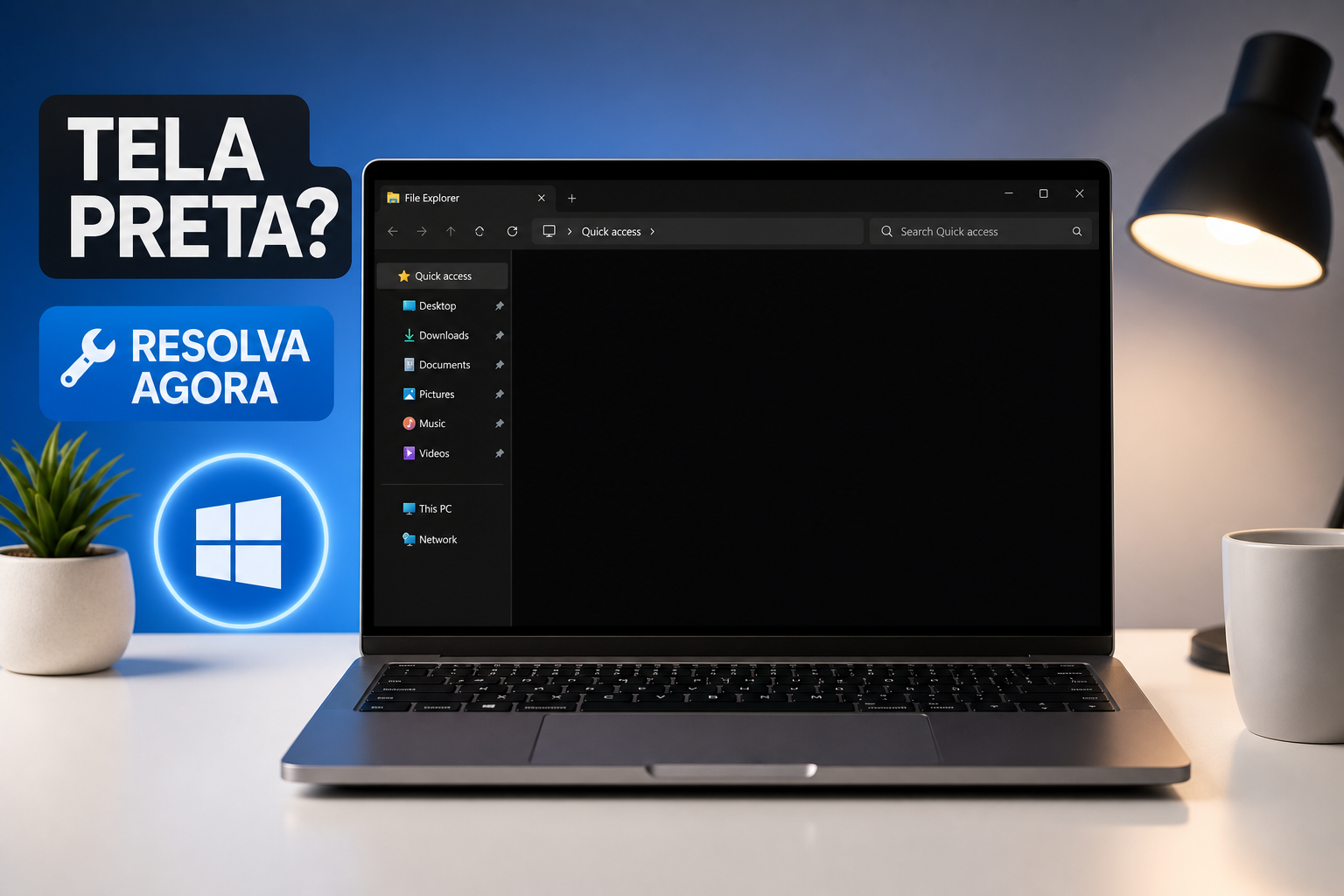
Você liga o computador, faz o login e… nada. Tela preta. O cursor está ali, mas não há área de trabalho, barra de tarefas nem ícones. A primeira reação é imaginar que o computador “quebrou de vez”. A boa notícia: na maioria dos casos, o sistema está funcionando. O chamado erro de tela preta no Windows Explorer, em que o explorer.exe falha ao carregar a interface gráfica após o login, tem causas bem definidas e solução ao alcance de qualquer usuário.
Esse tipo de falha aparece tanto no Windows 10 quanto no Windows 11, e as causas mais frequentes são: drivers de vídeo corrompidos, arquivos do sistema danificados, conflitos na inicialização ou entradas alteradas no registro. Como costumo mostrar nas aulas práticas de informática, entender a causa certa é metade da solução. Com o diagnóstico correto, a correção vem naturalmente. Este guia mostra o caminho completo, do diagnóstico ao passo a passo de cada correção.
O que provoca a tela preta no Windows Explorer
Antes de sair clicando em tudo, vale entender por que isso acontece. O explorer.exe é o processo que carrega a área de trabalho, a barra de tarefas e os ícones do Windows. Quando ele falha ao iniciar, o sistema está tecnicamente funcionando, mas você não vê nada. O cursor visível na tela preta confirma exatamente isso: o Windows carregou, mas a interface gráfica não subiu.
Os drivers de vídeo controlam como o Windows renderiza tudo na tela. Quando estão desatualizados ou corrompidos, o sistema tenta carregar a interface, mas não consegue exibi-la corretamente. Esse problema aparece com frequência após atualizações automáticas do Windows que incluem novos drivers sem estabilidade adequada para o hardware específico.
Programas de inicialização também são suspeitos frequentes. Antivírus que iniciam junto com o sistema, aplicativos com conflitos ou atualizações do Windows incompletas podem travar o carregamento do Explorer antes mesmo que ele apareça. Para isolar essa hipótese, o Modo de Segurança é o recurso mais direto: se o desktop carregar normalmente lá, o culpado é algum programa de terceiros. Malware é outro agente comum, além de travar a inicialização, pode modificar entradas do registro para impedir que a interface carregue.
Por fim, arquivos do sistema danificados e alterações nas chaves Shell e Userinit do registro são causas clássicas. O Windows usa essas chaves para saber qual programa deve carregar como interface após o login. Se elas estiverem erradas ou vazias, o desktop simplesmente não aparece.
Como identificar o problema antes de agir
O cursor visível muda completamente o diagnóstico. Se você vê o cursor se movendo na tela preta, o Windows iniciou com sucesso e o problema está no Explorer ou nos drivers. Se não há cursor, e o computador também não emite sons de inicialização nem exibe mensagens do firmware, o problema é mais profundo: falha de hardware, erro crítico no boot ou problema na inicialização do próprio Windows. Nesse caso, verifique conexões de cabo, teste com outro monitor e tente acessar a BIOS para descartar falha de sinal.
Com o cursor visível, pressione Ctrl + Shift + Esc para abrir o Gerenciador de Tarefas. Se o Gerenciador abrir, o sistema está respondendo normalmente. Vá à aba “Processos” e procure por “Explorador de Arquivos”. Se ele estiver na lista, está travado. Se não aparecer, não foi carregado. Essa distinção define qual solução aplicar primeiro.
Reiniciando o explorer.exe: a correção mais rápida
Quando o Explorer está travado e aparece na lista de processos, a solução mais rápida é reiniciá-lo diretamente pelo Gerenciador de Tarefas. Clique com o botão direito em “Explorador de Arquivos” e escolha “Reiniciar”. O desktop vai desaparecer por alguns segundos, comportamento esperado ao reiniciar o processo, e depois voltar. Em muitos casos, esse único passo resolve o problema.
Se o processo não aparecer na lista, siga este caminho no Gerenciador de Tarefas: clique em “Arquivo” no menu superior, depois em “Executar nova tarefa”, digite explorer.exe e pressione OK. O desktop deve voltar imediatamente. Para quem prefere o Prompt de Comando, o comando abaixo fecha e reabre o Explorer de uma vez só:
taskkill /f /im explorer.exe & start explorer.exeSe esse problema acontece toda vez que o computador liga, reiniciar o processo não resolve, ele vai sumir novamente no próximo login. Esse comportamento indica um problema no registro ou nos arquivos do sistema. As próximas seções cobrem exatamente isso.
Como corrigir o erro de tela preta: drivers e arquivos do sistema
Drivers de vídeo corrompidos estão entre as causas mais comuns do erro de tela preta no Windows Explorer após o login. Para atualizar, abra o Gerenciador de Dispositivos (clique com o botão direito no menu Iniciar), expanda “Adaptadores de vídeo”, clique com o botão direito na placa e escolha “Atualizar driver”. Em casos persistentes, a atualização simples não basta: é preciso uma remoção completa. Veja a documentação oficial da Microsoft sobre como atualizar drivers pelo Gerenciador de Dispositivos para seguir os passos corretos.
A ferramenta DDU (Display Driver Uninstaller), disponível gratuitamente no site da Wagnardsoft, remove todos os vestígios do driver antigo. O procedimento correto é: iniciar no Modo de Segurança, executar o DDU com a opção “Limpar e reiniciar”, depois instalar a versão mais recente do driver diretamente do site oficial da NVIDIA, AMD ou Intel. Antes de qualquer alteração em drivers, crie um ponto de restauração, o processo pode variar de acordo com o sistema, mas costuma ser rápido e pode evitar horas de retrabalho. Para um passo a passo em português sobre como usar o DDU, consulte este guia de uso do DDU.
Se os drivers não são o problema, os arquivos do sistema podem estar corrompidos. O Windows tem duas ferramentas nativas para isso: DISM e SFC. Execute-as sempre nessa ordem, no Prompt de Comando aberto como administrador:
- Rode
DISM /Online /Cleanup-Image /RestoreHealthe aguarde a conclusão. - Reinicie o computador.
- Abra o Prompt de Comando como administrador novamente e rode
sfc /scannow.
O DISM repara a imagem do Windows usando o Windows Update como referência, a Microsoft documenta esse processo em detalhes no suporte oficial. O SFC, com essa imagem já corrigida, repara os arquivos individuais do sistema. Se o resultado do SFC for “nenhuma violação de integridade encontrada”, o problema não está nos arquivos do sistema. Se aparecer que alguns arquivos não puderam ser reparados, o próximo passo é usar uma mídia de recuperação do Windows. Veja a documentação da Microsoft sobre a ferramenta Verificador de Arquivos do Sistema (SFC) para mais detalhes.
O Modo de Segurança é útil quando o Windows 10 ou 11 não carrega normalmente para executar essas correções. Para acessá-lo, reinicie o computador segurando a tecla Shift enquanto clica em “Reiniciar”, navegue até “Solução de Problemas”, “Opções Avançadas” e “Configurações de Inicialização”. No Modo de Segurança, apenas os componentes essenciais do Windows carregam, o que facilita identificar se o problema vem de um programa de terceiros. A Microsoft mantém um guia sobre a tela preta após a entrada no sistema que ajuda a diagnosticar esses cenários.
Verificando as chaves Shell e Userinit no registro
Se todas as correções anteriores não resolveram, o problema provavelmente está no registro do Windows. O sistema usa duas chaves específicas para saber qual programa carregar como interface após o login. Se essas chaves estiverem erradas, o Explorer nunca vai iniciar, independentemente de o sistema estar íntegro.
Para verificar, pressione Win + R, digite regedit e pressione Enter. Navegue até o seguinte caminho:
HKEY_LOCAL_MACHINE\SOFTWARE\Microsoft\Windows NT\CurrentVersion\WinlogonNo painel da direita, localize o valor Shell. Ele deve conter exatamente explorer.exe. Se estiver vazio, com outro programa ou ausente, clique duas vezes, corrija para explorer.exe e confirme. Esse tipo de alteração ocorre com frequência após infecções por malware ou reinstalações parciais do sistema.
Na mesma janela, verifique o valor Userinit. O valor correto é C:\Windows\system32\userinit.exe,. A vírgula no final é parte do formato e não pode faltar, ela sinaliza ao Windows que pode haver processos adicionais na sequência. Se houver outro executável concatenado após a vírgula, como um caminho desconhecido ou suspeito, isso é um sinal claro de malware. Remova qualquer adicional e deixe apenas o valor correto. Antes de editar qualquer coisa no registro, exporte a chave Winlogon como backup pelo menu “Arquivo” do Editor do Registro.
Após corrigir as chaves, feche o Editor do Registro e reinicie o computador. Na maioria dos casos, o desktop volta normalmente após o login.
Pare de depender de técnico: aprenda a resolver sozinho
Todos os problemas abordados neste artigo têm algo em comum: parecem complexos à primeira vista, mas seguem uma lógica clara quando você entende como o Windows funciona por dentro. Quem depende de técnico para cada erro como esse perde tempo e, mais importante, perde a autonomia sobre a própria máquina.
O Professor Diogo Puiatti desenvolveu conteúdos de informática voltados exatamente para esse tipo de situação. Não são tutoriais genéricos que mostram só o “como fazer”: as aulas explicam o “por quê acontece”, para que você entenda o sistema e não apenas siga um passo a passo às cegas. Com vídeos práticos e materiais para download, o aprendizado é mais rápido e o resultado mais duradouro. Veja também as Dicas Essenciais para Iniciantes em Informática, Professor Diogo Puiatti para começar com o pé direito.
Se você quer parar de entrar em pânico cada vez que aparece uma tela preta, uma mensagem de erro ou um comportamento estranho no computador, o caminho é o conhecimento. Conheça os cursos disponíveis no canal do Professor Diogo Puiatti e dê o primeiro passo rumo à sua autonomia digital. Um bom ponto de partida é o conteúdo sobre Como corrigir erros do Windows: 7 soluções eficazes, Professor Diogo Puiatti.
Recapitulando: do erro de tela preta no Windows Explorer à solução
O erro de tela preta no Windows Explorer após o login, com cursor visível, é quase sempre um problema do Explorer, não do Windows inteiro. O diagnóstico começa pelo Gerenciador de Tarefas: se ele abrir, o sistema está funcionando. Se o Explorer aparecer na lista de processos, reinicie-o ali mesmo. Se não aparecer, execute-o como nova tarefa ou pelo Prompt de Comando.
Para causas mais profundas, a ordem é: atualizar ou reinstalar drivers de vídeo (usando o DDU em Modo de Segurança quando necessário), rodar DISM seguido de SFC, e verificar as chaves Shell e Userinit no registro. Em casos onde o Windows 10 ou 11 não carrega normalmente, o Modo de Segurança é o ambiente certo para aplicar essas correções sem interferências. Para leituras complementares sobre problemas e soluções no Windows, confira também o artigo sobre Erros no Windows: resolva BSOD, drivers e atualizações, Professor Diogo Puiatti.
Na maioria dos casos, a tela preta no Windows tem solução sem formatar e sem chamar técnico. Conhecimento de informática não é luxo. É autonomia.
Deixe um comentário