
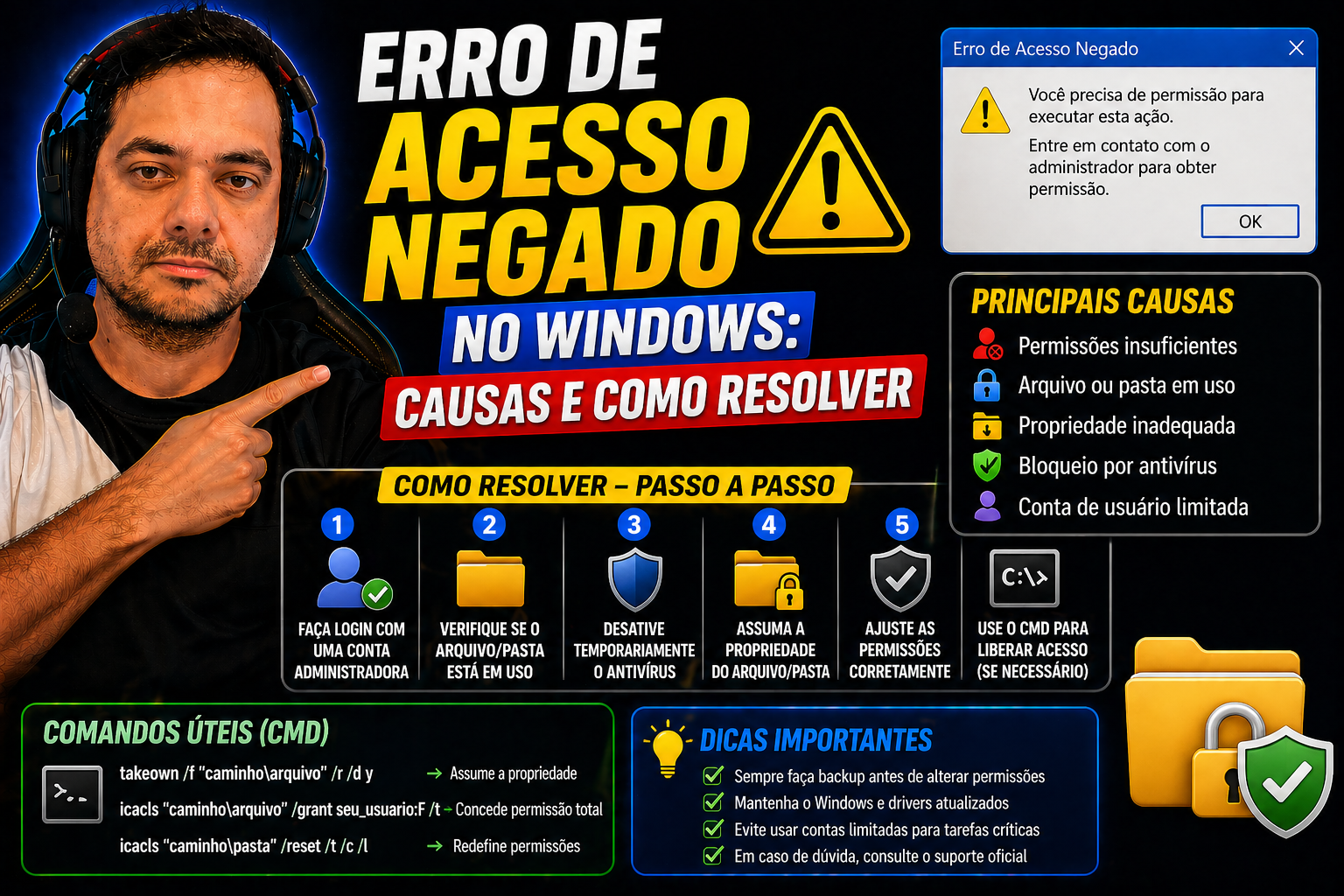
O erro de acesso negado aparece quando você clica duas vezes numa pasta e o Windows responde com aquela janela vermelha: “Acesso negado. Não tem permissão para acessar esta pasta.” Sem mais explicações. Sem sugestões. Só o bloqueio. Depois de anos ensinando informática pelo canal do Professor Diogo Puiatti, posso dizer com segurança que essa é uma das dúvidas que aparece toda semana nos comentários, exatamente porque o erro surge em situações completamente diferentes e raramente diz o que causou o problema.
A boa notícia é que o Windows não está com defeito quando isso acontece. Ele obedece regras de segurança que fazem sentido, mas que ninguém explica direito. Identificar a causa certa é o que separa quem resolve o problema em cinco minutos de quem fica reiniciando o computador às cegas. Este artigo vai percorrer as causas reais desse bloqueio e mostrar as correções na ordem certa, sem achismos.
Por que o Windows bloqueia o seu acesso a arquivos e pastas
O sistema de arquivos NTFS, usado por praticamente todos os discos no Windows, armazena uma lista de permissões junto com cada arquivo e pasta. Essa lista define quem pode ler, gravar ou executar aquele conteúdo. Quando o usuário que tenta abrir o arquivo não está nessa lista com as permissões adequadas, o Windows nega o acesso. Parece simples, mas há três situações que provocam esse bloqueio de formas bem distintas.
Permissões NTFS e o erro de acesso negado por propriedade
Cada arquivo e pasta tem um “proprietário” registrado no sistema. Um cenário clássico: você conecta um HD externo que veio de outro computador. O Windows não reconhece o usuário original como dono dos arquivos, trata você como um estranho e bloqueia o acesso. Quedas de energia ou remoção brusca do HD também podem corromper a tabela de permissões NTFS, gerando o mesmo resultado sem motivo aparente. Para casos específicos envolvendo drives externos, é útil consultar guias sobre acesso negado ao HD ou SSD que abordam esse cenário com mais detalhes.
UAC e contas sem privilégios de administrador
O Controle de Conta de Usuário (UAC) existe para proteger pastas sensíveis do sistema, como “Arquivos de Programas” e a pasta “Windows”. Mesmo que você seja o único usuário do computador e tenha uma conta de administrador, certas ações nessas pastas exigem confirmação explícita pelo prompt do UAC. Contas comuns ou de convidado simplesmente não têm esse nível de acesso e recebem o bloqueio diretamente, sem sequer ver o prompt.
EFS: quando o arquivo está criptografado por outro usuário
O EFS (Encrypting File System) é uma camada de criptografia que o Windows oferece sobre o NTFS. O detalhe importante é que ter permissões corretas na pasta não garante acesso ao conteúdo se o arquivo foi criptografado por outra conta. Para verificar, clique com o botão direito no arquivo, vá em Propriedades e depois em Avançado: se a opção “Criptografar conteúdo para proteger dados” estiver marcada, o arquivo está em EFS. Esse é um cenário que exige atenção especial antes de qualquer tentativa de correção.
Como diagnosticar o erro de acesso negado antes de agir
Aplicar a correção errada pode transformar um problema simples num problema maior. Antes de mexer em qualquer configuração, dois minutos de diagnóstico evitam horas de retrabalho. Há dois ângulos práticos para identificar a origem do bloqueio: ler com atenção a mensagem de erro e verificar se algum software de segurança está interferindo.
Lendo a mensagem de erro de permissão com atenção
O Windows frequentemente já entrega pistas no texto da própria mensagem. “Entre em contato com o administrador” indica problema de conta ou de política. “O arquivo está sendo usado por outro processo” indica que o bloqueio é temporário e não tem nada a ver com permissões negadas. Quando o código access denied aparece no navegador como erro 403, o problema está no servidor ou na rede, não nas permissões locais do disco; nesses casos, vale entender melhor o que significa um erro 403, testar em outro navegador ou dispositivo, limpar o cache e desativar a VPN para isolar a causa, sem alterar nada no Windows.
Para verificar as permissões diretamente, clique com o botão direito na pasta ou arquivo, vá em Propriedades e abra a aba Segurança. Ali você vê exatamente quais contas têm acesso e quais estão bloqueadas. Isso confirma se o seu usuário está na lista e com quais direitos.
Quando o antivírus ou firewall é o verdadeiro culpado
Um sinal claro de bloqueio por software de segurança é o seguinte: o acesso negado aparece em pastas que você claramente deveria acessar, mas somente quando um programa específico tenta abrir o arquivo. Nesse caso, o problema não é do NTFS; é do antivírus interceptando a operação. Desative temporariamente o antivírus, teste novamente e, se o acesso funcionar, adicione uma exceção para a pasta ou o programa em questão. Reative a proteção logo em seguida, desativar o antivírus de forma permanente não é uma solução.
Recuperando o acesso pela interface gráfica do Windows
A maioria dos casos se resolve sem precisar abrir nenhum terminal. O Windows oferece controle completo de propriedade e permissões direto pelo Explorador de Arquivos.
Como assumir a propriedade de um arquivo ou pasta
Clique com o botão direito na pasta e escolha Propriedades. Na aba Segurança, clique em Avançado. No topo da janela, ao lado de “Proprietário”, clique em Alterar. Digite o nome do seu usuário, clique em “Verificar nomes” para validar e confirme com OK. Antes de fechar, marque a opção “Substituir proprietário em subcontêineres e objetos” para aplicar a mudança em tudo dentro da pasta, não apenas na pasta raiz.
Um alerta importante: não faça isso em pastas do próprio Windows ou do sistema. Alterar a propriedade de pastas como “System32” pode causar instabilidade séria. Restrinja essa operação a HDs externos, pastas pessoais ou arquivos de trabalho.
Ajustando permissões no painel de Segurança
Depois de assumir a propriedade, volte à aba Segurança e clique em Editar. Selecione o seu usuário e marque “Controle Total” ou apenas “Leitura/Gravação”, conforme o que você precisa. Preste atenção na diferença entre “Permitir” e “Negar”: um “Negar” explícito sobrepõe qualquer “Permitir”, então se houver uma entrada de negação para o seu usuário, ela precisa ser removida. Quando as permissões estiverem muito bagunçadas, o botão “Restaurar padrões de herança” redefine a estrutura de permissões para o modelo herdado da pasta pai, útil para simplificar, mas verifique os efeitos no seu ambiente antes de confirmar.
Comandos que resolvem o erro de acesso negado quando o clique não resolve
Quando a interface gráfica retorna erro ao salvar as alterações, ou quando você precisa corrigir permissões em dezenas de arquivos de uma vez, o Prompt de Comando é o caminho mais direto. Execute o terminal como Administrador em ambos os casos.
takeown e icacls na prática
O comando takeown assume a propriedade de arquivos e pastas via linha de comando. Para assumir a propriedade de uma pasta inteira de forma recursiva, use:
takeown /f "C:\SuaPasta" /r /d yEm seguida, use o icacls para conceder as permissões corretas ao seu usuário:
icacls "C:\SuaPasta" /grant %USERNAME%:F /tO parâmetro :F concede Controle Total e o /t aplica a todas as subpastas e arquivos. Esses dois comandos juntos resolvem a maioria dos bloqueios de permissão em HDs externos e pastas de usuário.
sfc /scannow para quando o sistema é o problema
Se o erro de acesso negado aparece em pastas como “Windows” ou “Program Files” após uma atualização recente do sistema, a causa pode ser corrupção em arquivos do próprio Windows. O comando sfc /scannow, executado como Administrador, verifica todos os arquivos protegidos do sistema e substitui os corrompidos por cópias saudáveis. A Microsoft descreve como usar a ferramenta Verificador de Arquivos do Sistema (SFC) e as etapas recomendadas quando o SFC não consegue reparar arquivos automaticamente. O processo leva entre 10 e 30 minutos e resolve sem precisar reinstalar o sistema operacional. Se ao final aparecer a mensagem de que encontrou arquivos corrompidos mas não conseguiu reparar, rode antes o DISM com DISM /Online /Cleanup-Image /RestoreHealth e repita o SFC.
Casos especiais que pedem atenção antes de agir
Nem todo bloqueio de acesso segue o caminho padrão. Há situações onde a correção usual não funciona e onde tentar forçar o acesso pode causar perda definitiva de dados.
Arquivos criptografados pelo EFS: recuperar ou perder
Se o arquivo foi criptografado por uma conta que não existe mais, ou cujo certificado não foi exportado, a recuperação é praticamente impossível sem ferramentas forenses especializadas. O EFS usa criptografia assimétrica vinculada à conta de usuário original. Assumir a propriedade da pasta e ajustar permissões NTFS não desfaz a criptografia.
Se a conta original ainda existir, faça login nela, acesse as propriedades do arquivo e desmarque a opção de criptografia antes de transferir. Não formate o disco na tentativa de forçar o acesso: os dados criptografados desaparecem definitivamente com a formatação. Lições aprendidas da forma difícil não se esquecem.
Ransomware e perfis corrompidos como causa oculta
O erro de acesso negado pode ser o primeiro sinal de um ataque de ransomware. Em alguns incidentes, os sintomas iniciais se assemelham a problemas de permissão, enquanto o malware já está trabalhando em segundo plano. Os sinais típicos incluem múltiplos arquivos inacessíveis ao mesmo tempo, extensões alteradas e uso anormalmente alto de CPU e disco. Se você identificar esses sinais juntos, desconecte o computador da rede imediatamente e escaneie com antivírus antes de qualquer outra ação. Para entender procedimentos de resposta e remoção de ransomware, consulte guias especializados que orientam sobre isolamento, varredura e recuperação segura.
Perfis de usuário corrompidos após atualizações do Windows causam um sintoma parecido: o sistema passa a tratar o usuário atual como desconhecido no próprio perfil. Nesse caso, criar um novo perfil e migrar os dados resolve. Se os comandos takeown e icacls retornarem erro mesmo com conta de administrador, ou se houver suspeita de malware, escale para suporte técnico especializado.
Entender permissões é uma habilidade profissional de verdade
O que você aprendeu neste artigo não é apenas uma solução pontual. O sistema de permissões do Windows está presente em todo ambiente profissional: HDs compartilhados em rede, computadores configurados para múltiplos usuários, pastas de trabalho em servidores corporativos. Quem sabe diagnosticar e corrigir esses bloqueios resolve em minutos o que trava colegas por horas. Para complementar, veja também artigos sobre A Importância da Segurança Digital e Como Garantir Isso, que ampliam o contexto de proteção e boas práticas.
Nos cursos do Professor Diogo Puiatti, esse tema faz parte de uma formação estruturada em Windows, do básico ao intermediário, com aulas em vídeo passo a passo, exercícios práticos para download e suporte direto para tirar dúvidas. Quem aprende o contexto completo resolve não só o bloqueio de hoje, mas qualquer variação que aparecer no futuro, porque entende a lógica por trás do sistema, não apenas um comando isolado. Vale conhecer os conteúdos disponíveis no canal e na plataforma, como Os Segredos para Otimizar o Desempenho do Seu PC e as Dicas Essenciais para Iniciantes em Informática.
Quando você se deparar com um acesso bloqueado, comece pelo diagnóstico: verifique de quem é a propriedade do arquivo, quais permissões estão definidas e se há algum “Negar” explícito, e confirme se o arquivo está criptografado por outro usuário ou por software externo. Com essas respostas em mãos, a correção certa fica evidente. Tentar todas as soluções ao mesmo tempo, sem diagnóstico, é o caminho mais rápido para transformar um erro de acesso negado simples em algo muito mais difícil de resolver.
Deixe um comentário